GARDEN GROVE, California (NV) – Chỉ dấu con trỏ văn bản (Text Cursor indicator) là một thanh đứng nhỏ (|) nhấp nháy để chỉ vị trí xuất hiện ký tự khi người dùng gõ bàn phím. Bạn có thể nhìn thấy thanh nhỏ này khi nhập văn bản tại bất cứ trong các nhu liệu văn bản của Micosoft.
Do có một số người dùng gặp trục trặc khi tìm con trỏ ở giữa một lượng lớn ký tự trong văn bản, trong bản thuyết trình hoặc trên màn hình. Để giúp bạn xem và tìm thấy con trỏ văn bản mọi lúc mọi nơi, Windows 10 cho phép bạn điều chỉnh kích thước, màu sắc và thậm chí có thể bật hoặc tắt chỉ dấu con trỏ.
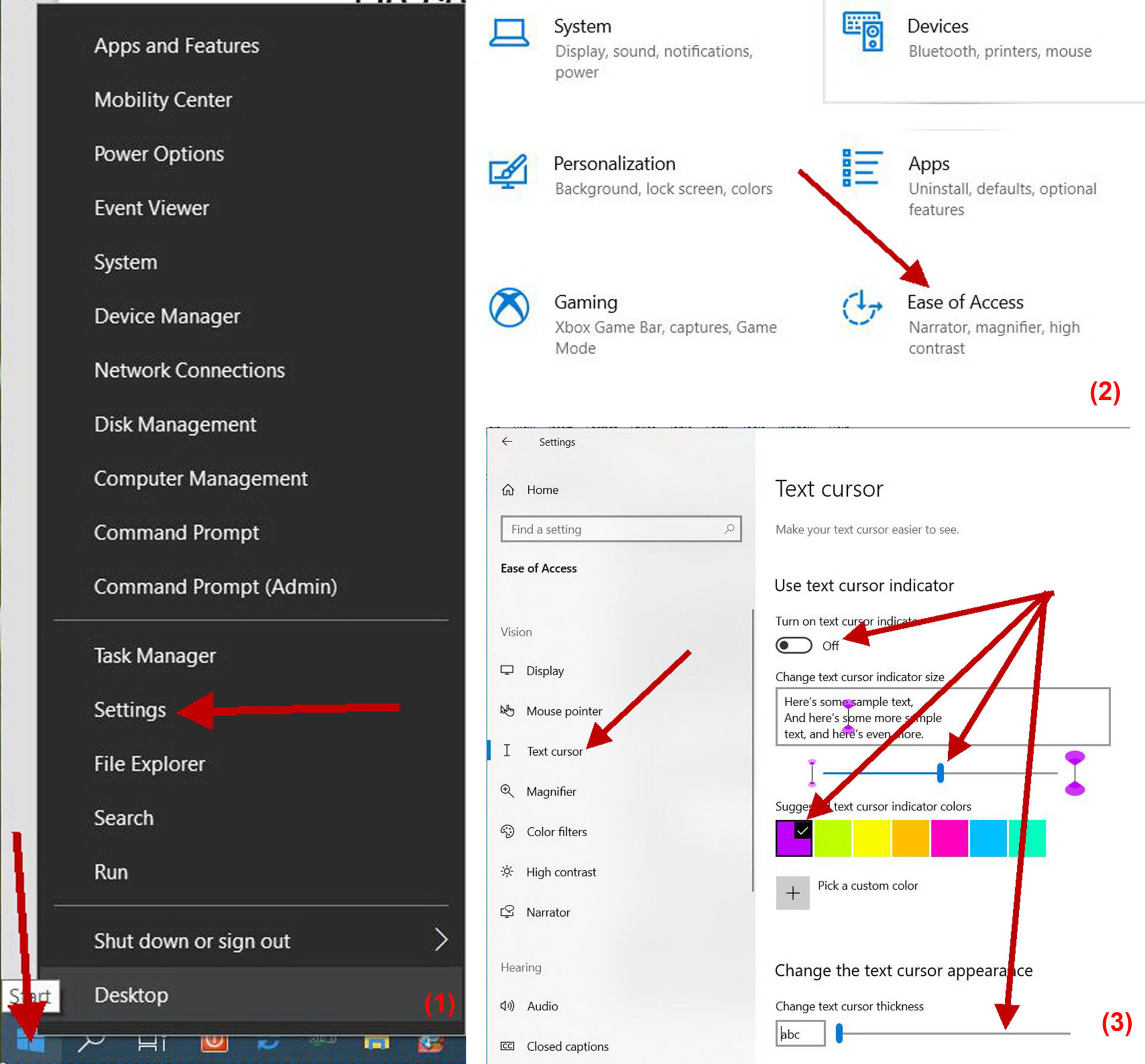
Để điều chỉnh dấu con trỏ văn bản trong Windows 10:
-Bạn bấm phím phải chuột lên nút Start rồi chọn Settings trong menu mở ra. (Hình 1)
-Trong cửa sổ Settings, bạn bấm phím trái chuột lên mục Ease of access. (Hình 2)
-Trong khung bên trái của màn hình tiếp theo, bạn bấm chuột lên mục Text Cursor. (Hình 3)
-Tại phần Use text cursor indicator section trong khung bên phải, bạn có thể gạt nút Turn on text cursor indicator sang On hoặc Off tùy ý.
-Bạn có thể điều chỉnh kích thước con trỏ bằng cách gạt thanh Change text cursor indicator size, chọn màu cho con trỏ ở phần Suggested text cursor indicator Colors và chọn độ dày cho con trỏ bằng thanh gạt Change text cursor thickness. (Lê Hoàn) [qd]