GARDEN GROVE, California (NV) – Hai thủ thuật mới: Tìm nhanh mục cài đặt bất kỳ trong Settings iOS và tìm kiếm hình trên iPhone và iPad bằng cách xác định thuộc tính.
1-Tìm nhanh mục cài đặt bất kỳ trong Settings iOS
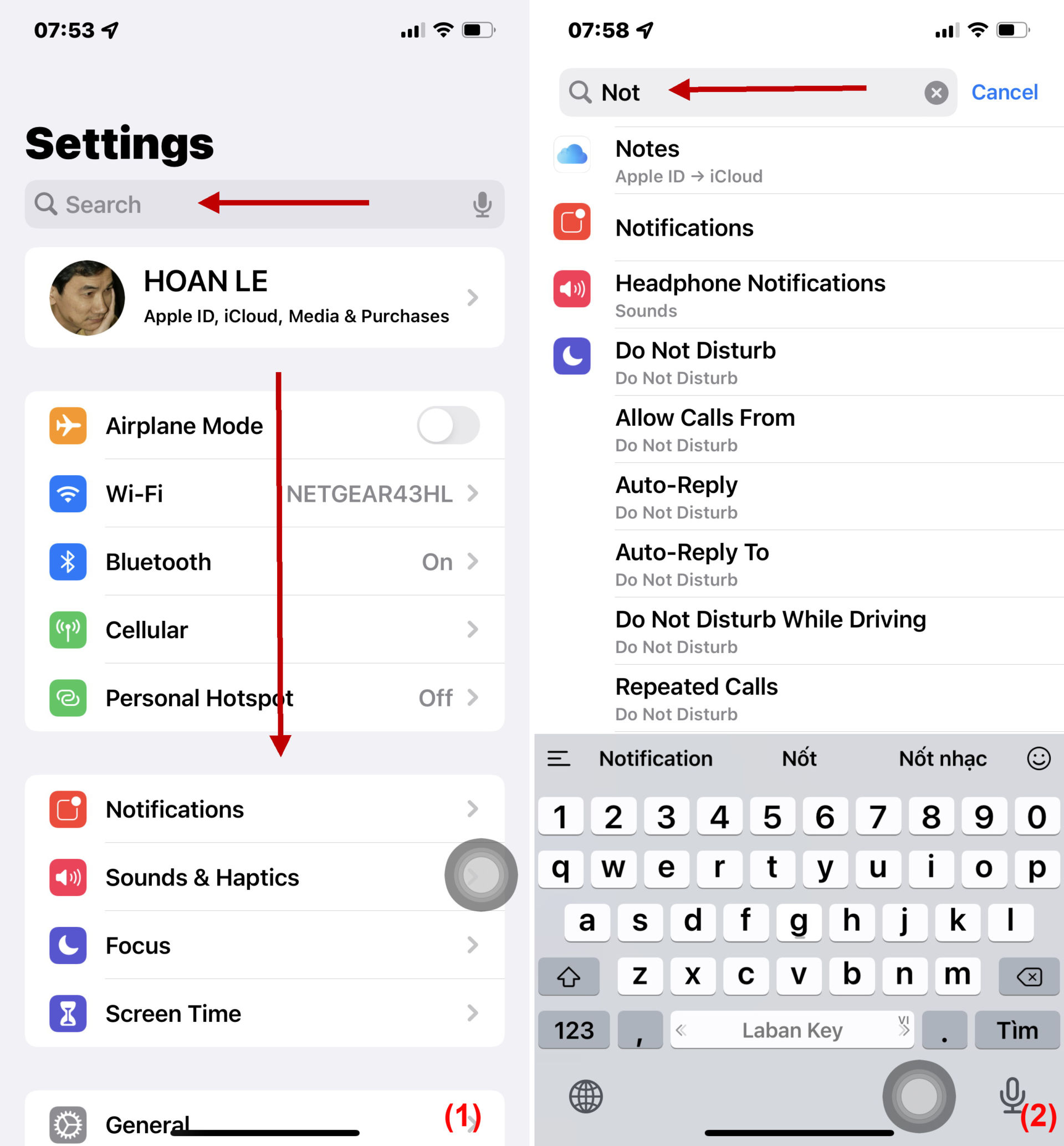
Thật là mất thời giờ khi bạn muốn thay đổi mục cài đặt nào đó trên iPhone, iPad hoặc iPod touch nhưng lại không thể nhớ vị trí của mục này trong app Settings.
May mắn thay, nhờ tính năng tìm kiếm được tích hợp trong app Settings của iOS, bạn không còn phải băn khoăn và lo lắng để tìm một mục cài đặt cụ thể nữa, bạn có thể tìm nó thật nhanh bằng cách nhập tên của nó vào hộp tìm kiếm ẩn của Settings.
Bình thường khung tìm kiếm của Settings bị ẩn nên bạn đừng ngạc nhiên nếu bạn chưa nhìn thấy hộp tìm kiếm trong Settings. Chúng tôi sẽ hướng dẫn bạn cách truy cập tính năng tiện dụng này.
-Bạn chạy app Settings trên iPhone, iPad hoặc iPod touch rồi tại màn hình chính của Setting, bạn chạm và kéo xuống một chút thì hộp Search sẽ hiển thị ra ở đầu màn hình. (Hình 1)
-Bạn gõ vài ký tự trong tên của mục cài đặt để tìm các tùy chọn phù hợp sau đó nhấn vào bất kỳ kết quả nào để chuyển ngay đến phần đó của app Settings. (Hình 2)
Trong kết quả tìm kiếm cũng có đường dẫn đến cài đặt trong chính app Settings, điều này làm cho nó trở thành một công cụ hỗ trợ hữu ích giúp bạn dễ ghi nhớ vị trí xác định của một mục chọn trong app Settings.
2-Tìm kiếm hình trên iPhone và iPad bằng cách xác định thuộc tính
Tính năng tìm kiếm hình dựa trên thuộc tính này đặc biệt tuyệt vời khi cố gắng theo dõi một hình cụ thể mà bạn không thể nhớ rõ về ngày tháng hoặc vị trí của nó trong thư viện của bạn, nhưng có lẽ bạn có thể nhớ lại địa điểm, một đối tượng hoặc mô tả về bức hình.
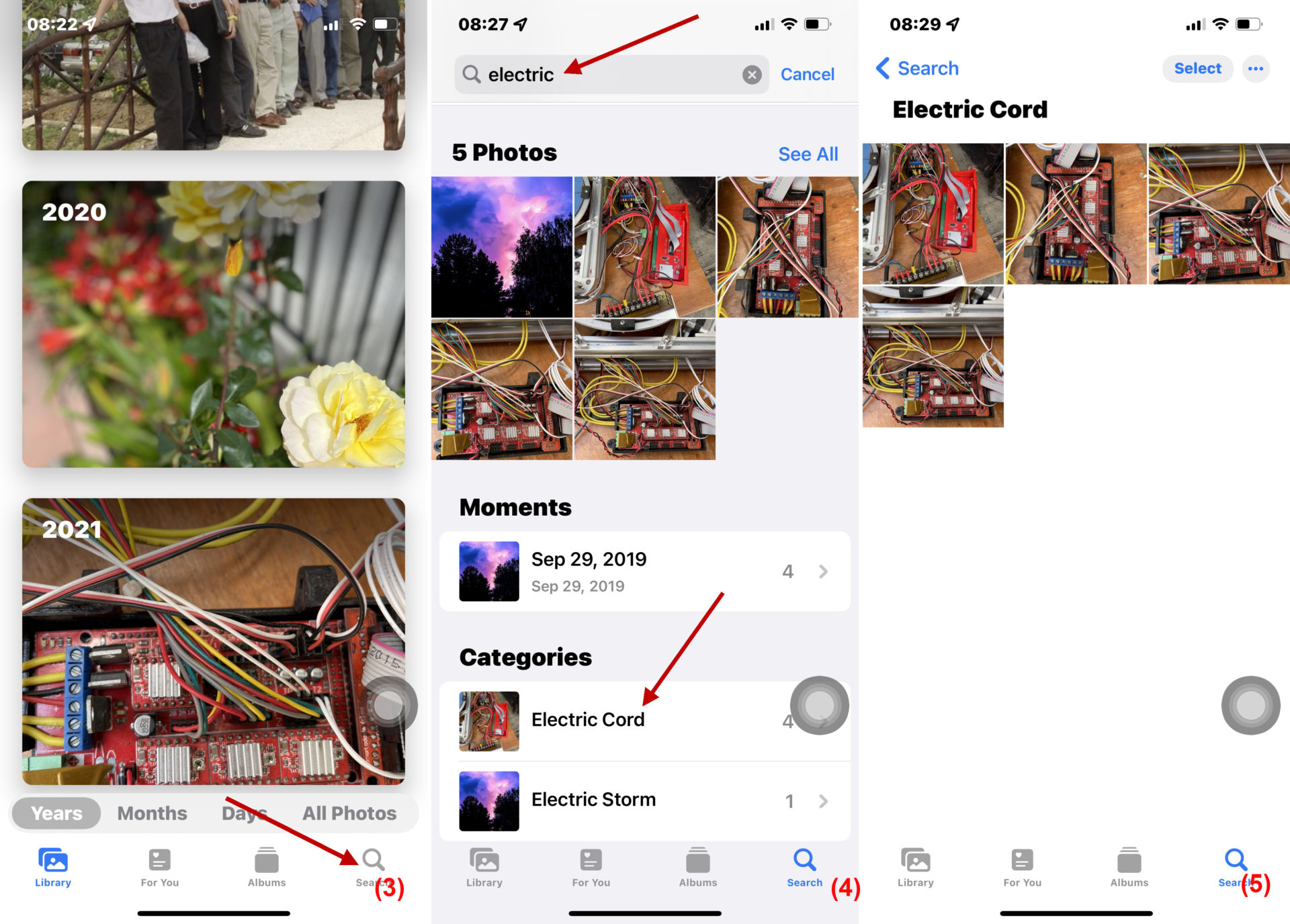
-Bạn chạy app Photos và chạm lên biểu tượng kính lúp “Search” ở góc dưới bên trái. (Hình 3)
-Kế tiếp, bạn nhập cụm từ tìm kiếm của bạn để thu hẹp hình được liệt kê theo thuộc tính đó. Thí dụ: house, cat, boat, face, water, animal, electric… (Hình 4)
Bạn nên dùng các cụm từ cụ thể, rõ ràng, mặc dù một số cụm từ khó hiểu hơn cũng sẽ hoạt động. Tính năng này hoạt động tốt nhất với các thư viện hình ảnh lớn, vì có nhiều tài liệu hơn để làm việc.
-Cuối cùng, bạn chạm vào album hình có chỉ mục phù hợp để xem tất cả hình trong danh mục tìm kiếm. (Hình 5)
Hình ảnh được tìm kiếm bao gồm bất kỳ hình nào trong album hoặc thư viện hình của bạn, có nghĩa là bất kỳ hình nào được chụp bằng iPhone hoặc iPad cũng như những hình đã lưu vào thiết bị của bạn sẽ được lập chỉ mục và có thể tìm kiếm bằng thủ thuật tuyệt vời này. (Lê Hoàn) [qd]