GARDEN GROVE, California (NV) – Microsoft hiện đang thử nghiệm một app mới có tên là PC Manager để giúp tăng tốc hiệu suất của PC chạy Windows 11 và 10.
Công cụ này cung cấp cho người dùng cái nhìn tổng quan về tình trạng máy tính của họ, giúp người dùng xóa các tập tin tạm thời, quản lý các app đang chạy và theo dõi các bản cập nhật…

1-Cài đặt Microsoft PC Manager
Để tải xuống Microsoft PC Manager, bạn hãy truy cập trang web https://pcmanager.microsoft.com/ rồi bấm chuột lên lên nút Download.
Lưu ý, trang web nói trên có thể không hiển thị bằng tiếng Anh, nhưng app PC Manager hỗ trợ tiếng Anh và chuyển sang ngôn ngữ hệ thống mặc định của bạn khi cài đặt. (Hình 1)
Kế tiếp, bạn bấm kép chuột lên file PCMgrDPInstaller.EXE đã download và làm theo hướng dẫn trên màn hình để cài đặt Microsoft PC Manager. (Hình 2, 3)
Sau khi cài đặt PC Manager, bạn có thể chạy nó từ menu Start hoặc sử dụng shortcut trên Desktop. Khi chạy, biểu tượng của App nằm trong khay hệ thống ở góc dưới cùng bên phải. (Hình 4)
2-Các tính năng của Microsoft PC Manager
-Tăng hiệu suất PC (Boost)
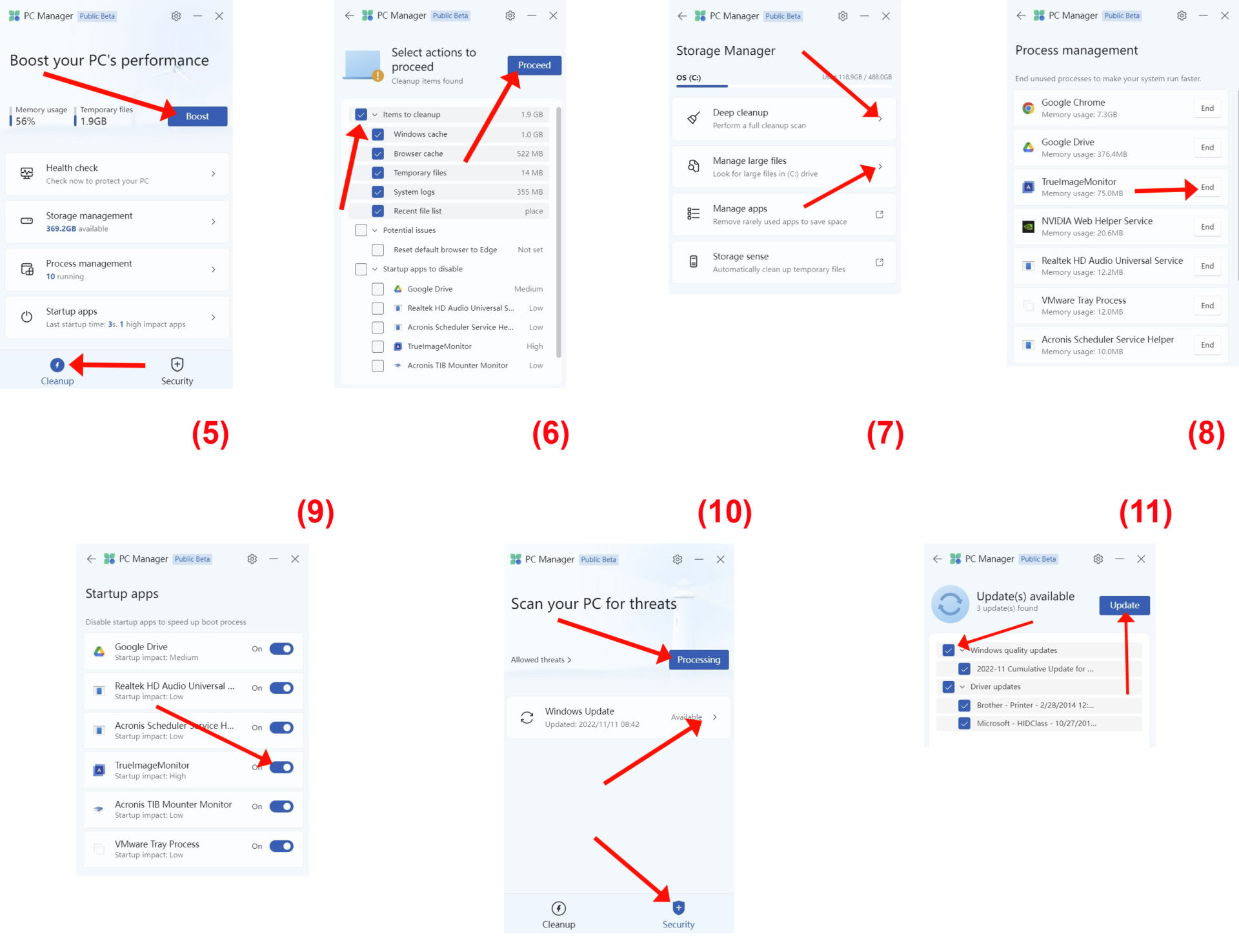
Bạn bấm chuột lên nút Boost. Nó sẽ tự động xóa các file tạm thời và giải phóng bộ nhớ ngay lập tức. Về cơ bản, bạn hãy bấm nút Boost bất cứ khi nào bạn cảm thấy PC chạy Windows của mình bị chậm và nó sẽ tăng tốc mọi thứ. (Hình 5)
-Kiểm tra sức khỏe (Health check)
Bạn có thể “kiểm tra sức khỏe” để tìm các trục trặc tiềm ẩn trên PC chạy Windows 11/10 của mình. Health check của Microsoft PC Manager tìm kiếm tất cả các loại file rác, bao gồm bộ nhớ cache của Windows, nhật ký hệ thống và danh sách file sử dụng gần đây. Ngoài ra, nó cũng đề nghị các app có thể bị vô hiệu hóa trong quá trình khởi động để cải thiện thời gian khởi động. (Hình 6)
-Quản lý lưu trữ (Storage Management)
Về cơ bản, đây là tính năng Disk Cleanup (dọn dẹp rác trên ổ đĩa) của Windows 11 được truy cập thông qua tính năng này. Công cụ này tìm kiếm mọi file không cần dùng nữa và cho phép bạn xóa tất cả chúng ngay lập tức để giải phóng dung lượng lưu trữ trên máy tính. (Hình 7)
Ngoài ra, bạn có thể tìm thấy các file lớn đang chiếm nhiều dung lượng ổ cứng và đưa ra quyết định xóa chúng. Cuối cùng, bạn cũng có thể tìm thấy các app hiếm khi được sử dụng và gỡ cài đặt chúng ngay lập tức.
-Quản lý quy trình (Process management)
Process management hiển thị các app “ngốn” RAM trong khi chạy một số quy trình trong nền. Bạn có thể sử dụng tính năng này để đóng các quy trình gây tốn RAM một cách không cần thiết. Bạn chỉ cần bấm chuột lên nút End bên cạnh tên của app để dừng quá trình ngay lập tức. (Hình 8)
-Quản lý app chạy khi khởi động (Startup apps)
Tính năng này giúp bạn nhanh chóng bật hoặc tắt các app chạy khi khởi động hệ thống. Chúng ta đều biết các app chạy khi khởi động là một trong những lý do làm chậm PC. Vì vậy, điều tốt nhất là vô hiệu hóa các ứng dụng khởi động không cần thiết trong quá trình khởi động. (Hình 9)
-Bảo mật và Cập nhật
Ngoài ra còn có một tab Security trong Microsoft PC Manager. Tại đây, bạn có thể nhanh chóng quét PC của mình để tìm các mối đe dọa và phần mềm độc hại (đây là Microsoft Safety Scanner đã được tích hợp vào PC Manager). (Hình 10)
Trong phần Windows Update, bạn có thể tìm thấy các bản cập nhật mới nhất. Bạn có thể chọn bản cập nhật bạn muốn cài đặt trên PC của mình. (Hình 11) (Lê Hoàn)