GARDEN GROVE, California (NV) – Hiển thị phần trăm pin, xem lịch sử sử dụng pin, dùng ba ngón tay với TrackPad là ba thủ thuật cho MacOS Big Sur.
1. Hiển thị phần trăm pin
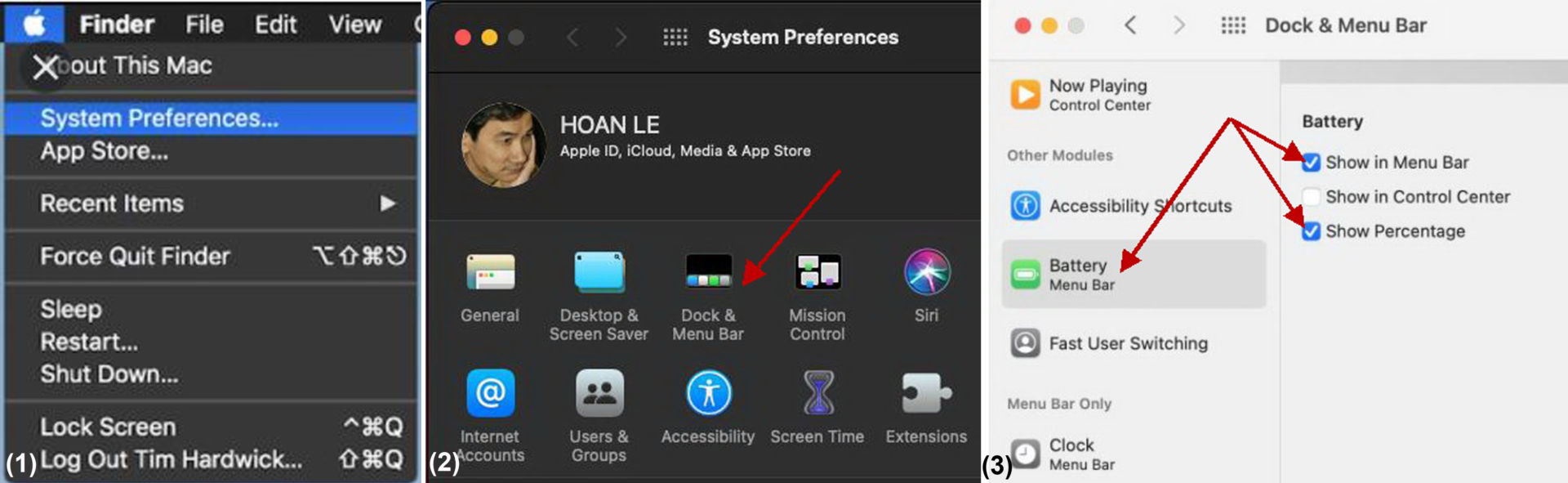
Để việc theo dõi dung lượng pin của máy tính MacOS dễ dàng hơn, bạn nên bật tính năng hiển thị phần trăm pin trên thanh Menu bằng cách sau:
-Bấm chuột lên biểu tượng Apple trên thanh Menu rồi chọn System Preferences. (Hình 1)
-Trong bảng System Preferences, bạn bấm chuột lên mục Dock & Menu Bar. (Hình 2)
-Trong khung bên trái của cửa sổ mới, bạn cuộn xuống phần Other Modules và chọn mục Battery. Sau đó, bạn đánh dấu chọn mục Show in Menu Bar và Show Percentage trong khung bên phải. (Hình 3)
Từ giờ trở đi bạn sẽ thấy thanh Menu luôn có biểu tượng pin và phần trăm dung lượng còn lại.
2. Xem lịch sử sử dụng pin
Bạn bấm lên biểu tượng pin trên thanh menu và chọn Battery Preferences. (Hình 4)
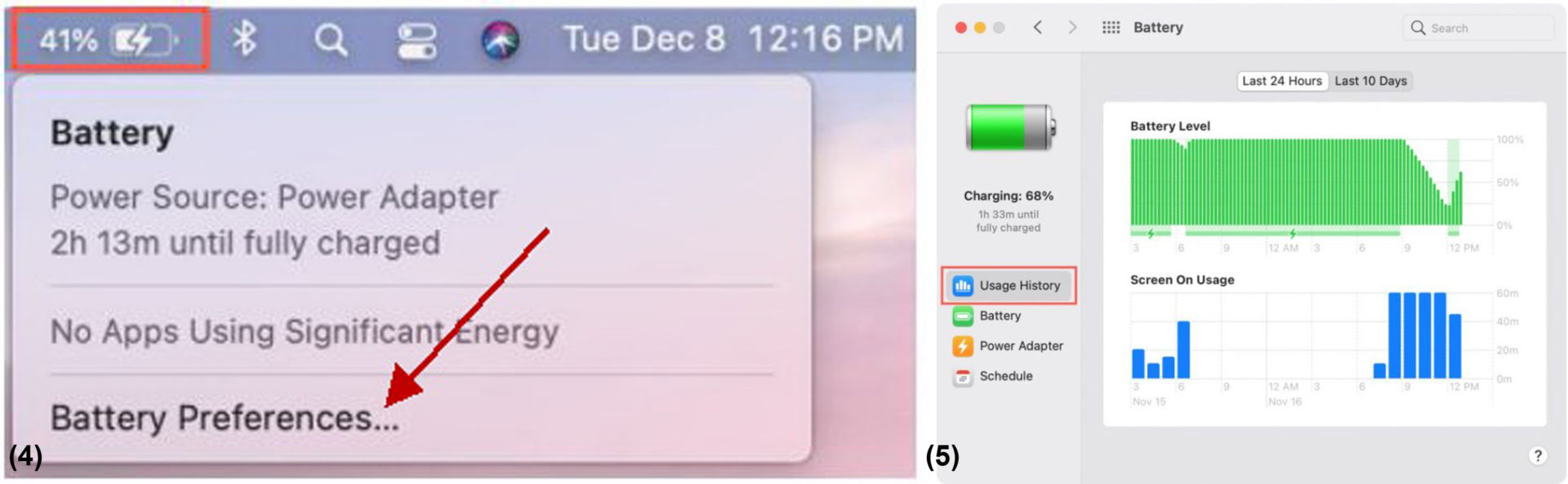
Trong cửa sổ Battery, bạn bấm lên mục Usage History trong khung bên trái, bạn sẽ thấy có hai tab để xem lịch sử pin trong 24 giờ và trong 10 ngày. (Hình 5)
Lịch sử pin sẽ giúp bạn có thể so sánh các bộ sạc pin của mình, tìm hiểu thời điểm máy tính sử dụng pin nhiều nhất hay ít nhất một cách nhanh chóng và dễ dàng.
3. Dùng ba ngón tay với TrackPad
Bạn có thể dùng ba ngón tay chạm lên TrackPad thay thế cho việc bấm phím trái chuột và giữ để di chuyển cửa sổ ứng dụng, chọn cụm văn bản… một cách dễ dàng. Đây là một tính năng cho TrackPad có hỗ trợ Force Touch.
-Đầu tiên, bạn bấm chuột lên biểu tượng Apple trên thanh Menu rồi chọn System Preferences → Accessibility. (Hình 6)

-Tại cửa sổ Accessibility, bạn chọn mục Pointer Control trong khung bên trái rồi bấm lên nút Trackpad Options trong khung bên phải. (Hình 7)
-Sau đó, bạn đánh dấu chọn mục Enable dragging rồi chọn three finger drag từ menu thả xuống. Cuối cùng, bạn bấm nút OK để kết thúc. (Hình 8). (Lê Hoàn) [qd]