GARDEN GROVE, California (NV) – Sleeping Tab là tính năng mới trong Microsoft Edge nhằm giúp tiết kiệm tài nguyên hệ thống và tiết kiệm pin bằng cách đưa những tab đang mở nhưng chưa dùng đến vào trạng thái ngủ.
Khi trở lại sử dụng các tab đang ngủ thì trang web không phải tải lại nếu không có cập nhật mới trong thời gian ngủ. Tính năng này bị tắt theo mặc định nên chúng tôi sẽ chỉ cho bạn các bước để bật Sleeping Tab trong Microsoft Edge trên Windows 10.
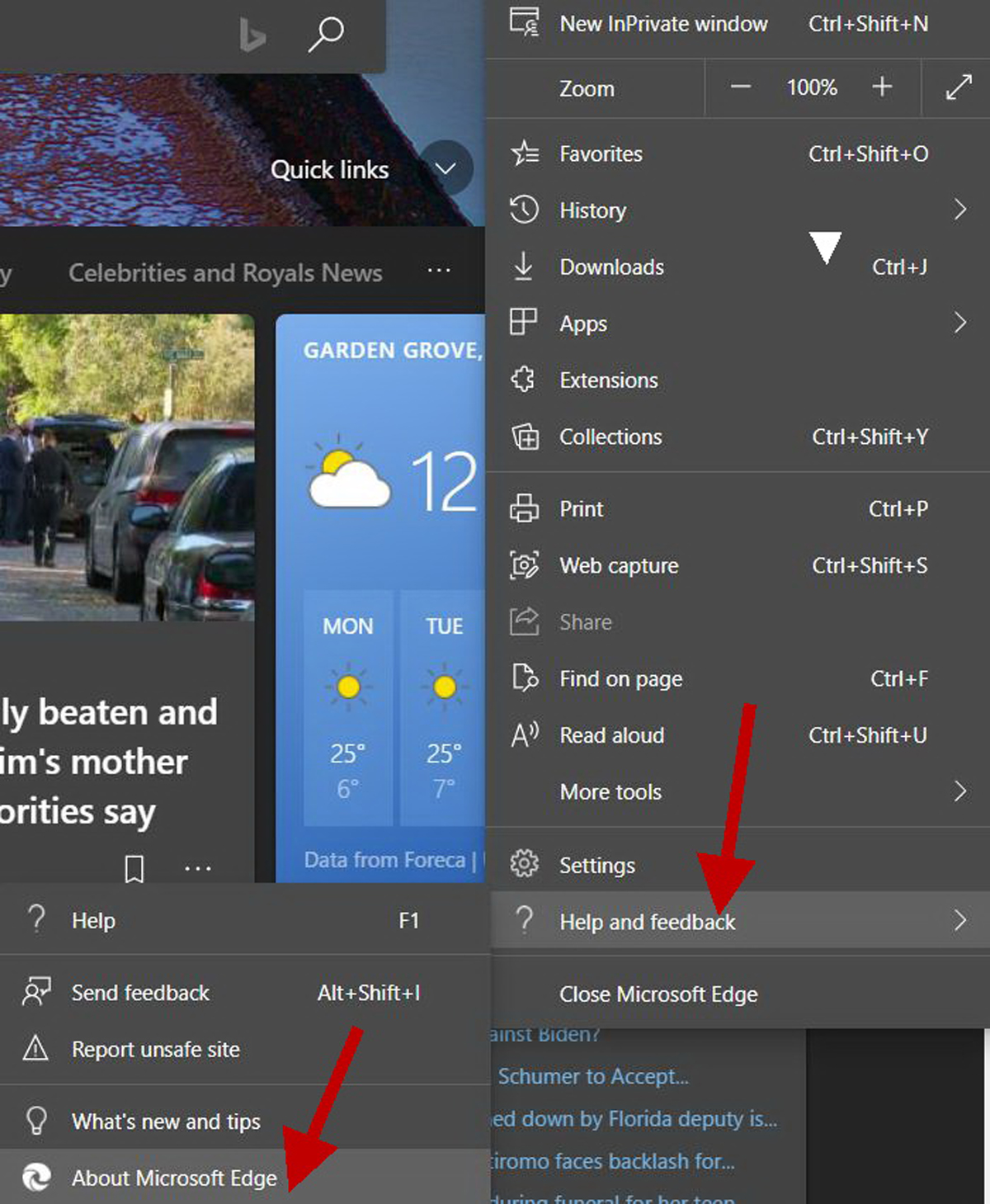
1-Bạn cập nhật phiên bản mới nhất cho Microsoft Edge bằng cách nhấn nút Menu (dấu…) ở góc trên bên bên phải và chọn Help & feedback → About Microsoft Edge để cập nhật rồi khởi động lại trình duyệt.
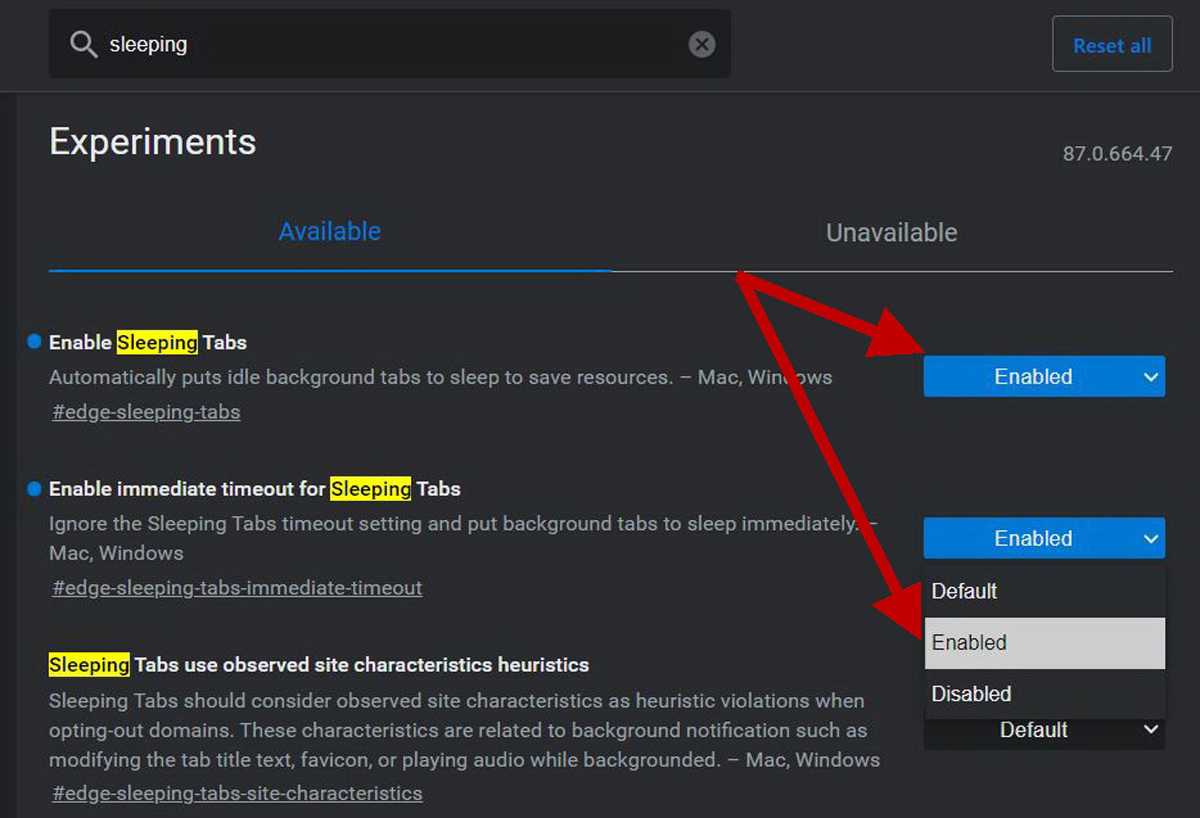
2-Trên thanh địa chỉ, bạn nhập cụm từ Edge://flags để mở các thiết lập nội bộ rồi nhập từ khóa sleeping vào khung Search và thiết lập Enable cho mục Enable Sleeping Tabs. Điều này sẽ làm cho các tab chuyển sang chế độ ngủ sau 2 giờ không hoạt động. Nếu bạn cho rằng khoảng thời gian này quá dài, hãy thiết lập Enable luôn cho mục Enable immediate timeout for Sleeping Tabs (ngủ ngay lập tức).
3-Bạn khởi động lại Microsoft Edge, tất cả các tab ngoại trừ tab đang hoạt động sẽ mờ dần để cho biết chúng đang ngủ. Khi bạn di chuyển chuột qua tab đang ngủ, sẽ có một cửa sổ bật lên với nội dung “This tab is sleeping to save resources” (Tab này đang ngủ để tiết kiệm tài nguyên).

4-Bạn có thể chỉ định các trang web mà bạn không bao giờ muốn chúng ngủ vào danh sách chặn bằng cách nhập cụm từ edge://settings/system vào khung Search của Microsoft Edge rồi bấm Enter.
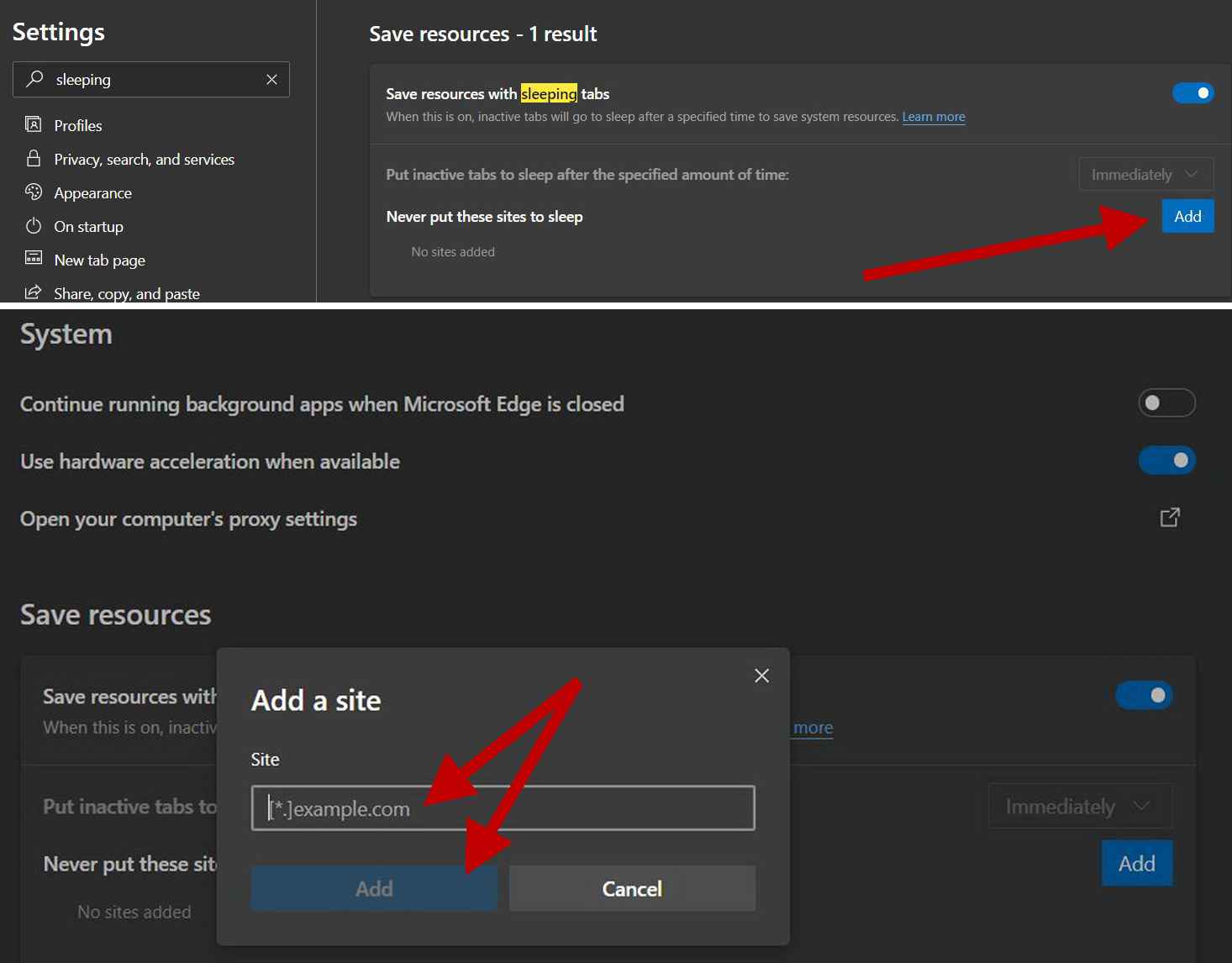
Bạn bấm lên nút Add bên phải mục Never put these sites to sleep rồi nhập địa chỉ website vào hộp thoại hiện ra.
Theo Microsoft công bố thì so giữa việc bật và tắt Sleeping Tab với các tab đang mở và chạy ngầm thì bộ nhớ chiếm dụng giảm được 3%. (Lê Hoàn) [qd]