GARDEN GROVE, California (NV) – Clips là một nhu liệu miễn phí trên iPhone/iPad dùng để tạo các video thú vị để chia sẻ với gia đình và bạn bè.
Với một vài thao tác chạm, bạn có thể quay các clip video dọc và ngang với các hiệu ứng camera ba chiều, bộ lọc nghệ thuật, nhạc nền đa dạng, biểu tượng phong phú, nhãn dán sinh động…
Đặc biệt, app Clips còn cho phép bạn thêm tiêu đề trực tiếp (Live Titles) vào các clip. Đây là các tiêu đề hình động mà bạn tạo bằng giọng nói, theo cách bạn chọn.
Khi bạn nói, văn bản sẽ xuất hiện trên video. Ngoài ra, bạn có thể tắt âm thanh giọng nói khi hiển thị tiêu đề hoặc cho cả giọng nói cùng với tiêu đề.
Cách thêm Live Titles như sau:
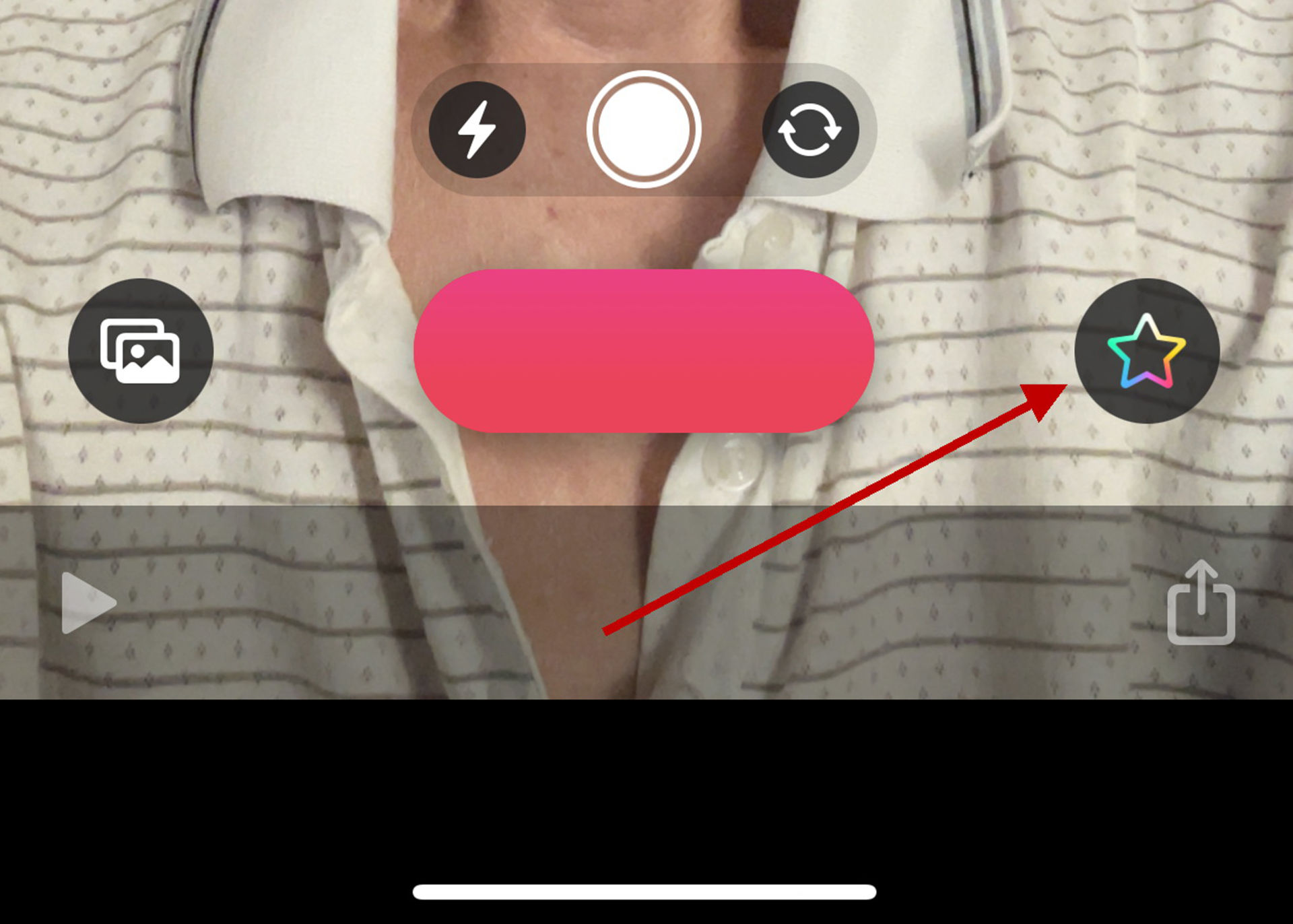
-Bạn chạy app Clips rồi chạm lên biểu tượng ngôi sao nhiều màu ở phía dưới bên phải màn hình.
-Kế tiếp, bạn chạm lên biểu tượng phụ đề có hình hộp thoại trong thanh công cụ. (Hình 1)
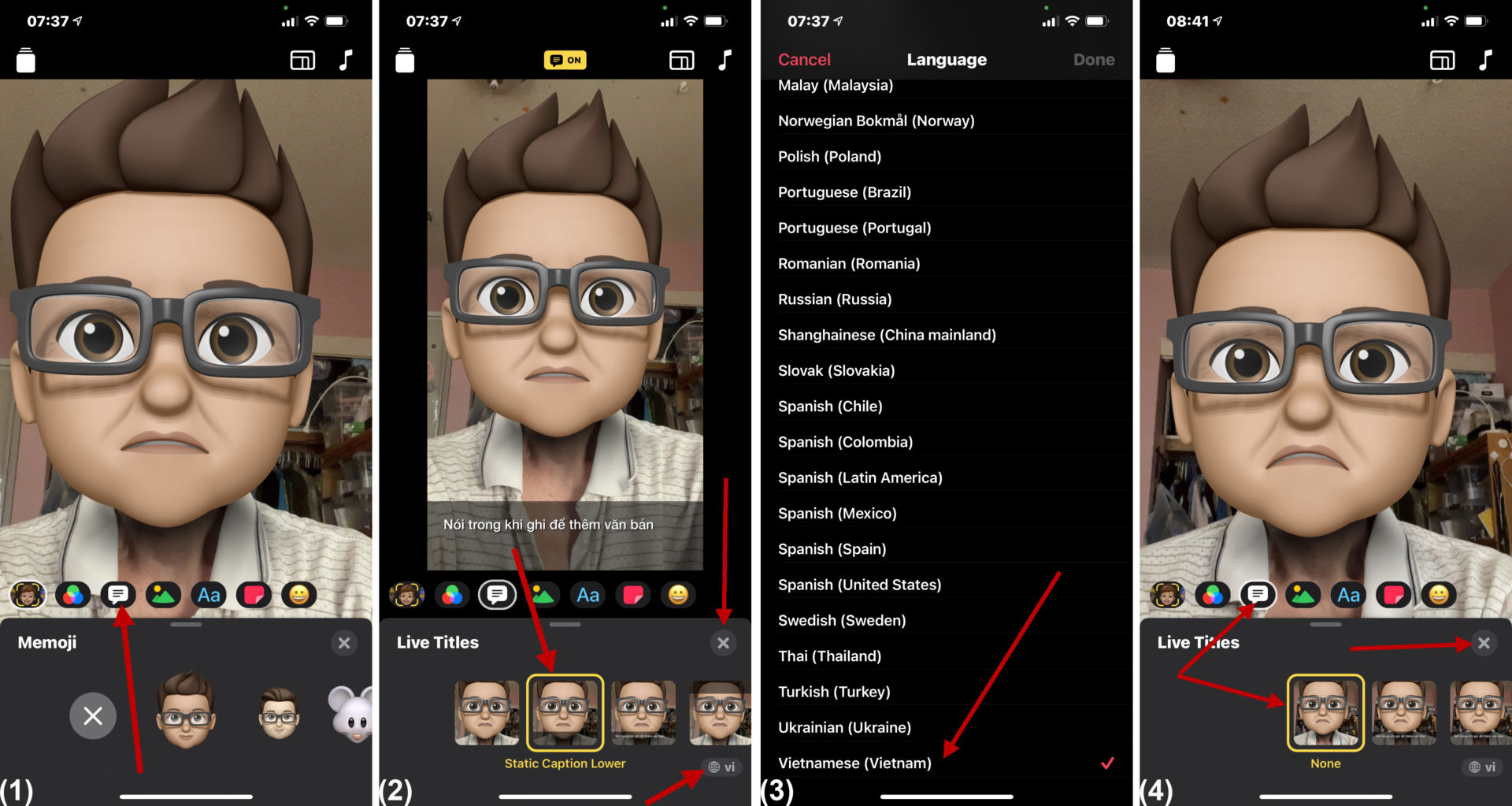
-Sau đó, bạn vuốt các khung hình phía dưới sang trái hoặc phải để chọn kiểu và vị trí đặt tiêu đề, hình được chọn sẽ nằm trong khung màu vàng. Tiếp theo, bạn chạm lên biểu tượng có hình quả địa cầu nhỏ ở góc dưới cùng bên phải để chọn ngôn ngữ cho tiêu đề. (Hình 2)
-Ngôn ngữ của App Clips sẽ mặc định theo ngôn ngữ đã thiết lập cho thiết bị nhưng bạn dễ dàng thay đổi sang ngôn ngữ khác, kể cả tiếng Việt (cuộn xuống dưới cùng bảng Language). (Hình 3)
-Sau khi chọn xong tất cả, bạn chạm lên nút X ở bên phải để trở về màn hình chính.
-Cuối cùng, bạn chạm và giữ nút ghi màu đỏ và nói trong khi bạn ghi clip. Bạn có thể nói nhanh hơn hoặc chậm hơn để điều khiển thời gian hiển thị của tiêu đề.
Để tắt Live Titles, bạn chạm lên biểu tượng ngôi sao nhiều màu, rồi chạm lên biểu tượng phụ đề, và chọn khung hình None. Cuối cùng là chạm lên nút X. (Hình 4). (Lê Hoàn) [qd]