GARDEN GROVE, California (NV) – Battery Saver (tiết kiệm pin) trong Windows 10 có chức năng kéo dài thời gian bạn có thể sử dụng laptop của mình trong những tình huống không thể sử dụng nguồn điện nhà, thí dụ khi du lịch hoặc đi đường dài.
Khi Battery Saver hoạt động, Windows 10 sẽ giới hạn các tiến trình nền, tắt tất cả thông báo và giảm độ sáng màn hình. Ngoài ra, Windows 10 cũng giới hạn mức sử dụng điện năng tổng thể của CPU và GPU laptop của bạn và điều này làm cho laptop hoạt động chậm hơn so với lúc cắm sạc.

Theo mặc định, tính năng tiết kiệm pin sẽ tự động bật khi pin giảm còn 20%. Tuy nhiên, bạn có thể bật Battery Saver thủ công bất cứ lúc nào hoặc thay đổi giới hạn tỷ lệ pin kích hoạt tính năng này.
-Đầu tiên, bạn bấm tổ hợp phím Windows + X và chọn mục Settings trong menu mở ra. (Hình 1)
-Kế tiếp, bạn bấm lên mục System và sau đó chọn mục Battery trong khung bên trái của cửa sổ rồi bạn gạt nút Battery Saver trong khung bên phải sang On để cho hiệu lực tính năng Battery Saver ngay lập tức. (Hình 2, 3)
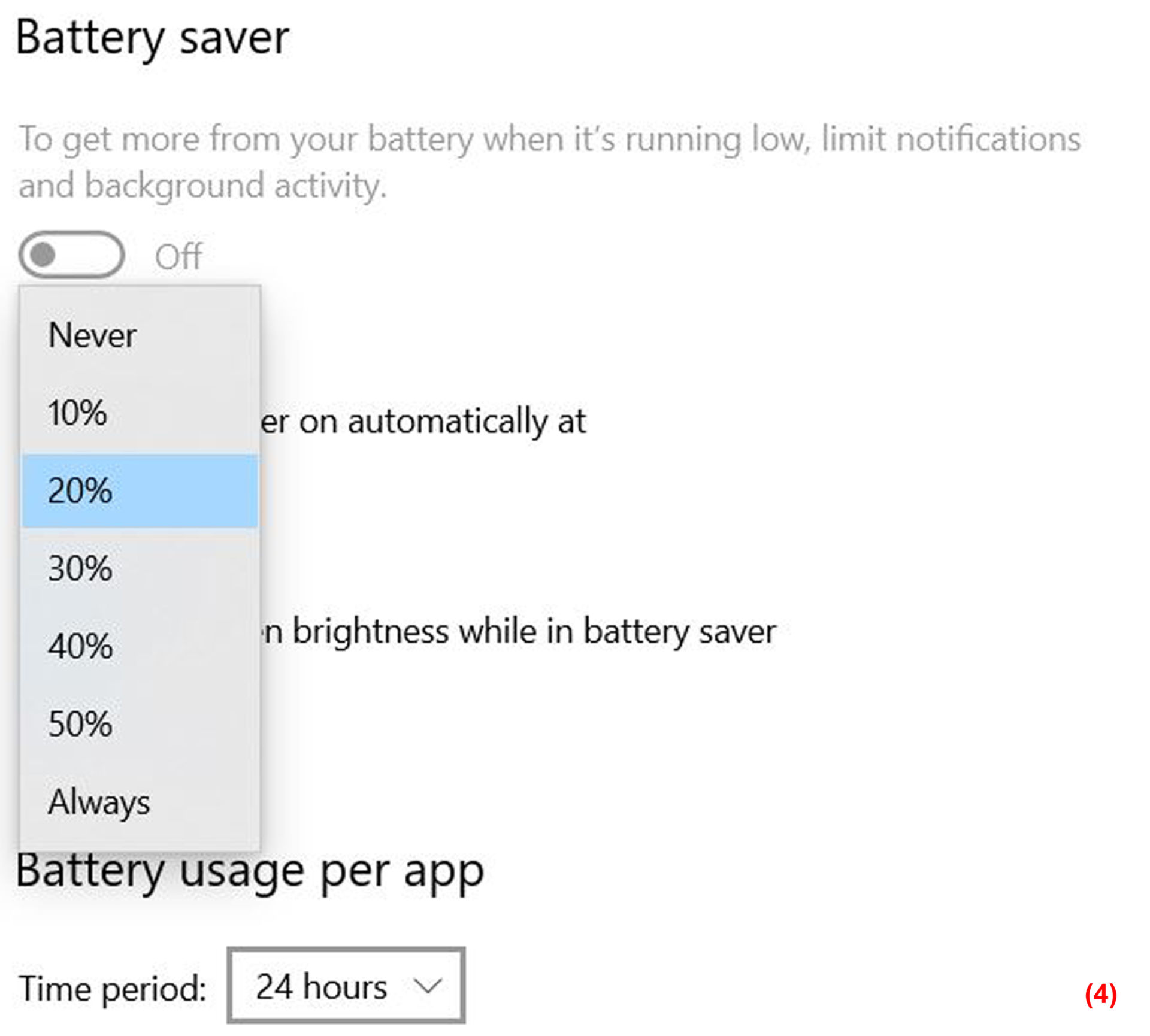
-Nếu bạn muốn máy tính tự động bật chế độ tiết kiệm pin mỗi khi dung lượng pin giảm xuống một tỷ lệ phần trăm nhất định thì bấm chuột lên mục Turn battery saver on automatically at và chọn một trong số bảy mức độ trong menu thả xuống.
+Never: Không tự động bật tính năng tiết kiệm pin.
+10%: Tự động bật khi pin xuống mức 10%.
+20%: Tự động bật khi pin xuống mức 20% (Mặc định).
+30%: Tự động bật khi pin xuống mức 30%.
+40%: Tự động bật khi pin xuống mức 40%.
+50%: Tự động bật khi pin xuống mức 50%.
+Always: Trình tiết kiệm pin luôn được bật bất kể lượng pin còn lại là bao nhiêu. (Hình 4)
 Lưu ý: Nếu nút Battery Saver có màu xám thì thường là do bạn đang sử dụng điện nhà cho laptop nên tính năng Battery Saver bị vô hiệu hóa. Tuy nhiên, cũng có trường hợp do Driver điều khiển pin có vấn đề; lúc này bạn cần update Driver do nhà sản xuất laptop cung cấp. (Lê Hoàn) [qd]