GARDEN GROVE, California (NV) – Đại đa số laptop chạy Windows có cổng HDMI để người dùng có thể sử dụng màn hình rời.
Để tương thích với mọi loại màn hình, Windows còn có công cụ scale rất mạnh. Nó cung cấp rất nhiều tùy chọn phương thức hiển thị theo phần trăm (so với chuẩn) và theo độ phân giải. (Hình 1)

Nếu bạn sử dụng màn hình rời là màn hình chính thì chắc hẳn bạn muốn gập màn hình lại cho gọn. Tuy nhiên theo mặc định, khi bạn gập màn hình lại thì máy sẽ tự động chuyển qua chế độ Sleep và bạn sẽ không thể sử dụng được nữa. Muốn gập màn hình mà vẫn sử dụng laptop bình thường thì bạn hãy làm theo cách dưới đây.
-Bạn bấm tổ hợp phím Windows + S rồi gõ từ Control Panel vào khung Search và bấm Enter. (Hình 2)
-Trong cửa sổ Control Panel, bạn bấm chuột lên biểu tượng Hardware and Sound. (Hình 3)
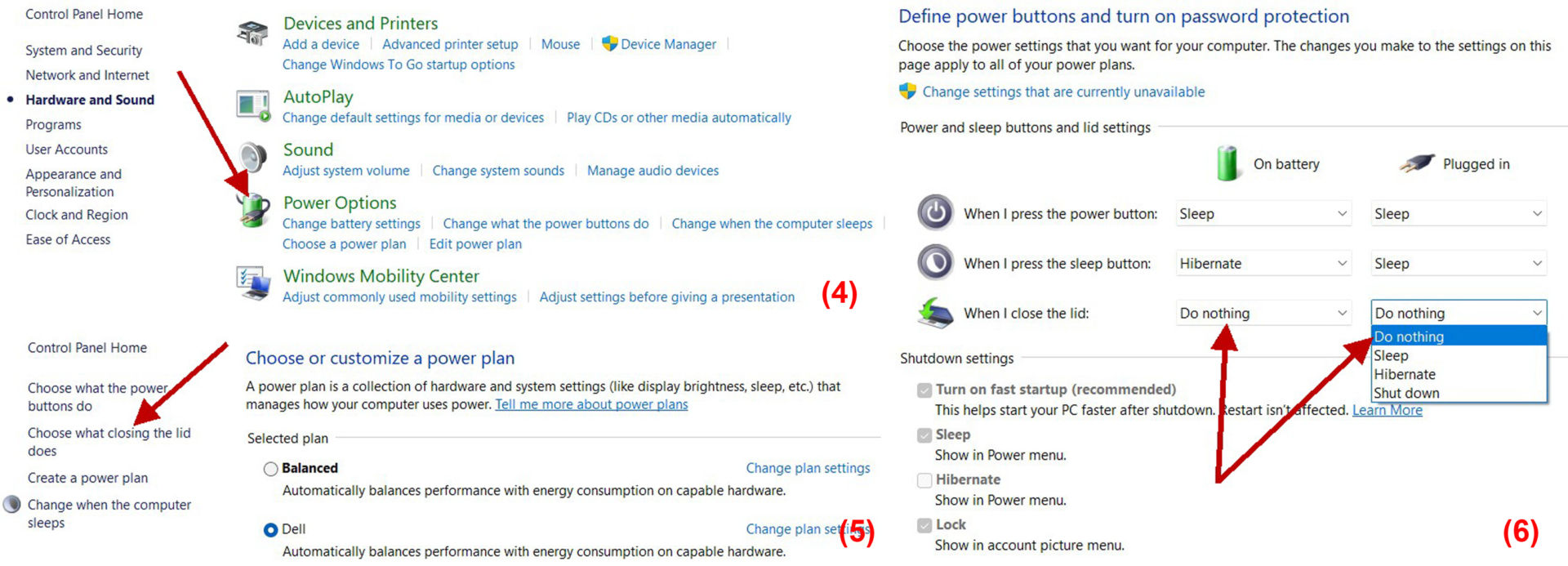
-Kế tiếp, bạn bấm chuột lên biểu tượng Power Options trong khung bên phải. (Hình 4)
-Trong cửa sổ mới, bạn bấm chuột lên mục Choose what closing the lid does trong khung bên trái. (Hình 5)
-Tại mục When I close the lid, bạn hãy chọn Do nothing ở cả 2 cột Battery và Plugged in. Sau đó, bạn bấm lên nút Save Changes ở dưới cùng là xong. (Hình 6)
Lưu ý: Dĩ nhiên sau này mỗi lần muốn sleep máy bạn phải sử dụng phím tắt hoặc trả mục When I close the lid về lựa chọn mặc định. (Lê Hoàn) [qd]