GARDEN GROVE, California (NV) – Theo mặc định, phẩm chất của video phát trong YouTube luôn được thiết lập ở tính năng tự động. Điều này có nghĩa là YouTube sẽ tự động điều chỉnh độ phân giải của video sao cho phù hợp với tốc độ đường truyền hiện có của mạng.
Tuy nhiên, hình như YouTube quá cẩn thận nên luôn tự động chọn độ phân giải thấp hơn so với khả năng của mạng. Người dùng có thể chọn lại độ phân giải cao hơn khi xem video nhưng mỗi lần xem lại phải thiết lập lại rất phiền phức.
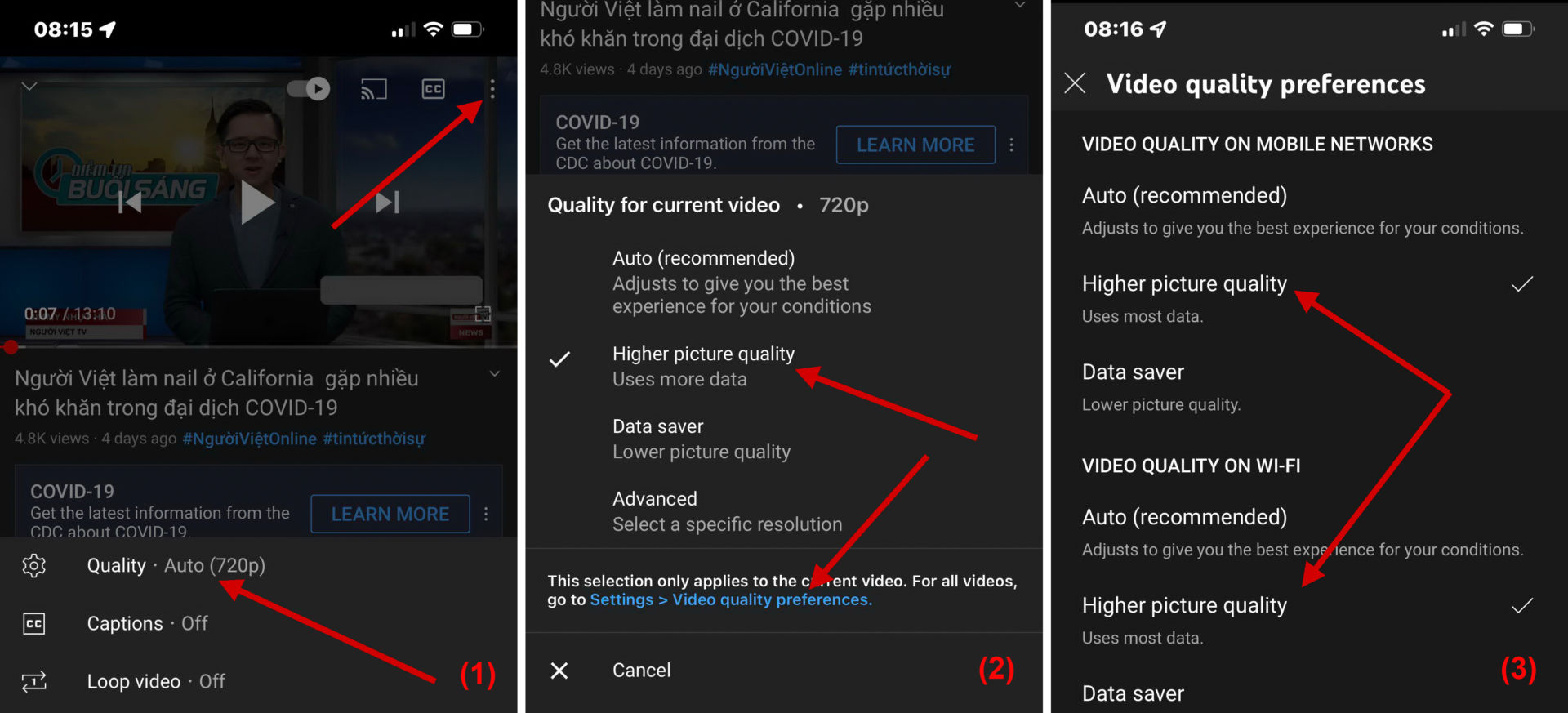
May thay, gần đây YouTube đã cho phép người dùng YouTube trên thiết bị di động có thể chỉ định phẩm chất phát cho tất cả video mà họ sẽ xem với cách thực hiện như dưới đây (iOS và Android đều giống nhau):
-Trong khi bạn đang xem video trong YouTube, bạn chạm lên video để làm xuất hiện thanh toolbar rồi chạm lên ký hiệu 3 chấm ở góc trên bên phải và chọn mục Quality trong menu hiện ra. (Hình 1)
-Kế tiếp, bạn chạm lên đường link Setting → Video quality preferences ở dưới cùng để thiết lập cho toàn bộ video đang và sẽ xem. Nếu bạn chạm lên các mục chọn phía trên thì chúng chỉ có hiệu lực cho video bạn đang xem mà thôi. (Hình 2)
-Sau đó, bạn chạm lên mục Higher picture quality để đánh dấu chọn chúng trong cả hai phần Video Quality On Mobile Networks và Video Quality On Wi-Fi. (Hình 3)
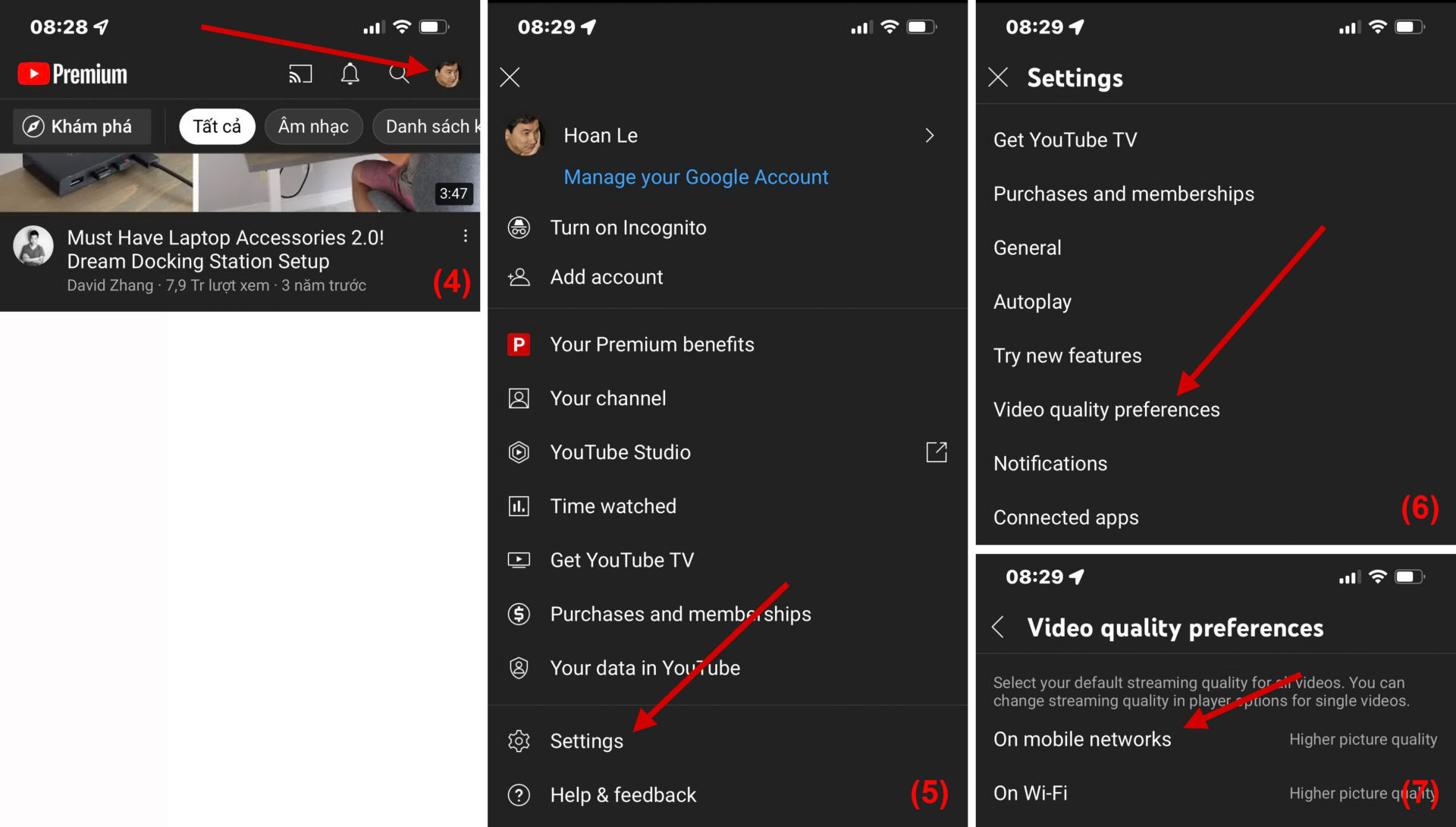
-Ngoài ra, Bạn cũng có thể chạy app YouTube rồi chạm lên biểu tượng profile ở góc trên bên phải màn hình và chọn Settings trong menu mở ra. (Hình 4, 5)
-Sau đó, bạn chạm lên mục Video quality preferences rồi chạm lên mục On Mobile Networks hoặc On Wi-Fi để thiết lập chất lượng cho toàn bộ video sẽ xem. (Hình 6, 7) (Lê Hoàn) [qd]