Lê Hoàn/Người Việt
GARDEN GROVE, California (NV) – Trong các phiên bản iOS trước đây, người dùng phải chọn một kích cỡ chữ duy nhất làm tiêu chuẩn cho tất cả các ứng dụng của mình. Nhưng bây giờ với iOS 15, mọi chuyện tiện lợi hơn nhiều.
Bạn có thể điều chỉnh kích cỡ chữ riêng cho từng ứng dụng của mình. Có nghĩa là bạn có thể giữ cỡ chữ nhỏ cho email của bạn, nhưng làm cho nó lớn hơn một chút trong Facebook hoặc ngược lại.
Đây là cách bạn có thể điều chỉnh kích cỡ chữ cho từng ứng dụng.
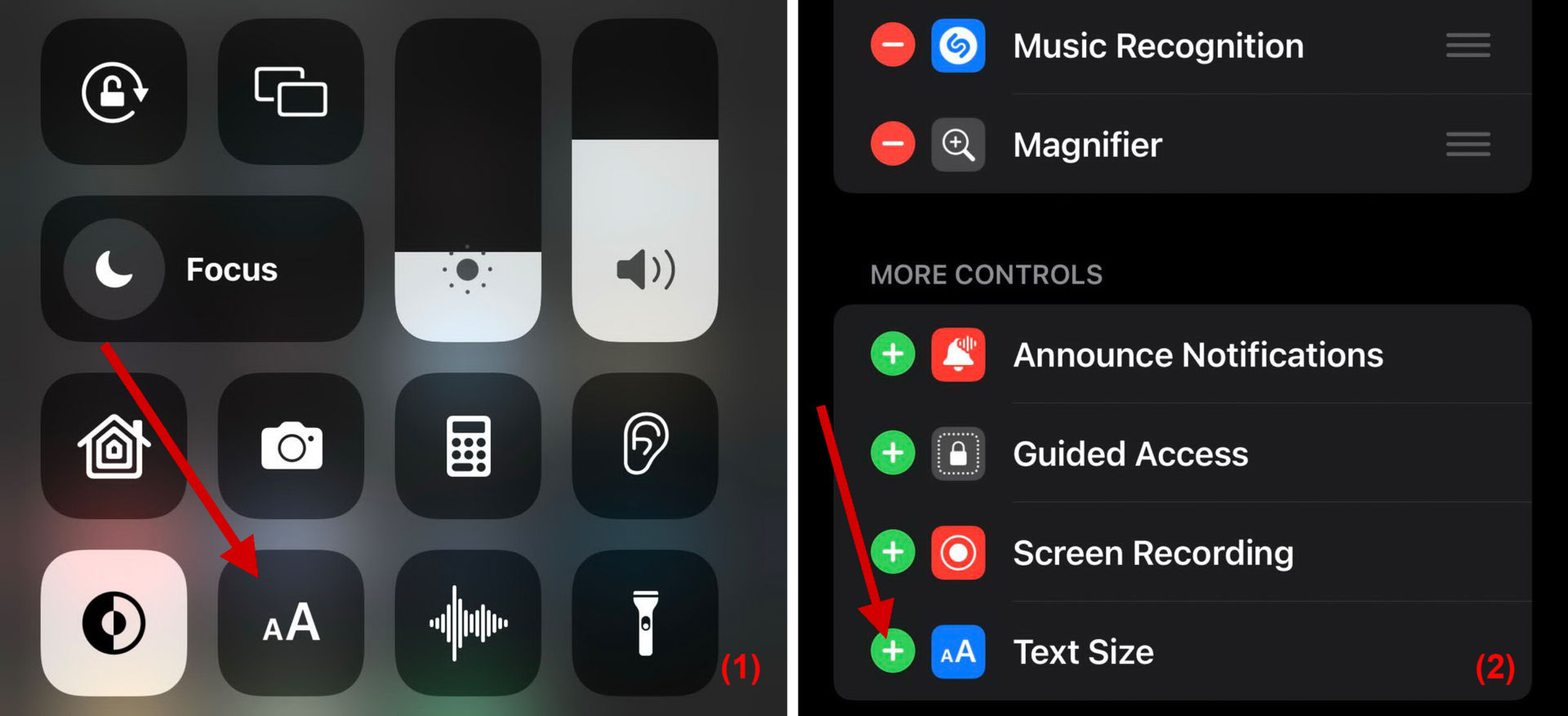
-Đầu tiên, bạn cần đặt tùy chọn Text Size vào Control Center bằng cách vuốt từ góc trên bên phải xuống để mở Control Center và kiểm tra xem biểu tượng Text Size (chữ A nhỏ đứng cạnh chữ A lớn) có chưa. (Hình 1)
-Nếu không, hãy thoát Control Center và chạy app Settings rồi chạm lên mục Control Center. Tiếp theo, bạn cuộn xuống dưới tìm phần More Controls rồi chạm lên ký hiệu + trước mục Text Size để đưa nó vào Control Center. (Hình 2)
-Sau đó, bạn chạy app mà bạn muốn thay đổi kích cỡ chữ rồi vuốt từ góc trên bên phải xuống để mở Control Center và chạm lên biểu tượng Text Size.
-Trong màn hình Text Size, ở phía dưới sẽ có nút bật tắt cho ứng dụng cụ thể đó (thí dụ: nút chuyển đổi phía bên trái sẽ là Facebook Only và phía bên phải sẽ là All Apps). Bạn hãy chạm lên nút chuyển đổi bên trái để sự thay đổi chỉ áp dụng riêng cho app đang mở.
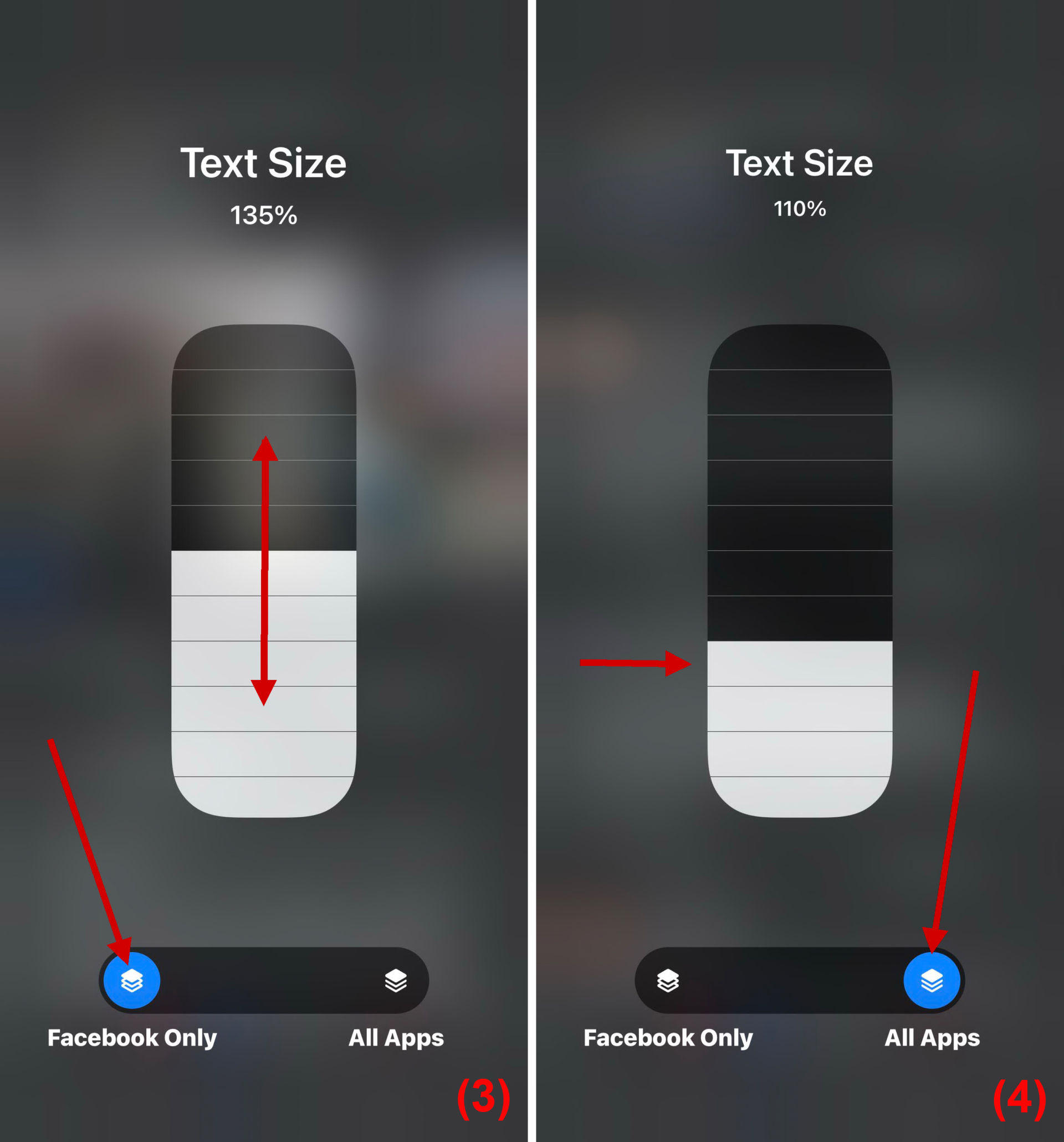
-Sau đó, bạn vuốt thanh điều khiển chính ở giữa màn hình để đặt kích cỡ chữ rồi chạm vào bất kỳ đâu trên màn hình để quay lại Control Center. (Hình 3)
-Bạn vuốt lên để thoát khỏi Control Center và quay lại app đang chạy. Bạn sẽ thấy sự khác biệt về kích cỡ chữ ngay lập tức – nhưng sự khác biệt đó sẽ không được áp dụng cho các app khác.
Và tất nhiên, nếu bạn muốn chuyển về kích cỡ chữ tiêu chuẩn, bạn chỉ cần quay lại Control Center, chạm lên Text Size và chọn nút All Apps. Nhưng hãy lưu ý rằng bạn sẽ đặt lại tất cả các ứng dụng của mình về kích cỡ chữ mặc định. (Hình 4) (Lê Hoàn) [qd]