GARDEN GROVE, California (NV) – Cổng USB-C trên iPad (iPad Pro 11 inch – thế hệ 1 trở lên, iPad Pro 12.9 inch – thế hệ thứ 3 trở lên, iPad Air – thế hệ thứ 4 trở lên, iPad mini – thế hệ thứ 6) cho phép kết nối với nhiều loại thiết bị bao gồm: Thiết bị lưu trữ bên ngoài (SSD, HDD, đầu đọc thẻ nhớ…). Hubs và docks. Bàn phím rời. Audio interfaces và thiết bị MIDI. Bộ chuyển đổi USB sang Ethernet…
iPad Pro 11 inch gen 3 và iPad Pro 12.9 inch gen 5 cũng hỗ trợ một hệ sinh thái đa dạng các phụ kiện Thunderbolt và USB 4 hiệu suất cao. Một số phụ kiện có thể yêu cầu năng lượng cao từ iPad của bạn, điều này có thể ảnh hưởng đến thời lượng pin.
Để kéo dài thời lượng pin, hãy nhớ ngắt kết nối các phụ kiện này khỏi iPad Pro khi bạn không sử dụng chúng. Bạn cũng có thể sử dụng các bộ hub và dock có kèm nguồn cấp điện riêng để không làm giảm thời lượng pin của iPad – một số chúng còn có thể sạc cho iPad khi đang kết nối.
1-Kết nối với màn hình rời
Khi bạn kết nối một màn hình ngoài, nó sẽ hiển thị những gì bạn nhìn thấy trên màn hình tích hợp của iPad, trừ khi bạn đang sử dụng app cho phép trải nghiệm màn hình thứ hai (chẳng hạn như app video).
-iPad sử dụng giao thức DisplayPort để kết nối với màn hình USB-C với các độ phân giải sau: Lên đến 4K cho iPad Air gen 4 và iPad mini gen 6. Lên đến 5K cho iPad Pro 11 inch gen 1, 2 và iPad Pro 12,9 inch gen 3, 4. Lên đến 6k cho iPad Pro 11 inch gen 3, iPad Pro 12,9 inch gen 5 và iPad Air gen 5 với Pro Display XDR.
-iPad Pro 11 inch gen 3 và iPad Pro 12,9 inch gen 5 cũng hỗ trợ màn hình Thunderbolt.
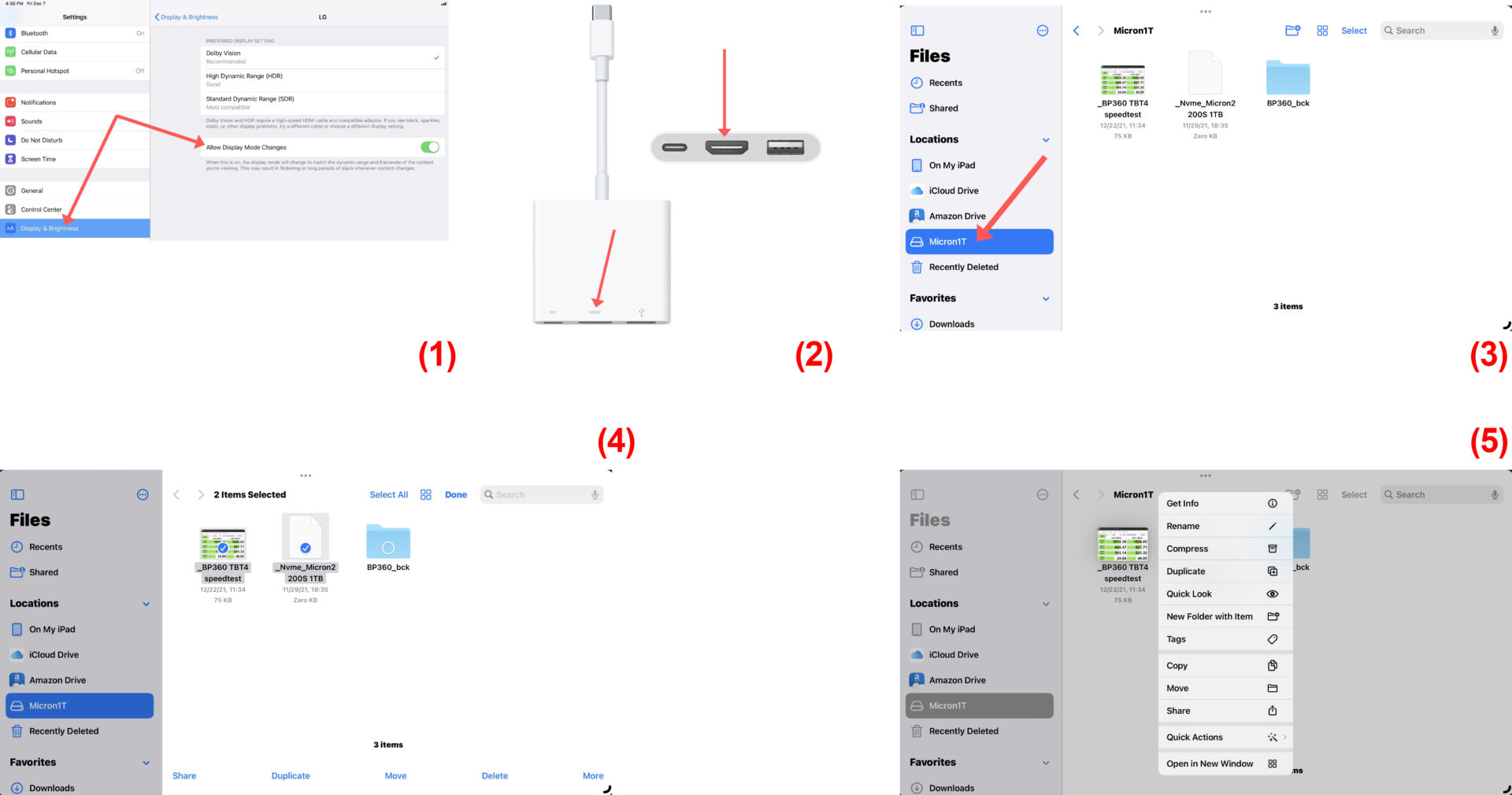
-iPad cũng hỗ trợ màn hình USB-C sử dụng tiêu chuẩn HDR10. Bạn có thể chuyển đổi giữa tính năng SDR và HDR bằng cách mở Settings > Display & Brightness và chọn màn hình được kết nối của bạn. iPad của bạn phù hợp với tốc độ khung hình và phạm vi động của nội dung hiện đang phát khi bạn bật Allow Display Mode Changes. (Hình 1)
Một số màn hình USB-C cũng có thể sạc iPad của bạn khi được kết nối.
-Bạn cũng có thể kết nối iPad với màn hình HDMI hoặc TV bằng bộ chuyển đổi USB-C sang HDMI. Các bộ điều hợp hỗ trợ HDMI 2.0 có thể xuất video từ iPad Pro và iPad Air (gen 5) ở độ phân giải 4K và 60Hz, trong khi iPad Air (gen 4) và iPad mini (gen 6) có thể xuất video ở độ phân giải 4K và 30Hz. (Hình 2)
IPad có thể xuất luồng âm thanh Dolby Digital Plus qua HDMI chứ không phải Dolby Atmos. iPad sẽ phát nội dung HDR10 hoặc Dolby Vision qua HDMI khi có sẵn bộ điều hợp HDMI 2.0 hỗ trợ các định dạng này.
2-Kết nối với ổ đĩa rời, thẻ nhớ
Thiết bị lưu trữ bạn sử dụng để kết nối với iPad phải hỗ trợ các chuẩn exFAT, FAT, FAT32 hoặc APFS. Nên sử dụng ổ SSD, FlashDrive hoặc HDD 2.5 inch để tiết giảm điện năng tiêu thụ.
Lưu ý, cần sử dụng sợi cáp USB-C hổ trợ truyền data đúng chuẩn USB 3.1 hoặc Thunderbolt – có một số cáp USB-C rẻ tiền chỉ dùng tốt để sạc chứ không truyền dữ liệu được.
Để truy cập folder của ổ cứng, thẻ nhớ, bạn chạy app Files trên iPad và ở phần Sidebar bạn chạm lên tên của ổ cứng hoặc thẻ nhớ đã kết nối. (Hình 3)
Tại đây bạn có thể chọn từng file hoặc nhiều file để thực hiện các thao tác sao chép, di chuyển sang thư mục trên iPad. (Hình 4, 5)
Lưu ý, khi chuyển file từ ổ cứng sang iPad hoặc ngược lại, lệnh move sẽ giống lệnh copy vì lệnh move file sẽ không xóa file gốc như thông thường.

3-Dùng iPad để sạc các thiết bị khác
Để sạc iPhone hoặc iPad kiểu cũ hơn có cổng Lightning, bạn kết nối nó với iPad bằng Cáp USB-C to Lightning. Nếu chỉ có cáp Lightning to USB, bạn cần kết hợp nó với bộ chuyển USB-C sang USB. (Hình 6, 7)
Nếu bạn có hai mẫu iPad có cổng USB-C, thì bạn có thể kết nối chúng trực tiếp bằng cáp USB-C. Một chiếc iPad sẽ lấy năng lượng từ chiếc kia. Nếu bạn muốn thay đổi iPad được sạc, bạn hãy rút cáp USB-C rồi kết nối lại. (Hình 8)
Sạc Apple Watch của bạn bằng cách kết nối trực tiếp với cáp sạc từ tính USB-C hoặc kết nối cáp sạc từ tính USB thông qua bộ chuyển đổi USB-C sang USB. (Hình 9) (Lê Hoàn)