Lê Hoàn/Người Việt
GARDEN GROVE, California (NV) – Apple vừa cung cấp phiên bản iOS 16.4.1 mới nhất vào đầu Tháng Tư, hai tuần sau khi đưa ra phiên bản iOS 16.4. Mặc dù iOS 16.4.1 chỉ là một bản sửa lỗi nhỏ, nhưng nó cũng kế thừa tất cả tính năng mới trong iOS 16.4 sẽ khiến người hâm mộ iPhone hài lòng.
Dưới đây là một số tính năng mới đáng chú ý cho iPhone của bạn với iOS 16.4.1.
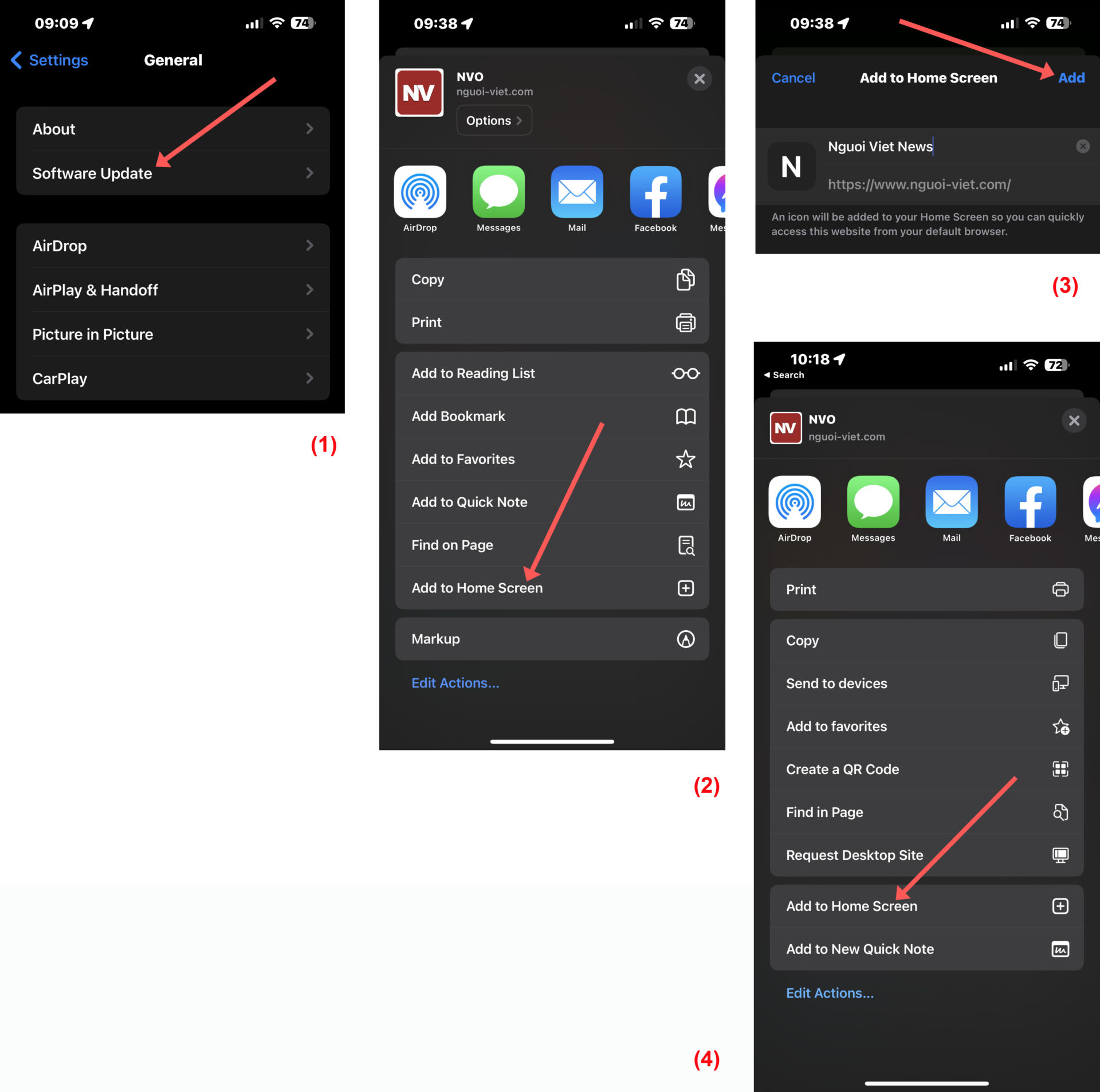
Để cài đặt bản cập nhật iOS, bạn hãy chạy app Settings trên iPhone rồi chạm lên mục General → Software Update và làm theo hướng dẫn trên màn hình. (Hình 1)
1-Web Push Notifications – thông báo đẩy cho web
Trước đây, bạn đã có thể thêm shortcut (lối tắt) đến các trang web vào màn hình chính (sử dụng mục Add to Home Screen trong menu Share của Safari), được biểu thị dưới dạng các biểu tượng giống như app (app web), nhưng các shortcut web này không thể gửi thông báo cho bạn. (Hình 2, 3)
Tuy nhiên với iOS 16.4.1 điều đó sẽ thay đổi. Shortcut web đã được thêm vào màn hình chính có thể yêu cầu quyền nhận thông báo đẩy (Web Push Notifications) nếu trang web đó hỗ trợ tương tác trực tiếp của người dùng – chẳng hạn như nhấn vào nút “Subscribe” do shortcut web cung cấp, iOS sẽ nhắc người dùng cấp quyền cho shortcut web để gửi thông báo.
Sau đó, người dùng có thể quản lý các quyền đó trên mỗi shortcut web trong Notifications Settings – giống như bất kỳ app nào khác trên iPhone. Web Push Notifications cũng hỗ trợ Focus Modes, cho phép người dùng kiểm soát thời gian hoặc địa điểm nhận chúng.
Nếu bạn có nhiều phiên bản shortcut web trên màn hình chính của mình, chúng có thể có các cài đặt khác nhau, chẳng hạn như cài đặt để giúp tách riêng mục đích sử dụng cá nhân và mục đích công việc.
Không chỉ Safari nhận được một số cải tiến về shortcut web, bắt đầu với iOS 16.4.1, bạn cũng có thể lưu các trang web từ trình duyệt của bên thứ ba – như Microsoft Edge – vào màn hình chính của mình. Ngoài ra, tất cả các shortcut web trên màn hình chính này sẽ mở trong bất kỳ trình duyệt web nào được đặt làm trình duyệt mặc định của bạn – đã được thiết lập trong Settings của iOS. (Hình 4)
2-AppleCare – xem những gì được bảo hiểm
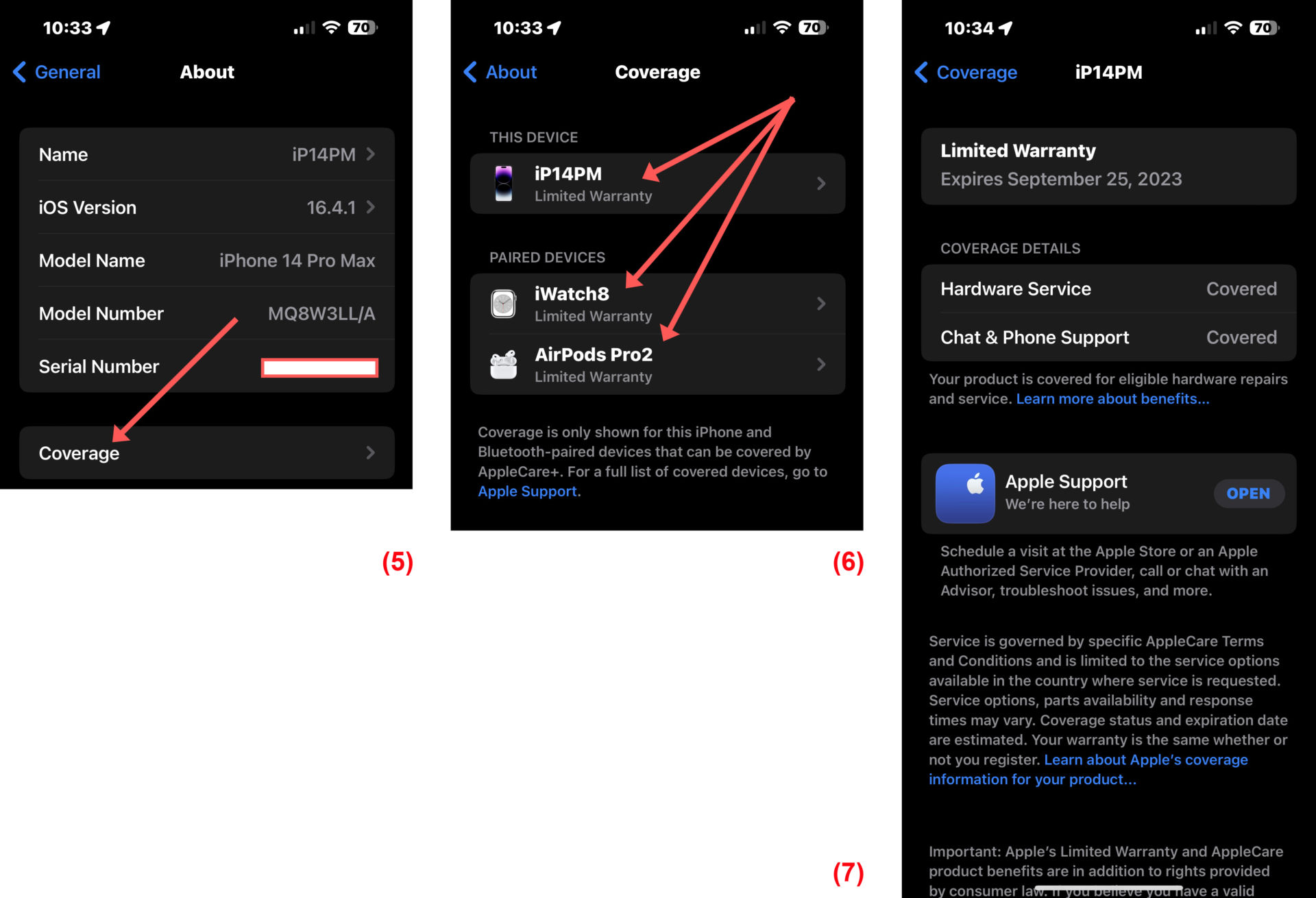
Trước đây, bạn có thể xem thông tin hạn chế về bảo hành của thiết bị trong Settings -> General -> About nhưng không có phần bảo hành riêng và không có thông tin chi tiết về AppleCare của các phụ kiện được kết nối.
Với iOS 16.4.1, bạn có thể đi tới Settings -> General -> About -> Coverage để kiểm tra thiết bị nào được bảo hành trong gói AppleCare của bạn. Bạn có thể xem chi tiết phạm vi bảo hành của các phụ kiện được kết nối Bluetooth như Apple Watch hoặc AirPods. Bạn cũng có thể quản lý phạm vi bảo hiểm của mình từ đây. (Hình 5, 6, 7)
Nếu bạn đã mua thêm bảo hiểm AppleCare+ cho iPhone, đây là nơi bạn sẽ tìm thấy thông tin chi tiết về bảo hiểm đó – bên cạnh bảo hành một năm tiêu chuẩn của Apple.
3-App Tips
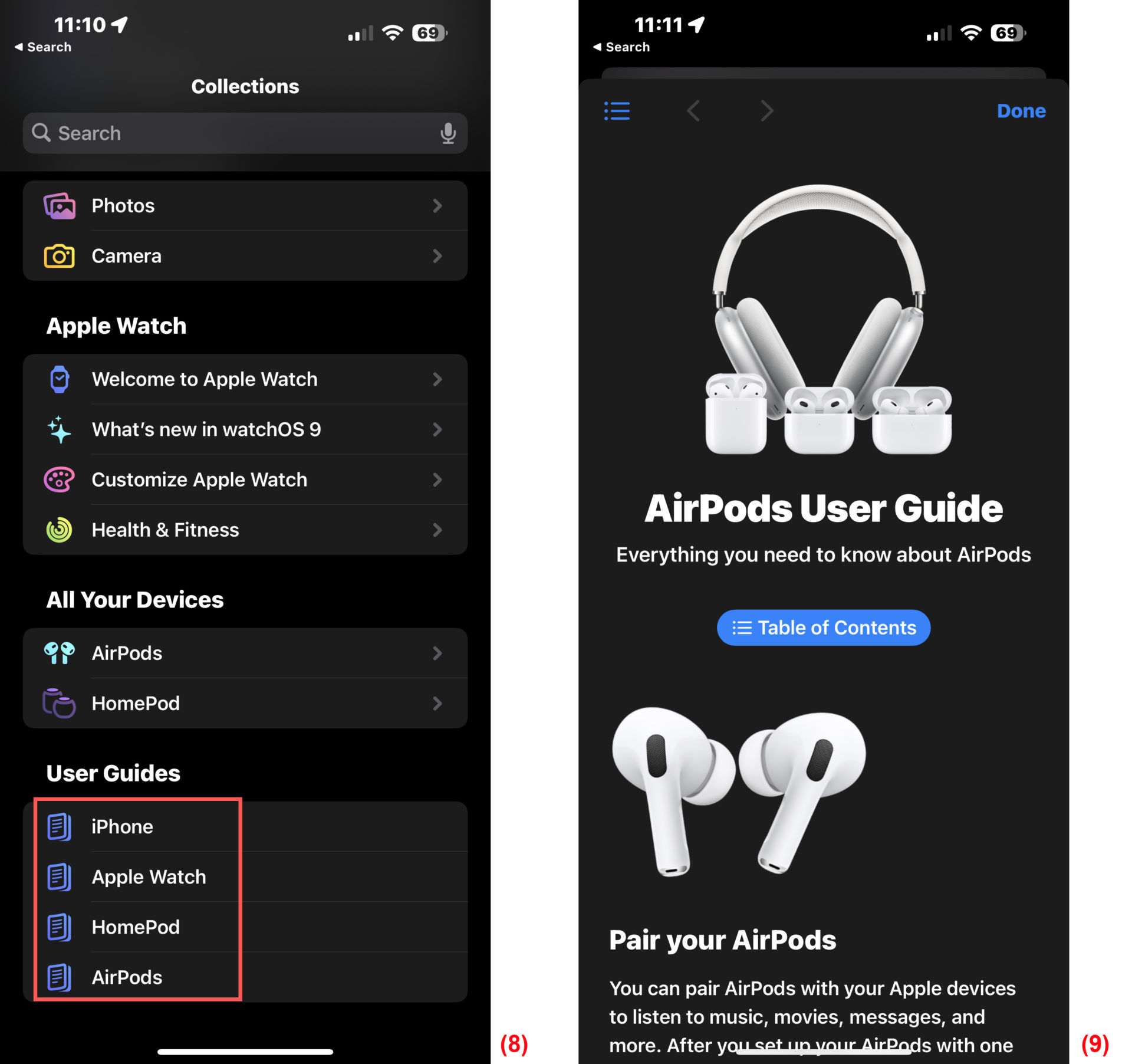
App Tips giờ có thêm hướng dẫn sử dụng của các phụ kiện như Apple Watch, HomePod và AirPods thay vì chỉ là iPhone như trước kia. (Hình 8, 9)
4-Voice Isolation – cách ly giọng nói cho các cuộc gọi
Voice Isolation là tính năng giúp ưu tiên giọng nói của bạn và chặn tiếng ồn xung quanh bạn trong các cuộc gọi âm thanh, trước đây chỉ hiệu lực cho các cuộc gọi VoIP qua Internet trong FaceTime và một số app của bên thứ ba. Tuy nhiên, giờ đây Voice Isolation đã có sẵn cho cuộc gọi di động thông thường.
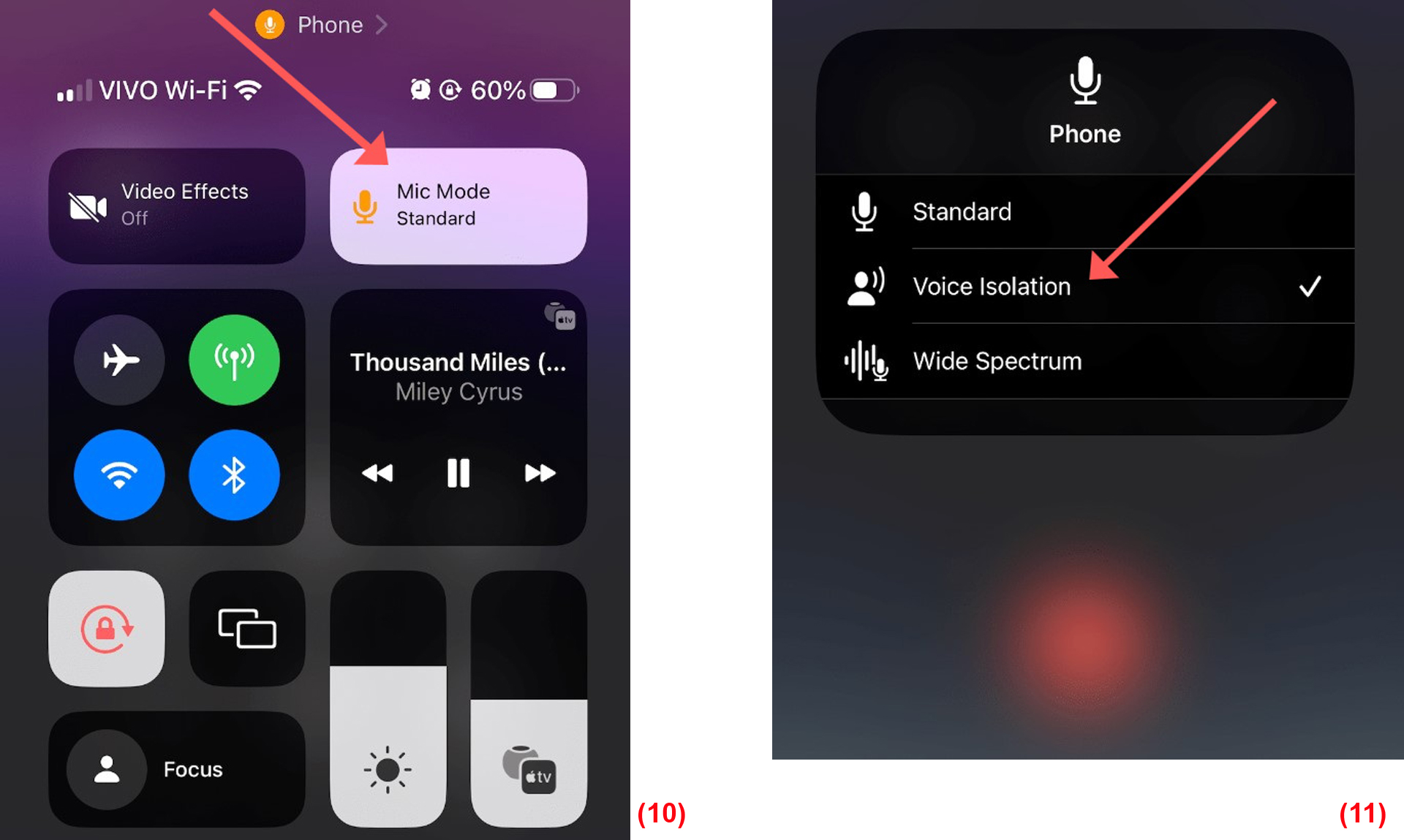
Để bật Voice Isolation thì khi đang gọi điện, vuốt phần Control Center xuống rồi chạm và giữ một chút lên nút Mic Mode. (Hình 10)
Sau đó, chạm lên mục Voice Isolation trong hộp chọn hiện ra. (Hình 11)
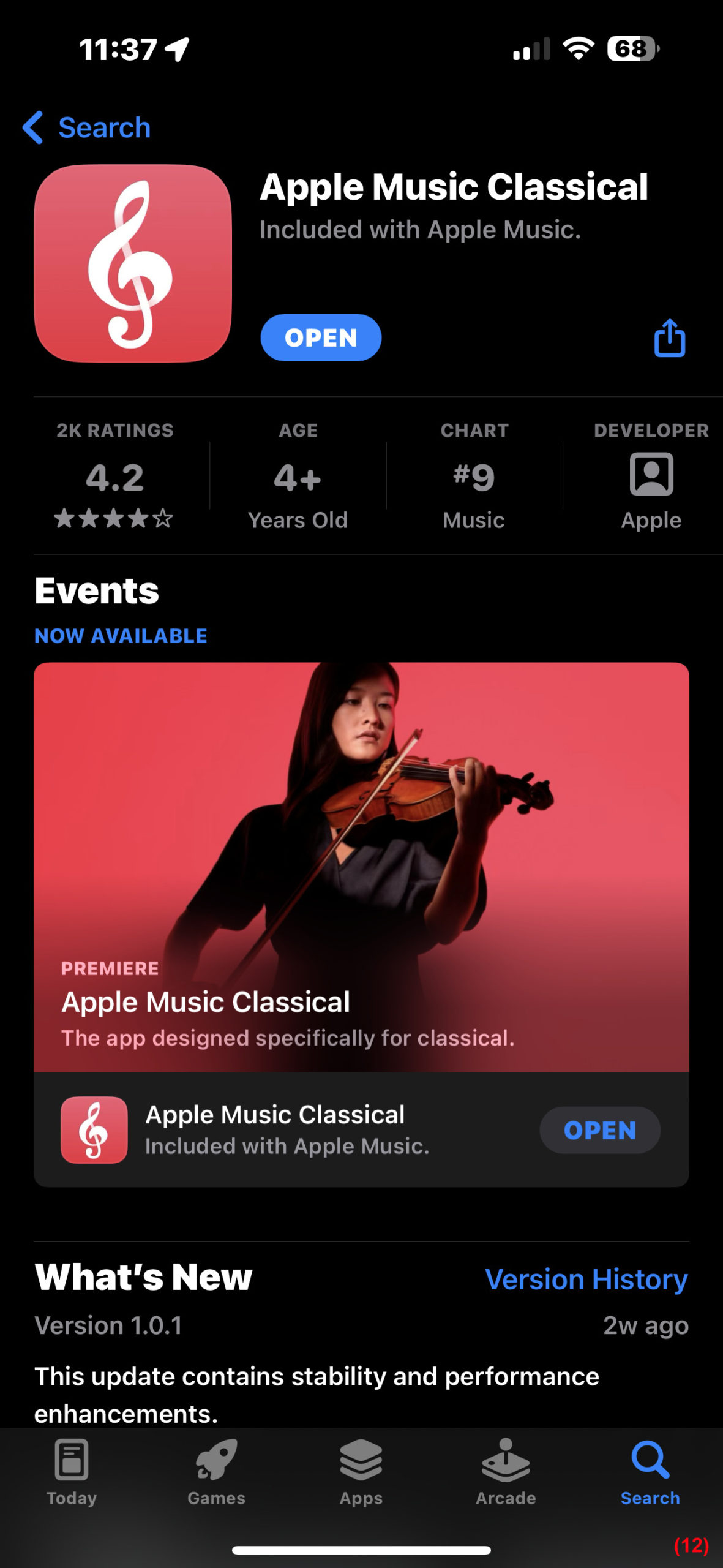
5-Apple Music Classical
Dịch vụ Apple Music Classical đã được phát hành ngay sau iOS 16.4 vào ngày 28 Tháng Ba. Apple Music Classical mới của Apple có app riêng và có thể chạy trên các thiết bị iOS 15.4 trở lên.
Bất kỳ ai cũng có thể sử dụng app nhưng chỉ những người ghi danh Apple Music mới có thể tận dụng tối đa app này thông qua các gói thuê bao Individual, Student, Family hoặc Apple One – không hoạt động với Apple Music Voice Plan. (Hình 12)
Apple Music Classical có hơn năm triệu bản nhạc, khiến nó trở thành “danh mục nhạc cổ điển lớn nhất thế giới,” theo Apple. [qd]