Lê Hoàn/Người Việt
GARDEN GROVE, California (NV) – God Mode hợp nhất tất cả các cài đặt và công cụ quản trị có sẵn trên PC Windows của bạn vào một thư mục.
Tính năng God Mode xuất hiện lần đầu tiên trong Windows Vista, chứa hầu hết các mục chọn thường nằm ở nhiều phần khác nhau của Control Panel. Mặc dù Microsoft hiện đã chuyển nhiều mục chọn của Windows Control Panel sang menu Settings, nhưng việc bật God Mode vẫn có thể rất hữu ích.
Các công cụ có trong God Mode bao gồm một số tác vụ hằng ngày, như thêm và xóa app hoặc tài khoản người dùng, chỉnh sửa phân vùng đĩa, tạo điểm khôi phục hệ thống hoặc điều chỉnh cài đặt nguồn điện của bạn.
Trong hướng dẫn bên dưới, chúng tôi sẽ giải thích cách bật God Mode trong Windows 11, cũng như cách sử dụng sau khi bật tính năng này. Không có rủi ro nào khi bật tính năng ẩn này, ngoài việc giúp dễ dàng điều chỉnh cài đặt của máy hơn.
1. Cách tạo thư mục God Mode trong Windows 11
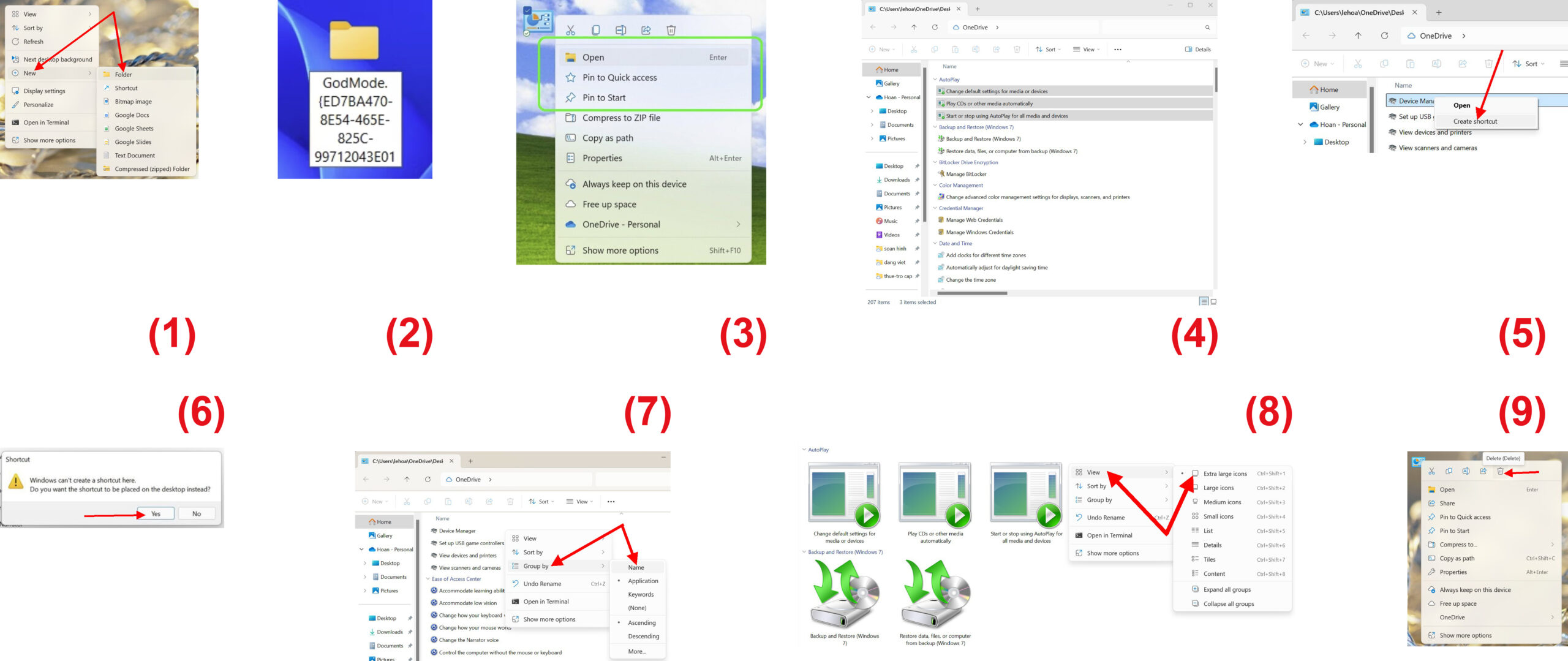
-Tạo một thư mục mới trên màn hình nền của bạn. Để thực hiện việc này, bấm phím phải chuột lên vùng trống của màn hình nền rồi chọn mục New và sau đó chọn Folder. (Hình 1)
-Đặt tên cho thư mục mới là
GodMode.{ ED7BA470-8E54-465E-825C-99712043E01C}
Nếu bạn đã tạo thư mục với tên khác, hãy bấm phím phải chuột lên thư mục và chọn Rename để thay đổi. (Hình 2)
Khi bạn nhấn Enter sau khi thay đổi tên, tên đó sẽ biến mất và biểu tượng sẽ thay đổi thành biểu tượng Control Panel.
Bây giờ bạn có thể mở thư mục để truy cập tất cả các cài đặt bên trong. Bạn sẽ tìm thấy cài đặt cho mọi thứ, tổng cộng hơn 200 mục, nhưng điều đó có thể thay đổi tùy thuộc vào phiên bản Windows bạn đang chạy.
-Bấm kép lên biểu tượng mới để mở God Mode. Ngoài ra, bấm phím phải chuột lên biểu tượng và chọn Open. Thao tác này cũng cho phép bạn ghim God Mode vào menu Quick access trong File Explorer. (Hình 3)
2. Cách sử dụng God Mode
Khi thư mục God Mode mở ra, bạn sẽ thấy danh sách hơn 200 công cụ và cài đặt Windows, được sắp xếp theo danh mục và theo thứ tự bảng chữ cái. (Hình 4)
-Bạn bấm kép lên mục chọn để truy cập công cụ hoặc cài đặt đó, hoặc bấm phím phải chuột lên mục đó và chọn Open trong menu mở ra.
-Để truy cập dễ dàng hơn vào một công cụ hoặc cài đặt Windows cụ thể, bạn hãy bấm phím phải chuột lên mục đó và chọn Create shortcut. (Hình 5)
Windows sẽ cảnh báo bạn rằng bạn không thể tạo shortcut trong thư mục God Mode, vì vậy hãy chọn Yes để đặt shortcut trên màn hình nền. (Hình 6)
-Nếu bạn thấy cấu trúc danh mục của God Mode khó điều hướng, bạn có thể hiển thị tất cả các mục chọn trong một danh sách theo thứ tự chữ cái. Bạn bấm phím phải chuột lên vùng trống của thư mục và chọn Group by, sau đó chọn Name. (Hình 7)
-Tương tự, bạn có thể hiển thị cài đặt của God Mode dưới dạng các biểu tượng dễ bấm thay vì các mục nhập văn bản trong danh sách dài. Bấm phím phải chuột lên vùng trống và chọn View, sau đó chọn Medium icons hoặc Large icons. (Hình 8)
-Nếu bạn quyết định không muốn sử dụng God Mode nữa, phòng trường hợp người khác sử dụng tính năng này để chỉnh sửa cài đặt Windows mà không được bạn cho phép. Bạn chỉ cần bấm phím phải chuột lên biểu tượng God Mode trên màn hình nền và chọn Delete. (Hình 9)
Tất cả các mục chọn sẽ tiếp tục có sẵn thông qua các phương tiện thông thường vì bạn chỉ đang xóa các phím tắt. (Lê Hoàn) [qd]