Lê Hoàn/Người Việt
 GARDEN GROVE, California (NV) – Microsoft đã cung cấp cho người dùng một máy ảo Windows Sandbox trong Windows 10 và tiếp tục duy trì thành phần này trong phiên bản Windows 11.
Sandbox đóng vai trò là một máy tính Windows “ảo” trong máy tính Windows thật, nó bị cô lập và được kiểm soát chặt chẽ để không thể gây ra bất cứ nguy hại nào đến bên ngoài máy ảo – tức là máy tính thật.
Nhờ Sandbox, bạn có thể chạy thử nghiệm các nhu liệu không đủ tin cậy hoặc mở các trang web chưa biết rõ mà không sợ bị virus, bị đánh cắp thông tin cá nhân hoặc bị phá hoại máy tính…
Khi Sandbox được kích hoạt, nó sẽ tạo ra một bản sao môi trường Windows nhỏ khoảng 100 MB để chạy các nhu liệu, trình duyệt web… cách ly hoàn toàn với máy tính chủ. Khi phiên làm việc kết thúc – đóng Sandbox, toàn bộ môi trường này đều bị xóa. Như vậy, bạn sẽ nhận được một phiên bản hoàn toàn mới của Sandbox mỗi khi bạn mở nó.
1-Điều kiện để chạy Sandbox
Máy tính phải đạt được yêu cầu cấu hình sau:
 -Sử dụng hệ điều hành Windows 10 Pro hoặc Enterprise build 18305 trở lên.
-Kiến trúc chip x86-64 (AMD64).
-CPU hỗ trợ khả năng ảo hóa (được kích hoạt trong BIOS) và có tối thiểu 2 lõi (4 lõi với siêu phân luồng).
-Nên có 8GB RAM.
-Tối thiểu 1 GB dung lượng ổ đĩa trống.
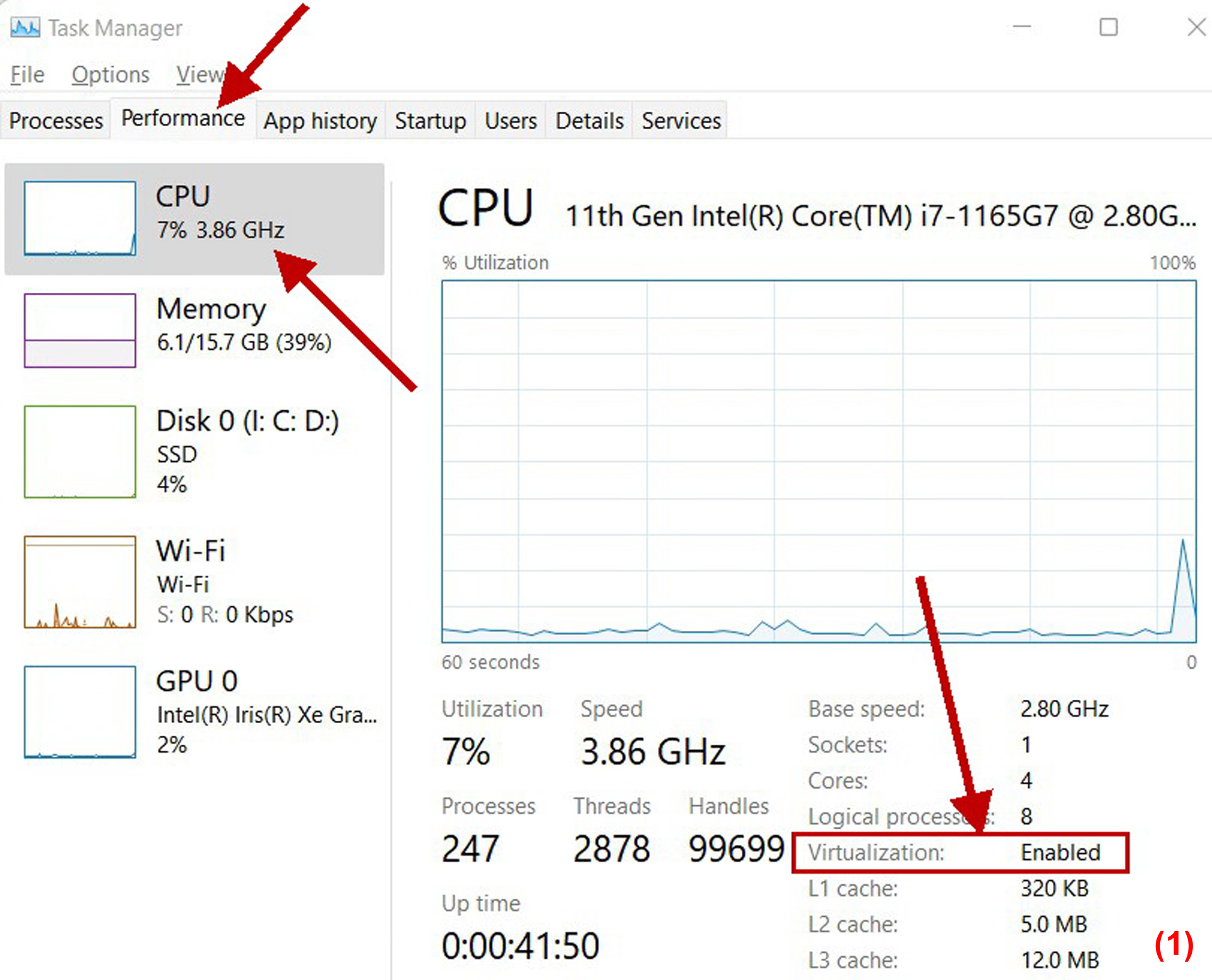
Bạn kiểm tra xem CPU của máy có hỗ trợ chức năng ảo hóa hay không, bằng cách bấm phím phải chuột lên nút Start và chọn Task Manager. Kế tiếp, bạn bấm chuột lên tab Performance và quan sát dòng Virtualization, nếu thấy giá trị là Enabled thì CPU của bạn hỗ trợ chức năng ảo hóa và đã có hiệu lực. (Hình 1)
2-Cài đặt Sandbox
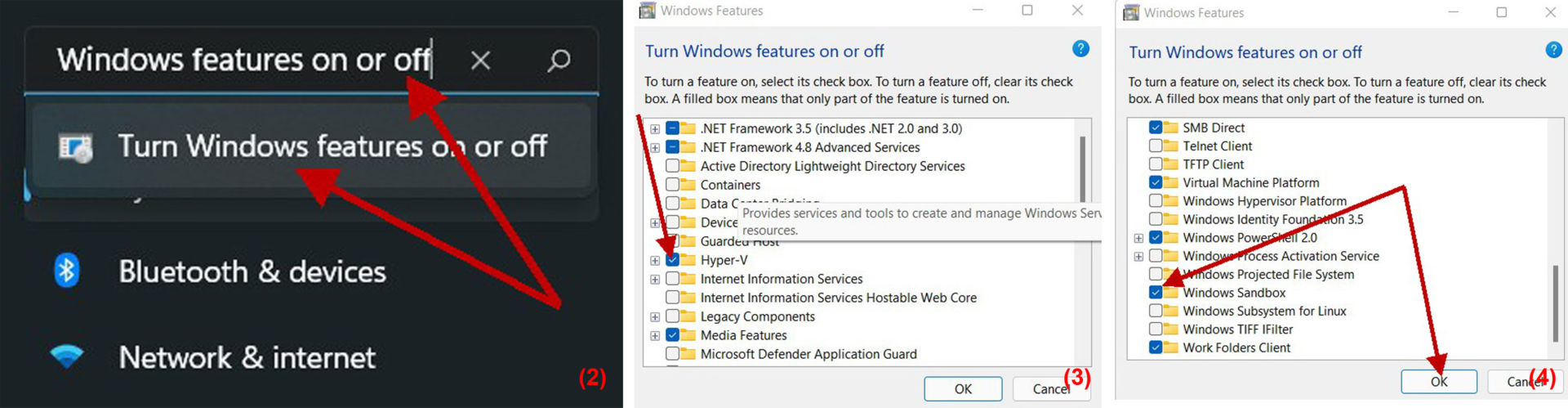
Bạn bấm tổ hợp phím Windows + S và gõ vào thanh tìm kiếm cụm từ Turn Windows features on or off rồi bấm chuột lên tên app hiện ra phía dưới. (Hình 2)
Khi cửa sổ Windows Feature hiện ra, trước tiên bạn đánh dấu chọn mục Hyper-V rồi cuộn xuống dưới để đánh dấu chọn mục Windows Sandbox và bấm nút OK. (Hình 3, 4)
Khi có thông báo hoàn tất cài đặt, bạn bấm nút Restart now để khởi động lại máy.
3-Chạy Sandbox
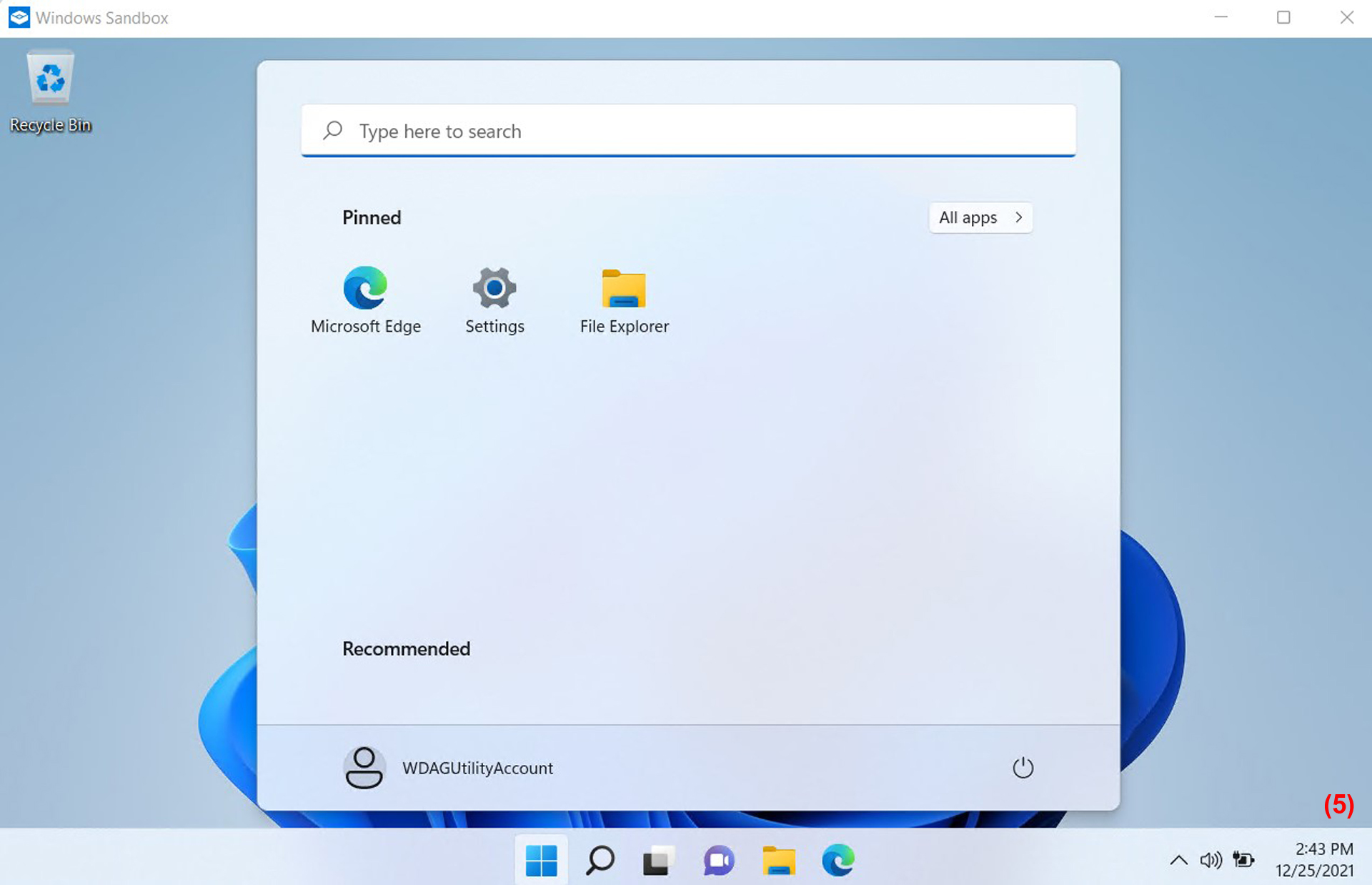
Bạn nhập cụm từ Windows Sandbox vào ô tìm kiếm trong thanh Taskbar và bấm phím Enter. Chờ một chút bạn sẽ thấy cửa sổ Sandbox mở ra. (Hình 5)
Theo cấu hình mặc định, bạn có thể copy file .exe (và bất kỳ file nào khác cần thiết để chạy app) từ máy chủ lưu trữ rồi paste chúng vào cửa sổ Windows Sandbox. Sau đó, chạy file .exe hoặc trình cài đặt. Bạn cũng có thể dùng trình duyệt để download app hoặc mở trang web như bình thường.
Khi bạn hoàn thành thử nghiệm và đóng Sandbox. Một hộp thoại sẽ thông báo rằng tất cả nội dung sẽ bị loại bỏ và bị xóa vĩnh viễn.
Lưu ý: Nếu có kinh nghiệm, bạn có thể tạo file cấu hình cho Sandbox (theo định dạng XML) có phần tên mở rộng là .wsb để kiểm soát các chức năng sau của Sandbox.
-Kết nối mạng: Bật hoặc tắt quyền truy cập mạng.
-Thư mục được ánh xạ: Chia sẻ thư mục từ máy chủ lưu trữ với quyền đọc hoặc ghi. Lưu ý rằng việc để lộ thư mục máy chủ có thể cho phép phần mềm độc hại ảnh hưởng đến hệ thống hoặc đánh cắp dữ liệu.
-Micro: Chia sẻ đầu vào micrô của máy chủ.
-Video: Chia sẻ đầu vào webcam của máy chủ.
-Máy in: Chia sẻ máy in từ máy chủ.
-Clipboard: Chia sẻ clipboard trên máy chủ để văn bản và file có thể được copy, paste qua lại.
-Memory: Gán dung lượng bộ nhớ cho máy ảo, tính bằng megabyte.
Bạn tham khảo cách tạo file cấu hình tại trang web https://docs.microsoft.com/en-us/windows/security/threat-protection/windows-sandbox/windows-sandbox-configure-using-wsb-file. (Lê Hoàn) [qd]