Lê Hoàn/Người Việt
GARDEN GROVE, California (NV) – Samsung Internet là trình duyệt có sẵn trên điện thoại và là trình duyệt mặc định trong hệ sinh thái của Samsung, là một trong những lựa chọn tốt để thay thế cho hai trình duyệt Chrome và Edge trên Android.
Nó có giao diện người dùng được thiết kế tinh xảo giúp cải thiện đáng kể khả năng điều hướng, tính năng ban đêm tiện lợi hoạt động hiệu quả đáng kinh ngạc và trình chặn nội dung tích hợp để xóa các quảng cáo phiền phức.
Tuy nhiên, những người quen dùng Chrome và Edge khi chuyển sang Samsung Internet lại rất thất vọng vì nó không có lựa chọn import những bookmark từ những trình duyệt khác như Chrome, Edge. Rất may, các nhà phát triển của Samsung đã cung cấp giải pháp để giải quyết ít nhất một phần vấn đề di chuyển với Extension (Tiện ích mở rộng) cho Samsung Internet
1. Chuyển từ Chrome
Nếu bạn đã sử dụng Chrome Sync để truy cập bookmark của mình trên PC hoặc Mac thì bạn đã sẵn sàng sử dụng. Nếu không, bạn cần Log in vào Chrome trên máy tính để bàn bằng account Google của mình và bookmark của bạn sẽ đồng bộ hóa ngay lập tức.
Ngoài ra, bạn cũng cần có account Samsung vì bookmark của bạn được nhập qua Samsung Cloud. Nếu bạn sử dụng điện thoại thông minh Samsung thì có thể bạn đã có account Samsung rồi. Nếu không, hãy tạo một account – hoàn toàn miễn phí.
-Trên máy tính để bàn của bạn, hãy sử dụng Chrome để truy cập trang Extension Samsung Internet trên Chrome Web Store: https://chrome.google.com/webstore/detail/samsung-internet/epejdmjgfibjaffbmojllapapjejipkh/related.
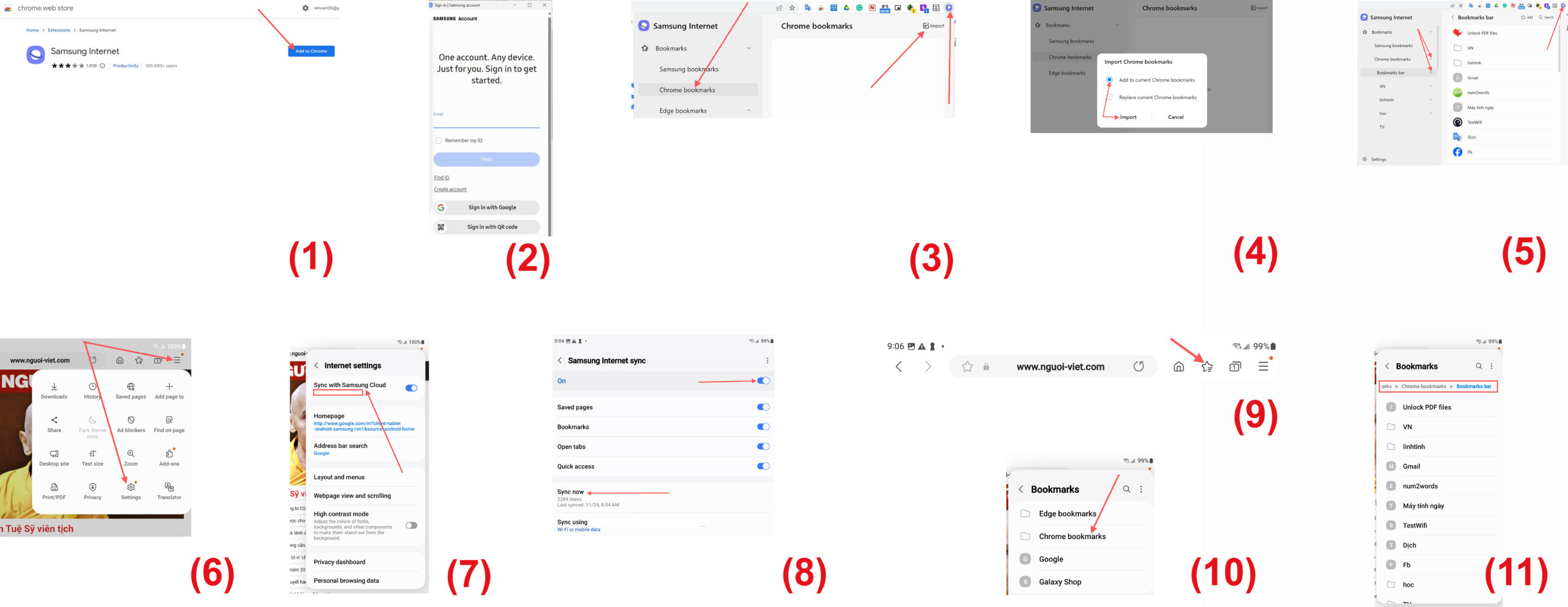
Bạn bấm chuột lên nút Add to Chrome để thêm tiện ích mở rộng Samsung Internet vào Google Chrome. (Hình 1)
-Bạn bấm lên biểu tượng tiện ích mở rộng Samsung Internet (trông hơi giống đĩa bay) bên cạnh thanh địa chỉ, sau đó bấm nút Sign in và làm theo yêu cầu. (Hình 2)
-Sau đó, bạn bấm chuột lên biểu tượng Samsung Internet lần nữa rồi bấm lên mục Chrome Bookmarks trong khung bên trái. Kế tiếp, bấm lên nút Import ở góc bên phải phía trên rồi chọn mục Add to current Chrome bookmarks – nếu là lần đầu làm việc này, hoặc chọn Replace current Chrome bookmarks – nếu muốn thay thế bookmark đã có. (Hình 3, 4)
Đợi một lát trong khi tiện ích mở rộng upload bookmark của bạn lên Samsung Cloud. (Hình 5)
-Bạn chuyển qua điện thoại rồi chạy trình duyệt Internet Samsung. Chạm lên biểu tượng ba dấu chấm đứng ở góc trên bên phải của trình duyệt, sau đó nhấn vào Settings. (Hình 6)
-Trên bảng Internet Settings, chạm lên mục Sync with Samsung Cloud. (Hình 7)
-Trên màn hình tiếp theo, chạm lên mục Sync now. (Hình 8)
-Quay lại, chạm lên biểu tượng Bookmarks và bạn sẽ thấy Chrome bookmarks của mình được liệt kê trong một thư mục riêng. Chạm lên đó và bạn có thể thấy bookmark của mình được phân loại như cấu trúc ban đầu của Chrome. (Hình 9, 10, 11)
2. Chuyển từ Edge
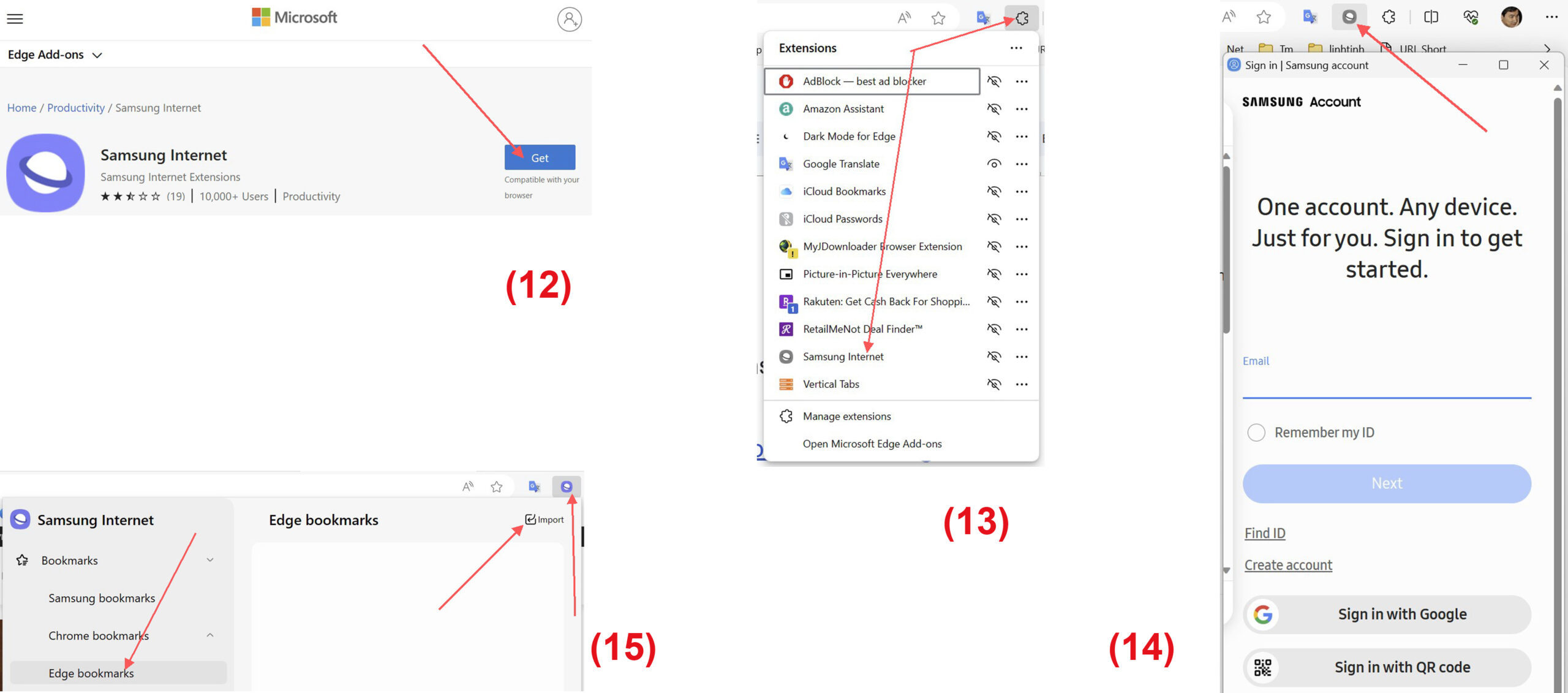
-Trên máy tính để bàn của bạn, hãy sử dụng Edge để truy cập trang Extension Samsung Internet trên Chrome Web Store: https://microsoftedge.microsoft.com/addons/detail/samsung-internet/ocfjihbmcaaekakcangcmdkhomdjclan. (Hình 12)
-Sau khi cài đặt, bạn bấm lên biểu tượng tiện ích mở rộng ở phía trên bên phải của thanh công cụ rồi chọn tiện ích mở rộng Samsung Internet. (Hình 13)
-Bạn bấm lên biểu tượng Samsung Internet rồi log in vào account Samsung của bạn và làm theo yêu cầu. (Hình 14)
-Sau khi log in, bạn lại bấm lên biểu tượng Samsung Internet rồi chọn Samsung Internet và tiến hành chuyển bookmark tương tự như đối với Chrome đã hướng dẫn ở trên. (Hình 15), (Lê Hoàn) [qd]