Lê Hoàn/Người Việt
GARDEN GROVE, California (NV) – Với tính năng điều khiển từ xa mới của SharePlay trong iOS 18, bạn có thể kiểm soát màn hình iPhone hoặc iPad của ai đó trong cuộc gọi FaceTime. Điều này có nghĩa là bạn có thể hướng dẫn các thành viên gia đình sử dụng các app hoặc khắc phục trục trặc ngay cả khi bạn ở xa họ.
Cùng tìm hiểu về khả năng SharePlay mới này, bao gồm cách sử dụng nó để điều khiển từ xa iPhone của ai đó từ iPhone của bạn qua FaceTime.
1. Yêu cầu chung
SharePlay’s Remote Control có sẵn trong FaceTime trên các thiết bị chạy iOS 18 trở lên. Cả người chia sẻ màn hình và người điều khiển màn hình phải có những điều sau:
-FaceTime được bật.
-Kết nối Internet ổn định cho trải nghiệm mượt mà.
-Đã lưu liên lạc với nhau.
Để truy cập từ xa một iPhone khác, bạn cần FaceTime người dùng đó. Vì vậy, trước tiên, hãy khởi chạy app FaceTime và bắt đầu cuộc gọi video với liên hệ đó. Sau khi cuộc gọi kết nối, hãy làm theo các bước dưới đây tùy thuộc vào việc bạn đang đề nghị hay tìm kiếm trợ giúp. Bạn cũng có thể thực hiện các bước tương tự để sử dụng iPad của mình điều khiển một iPhone khác.
2. Yêu cầu điều khiển từ xa
Nếu bạn là người cung cấp trợ giúp, đây là cách bạn có thể yêu cầu quyền truy cập điều khiển từ xa vào iPhone của người khác:
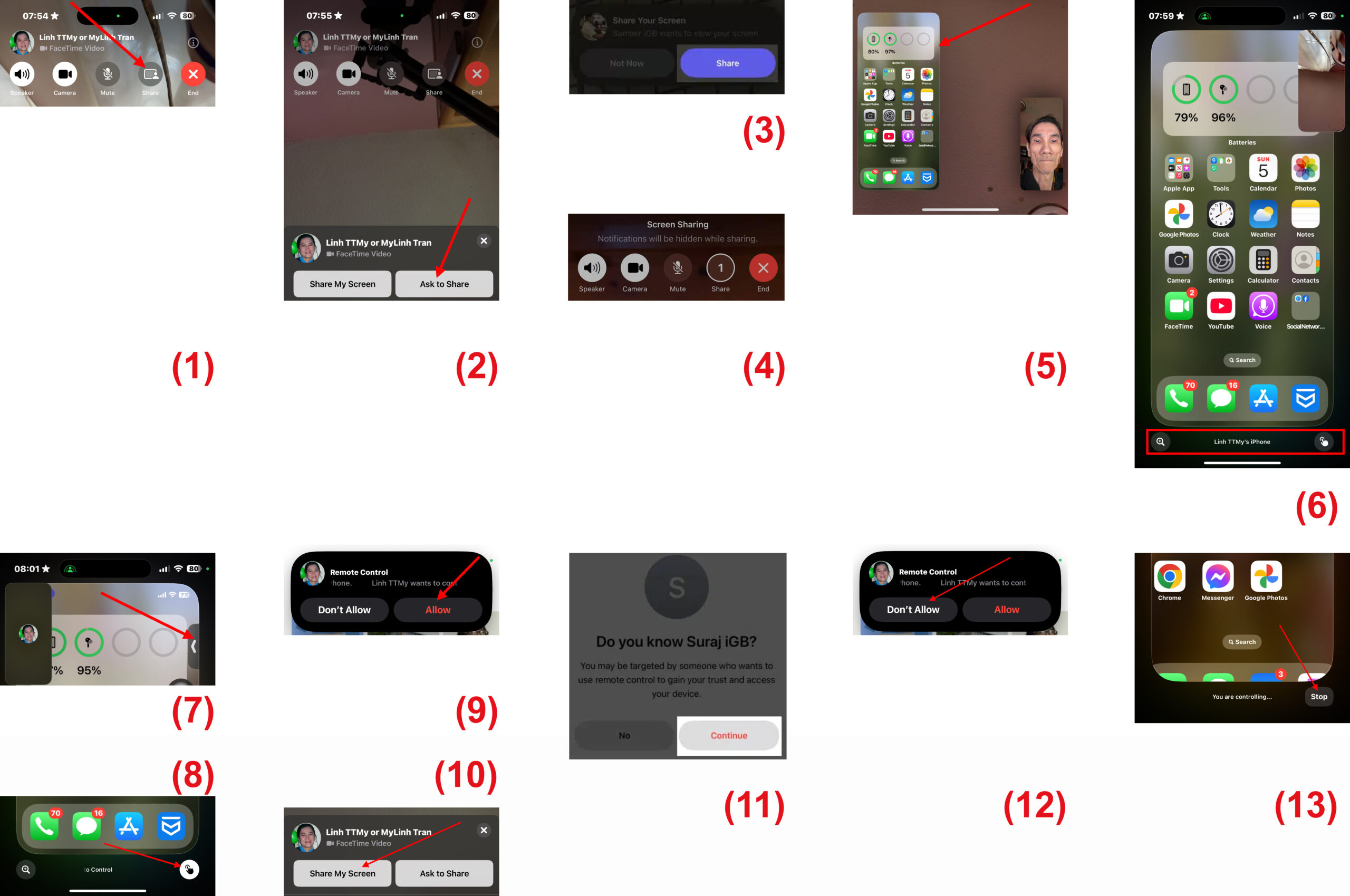
-Chạm lên màn hình FaceTime và chạm lên nút Share. (Hình 1)
-Chạm lên nút Ask to Share để yêu cầu người khác chia sẻ màn hình của họ. (Hình 2)
-Một cảnh báo sẽ xuất hiện trên màn hình của họ. Yêu cầu người đó chạm lên nút Share trong lời nhắc Share Your Screen. Họ sẽ thấy đếm ngược 3, 2, 1 ngay khi họ làm như vậy và việc chia sẻ màn hình sẽ bắt đầu. (Hình 3, 4)
-Tính năng chia sẻ màn hình sẽ tắt máy ảnh. Tuy nhiên, cả hai bạn đều có thể lắng nghe nhau. Bạn yêu cầu họ chuyển đến màn hình chính từ app FaceTime trên iPhone. Sau đó iPhone của bạn sẽ hiển thị màn hình iPhone của họ. (Hình 5)
-Bạn chạm lên màn hình chia sẻ để mở rộng và hiển thị các điều khiển. (Hình 6)
Bạn có thể di chuyển màn hình video của họ và của bạn sang một bên để ẩn nó. Sau đó, hãy chọn biểu tượng điều khiển từ xa ở góc dưới cùng bên phải. (Hình 7, 8)
-Họ sẽ nhận được lời nhắc rằng bạn muốn kiểm soát iPhone của họ. Yêu cầu họ chạm lên nút Allow và sau đó Continue. (Hình 9)
-Từ giờ, bạn có thể truy cập và sử dụng iPhone của họ theo ý muốn. Bạn có thể chạy bất kỳ app nào, mở menu, nhập văn bản bằng bàn phím ảo, thay đổi cài đặt, mở Control Panel… trên iPhone của họ. Tuy nhiên, bạn sẽ không thể thay đổi cài đặt Apple ID hoặc Face ID, thanh toán hoặc xóa thiết bị có quyền truy cập điều khiển từ xa. Một số tính năng bảo mật và quyền riêng tư khác cũng không được hiển thị để giảm thiểu rủi ro bảo mật.
3. Chấp nhận yêu cầu điều khiển từ xa
Giả sử bạn muốn hỗ trợ kỹ thuật từ bạn bè của mình. Trong trường hợp như vậy, đây là những gì bạn cần làm:
-Trong cuộc gọi FaceTime, hãy chạm lên nút Share và chọn Share My Screen. (Hình 10)
-Người tham gia khác có thể nhận được thông báo Join Screen Sharing trên thiết bị của họ. Yêu cầu họ chạm lên nút Open để bắt đầu xem màn hình của bạn.
-Sau đó, bạn chuyển đến màn hình chính và yêu cầu họ chạm lên nút điều khiển từ xa như đã đề cập ở trên.
-Bạn sẽ nhận được cảnh báo rằng người nhận muốn truy cập màn hình iPhone của bạn. Bạn hãy chạm lên nút Allow để chuyển giao quyền kiểm soát.
-Nếu bạn đang thực hiện cuộc gọi FaceTime với liên hệ đó lần đầu tiên, iPhone của bạn sẽ hiển thị cho bạn một cảnh báo. Chạm lên nút Continue để xác nhận lựa chọn của bạn. (Hình 11)
-Trong khi ai đó đang kiểm soát iPhone của bạn, bạn vẫn có thể sử dụng nó. Các thao tác chạm, vuốt và hành động của bạn sẽ được thực hiện trước. Ngoài ra, đừng lo lắng! Để tránh lo ngại về quyền riêng tư, thông báo sẽ không được hiển thị khi bạn đang chia sẻ màn hình của mình.
4. Cách từ chối yêu cầu điều khiển từ xa
Đôi khi, bạn có thể không muốn cấp cho ai đó quyền truy cập vào màn hình của mình và điều đó hoàn toàn ổn. Dưới đây là cách từ chối yêu cầu điều khiển từ xa trong cuộc gọi FaceTime:
-Khi thông báo yêu cầu điều khiển iPhone của bạn bật lên, bạn sẽ thấy hai tùy chọn: Don’t Allow và Allow. Bạn chỉ cần chạm lên nút Don’t Allow để từ chối yêu cầu. (Hình 12)
-Chia sẻ màn hình của bạn sẽ vẫn tiếp tục sau khi bạn từ chối yêu cầu. Người tham gia vẫn có thể chạm, vẽ và viết trên màn hình của bạn để đánh dấu bất kỳ khu vực nào – nhằm giúp bạn có thể làm theo hướng dẫn. Các chú thích biến mất sau vài giây với hoạt ảnh. Nếu bạn không thích điều đó, bạn có thể dừng chia sẻ màn hình hoàn toàn.
5. Dừng điều khiển từ xa và chia sẻ màn hình
Khi bạn đã hoàn tất hoặc muốn dừng phiên điều khiển từ xa vì bất kỳ lý do gì – bạn có thể làm như vậy bất cứ lúc nào.
-Nếu bạn đang điều khiển màn hình của người khác, hãy chạm lên biểu tượng điều khiển từ xa ở cuối màn hình và nó sẽ ngay lập tức chấm dứt quyền truy cập của bạn.
-Khi chia sẻ màn hình của bạn, hãy chạm lên nút Stop ở dưới cùng để kết thúc phiên điều khiển từ xa. Tuy nhiên, việc chia sẻ màn hình vẫn sẽ tiếp tục. Để dừng nó, hãy mở màn hình FaceTime và chạm lên nút Share. (Hình 13)
-Sau khi điều khiển từ xa và chia sẻ màn hình kết thúc, cuộc gọi FaceTime vẫn tiếp tục như bình thường. (Lê Hoàn) [qd]