Lê Hoàn/Người Việt
GARDEN GROVE, California (NV) – Hiện nút Show Desktop và bật hoặc tắt Touchpad là hai thủ thuật nhỏ nhưng hữu ích cho người sử dụng Windows 11.

1-Hiện nút Show Desktop
Nhiều người dùng cần thường xuyên truy cập các shortcut, folder và file trên khu vực màn hình nền (Desktop) trong Windows 11. Khi bạn mở nhiều cửa sổ, việc thu nhỏ tất cả chúng không phải là cách lý tưởng để truy cập màn hình nền của bạn.
Windows 11 – giống như nhiều phiên bản tiền nhiệm của nó, kết hợp nút Show Desktop trên thanh Taskbar. Nút đó là một vạch đứng khá nhỏ ở phía bên phải cuối thanh Taskbar. Nó hầu như không đáng chú ý, nhưng bạn sẽ thấy một chú giải “Show Desktop” khi bạn di con trỏ chuột qua nó. Bấm chuột lên nút đó sẽ thu nhỏ tất cả các cửa sổ đang mở để nhanh chóng hiển thị màn hình nền. (Hình 1)
Bạn không cần phải mở lại các cửa sổ theo cách thủ công sau khi ẩn tất cả chúng bằng nút đó. Thay vào đó, hãy nhấp vào nút Show Desktop lần thứ hai. Làm như vậy sẽ khôi phục tất cả các cửa sổ đã thu nhỏ trước đó.
Thông thường nút Show Desktop sẽ hiển thị theo mặc định trong Windows 11. Tuy nhiên, nếu nút đó không xuất hiện, bạn có thể bật tính năng đó theo các bước sau:
-Bạn bấm phím phải chuột lên vùng trống trên thanh Taskbar rồi chọn Taskbar settings trong menu mở ra. (Hình 2)
-Trong cửa sổ Settings –> Taskbar, bạn cuộn khung bên phải xuống và bấm chuột lên mục Taskbar behaviors để xem các tùy chọn khác. (Hình 3)
-Sau đó, bạn đánh dấu chọn mục Select the far corner of the taskbar to show the desktop. (Hình 4)
2-Cách bật hoặc tắt Touchpad
Touchpad thường được bật theo mặc định trên máy tính Windows, tuy nhiên trong một số trường hợp bạn muốn tắt hoặc mở nó do cần sử dụng chuột rời, hãy làm theo hướng dẫn bên dưới:
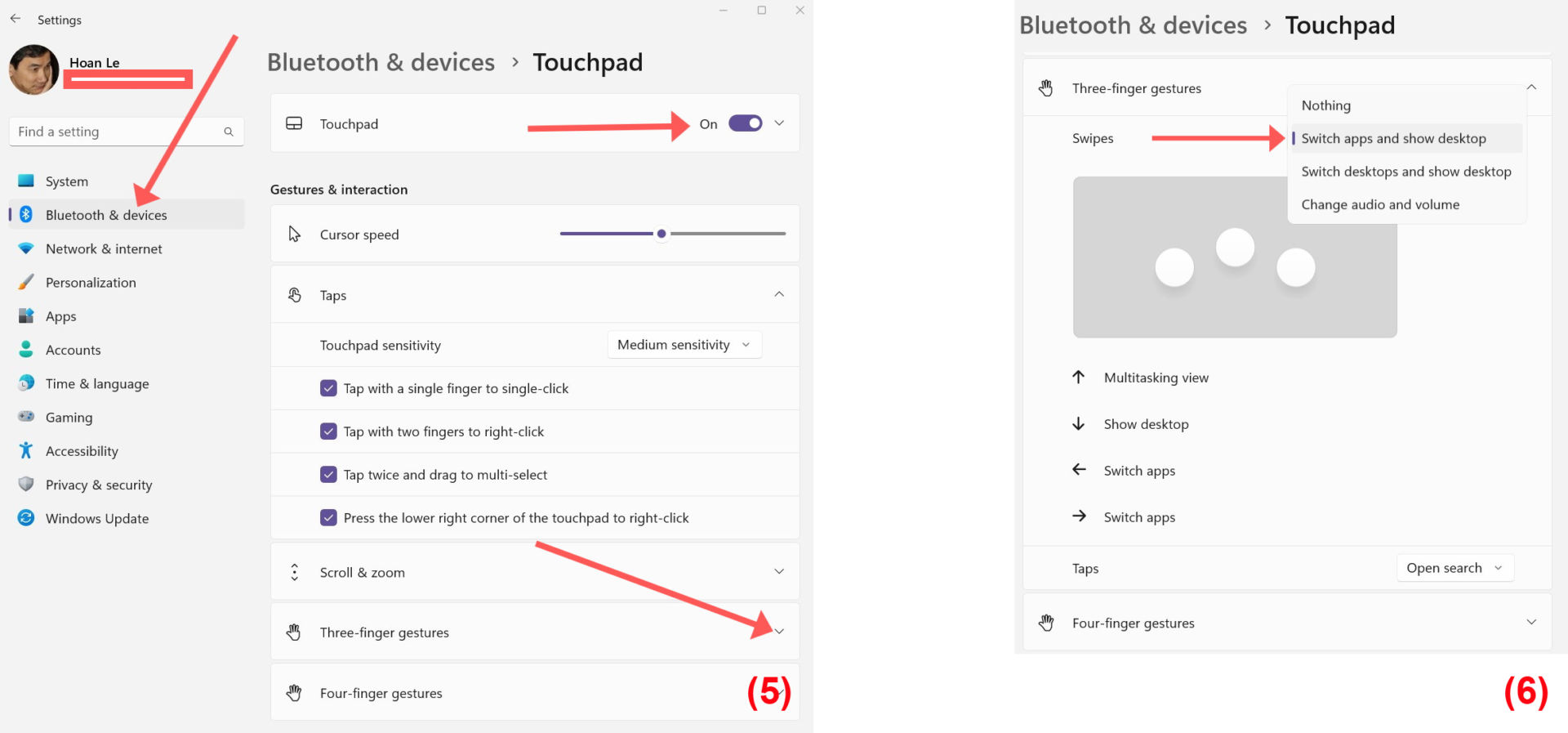
-Bạn bấm tổ hợp phím Win + I để mở Settings rồi bấm chuột lên tab Bluetooth & devices trong khung bên trái.
-Tiếp theo, bạn gạt nút Touchpad sang On hoặc Off tùy ý. (Hình 5)
-Từ trang Touchpad, bạn bấm chuột lên mục Three-finger gestures để mở rộng mục này. Sau đó bấm lên khung chọn của mục Swipe rồi chọn một trong hai mục sao cho phù hợp với thói quen của bạn. (Hình 6)
Switch apps and show desktop: Cho phép bạn chuyển đổi giữa các app bằng cử chỉ vuốt sang bên với ba ngón tay. Bạn cũng có thể mở tính năng xem đa nhiệm bằng cách vuốt ba ngón tay lên và hiển thị màn hình nền bằng cách vuốt xuống.
Switch desktops and show desktop: Thay vì chuyển đổi app, mục này cho phép bạn chuyển đổi màn hình nền bằng cử chỉ vuốt sang bên bằng ba ngón tay. Hai cử chỉ ba ngón tay vuốt lên, xuống tương tự như mục trên. (Lê Hoàn)