GARDEN GROVE, California (NV) – Vào cuối năm 2022, iCloud Photos của hệ sinh thái Apple đã được Microsoft tích hợp trực tiếp vào nhu liệu Photos và File Explorer trong Windows 11, giúp cho việc quản lý bộ sưu tập ảnh của bạn trở nên dễ dàng hơn.
Tất cả ảnh và video của bạn được tập trung vào một chỗ, bất kể chúng đến từ đâu – điện thoại, máy ảnh, iCloud Photos, OneDrive…
1-Tích hợp iCloud Photos với PC Windows
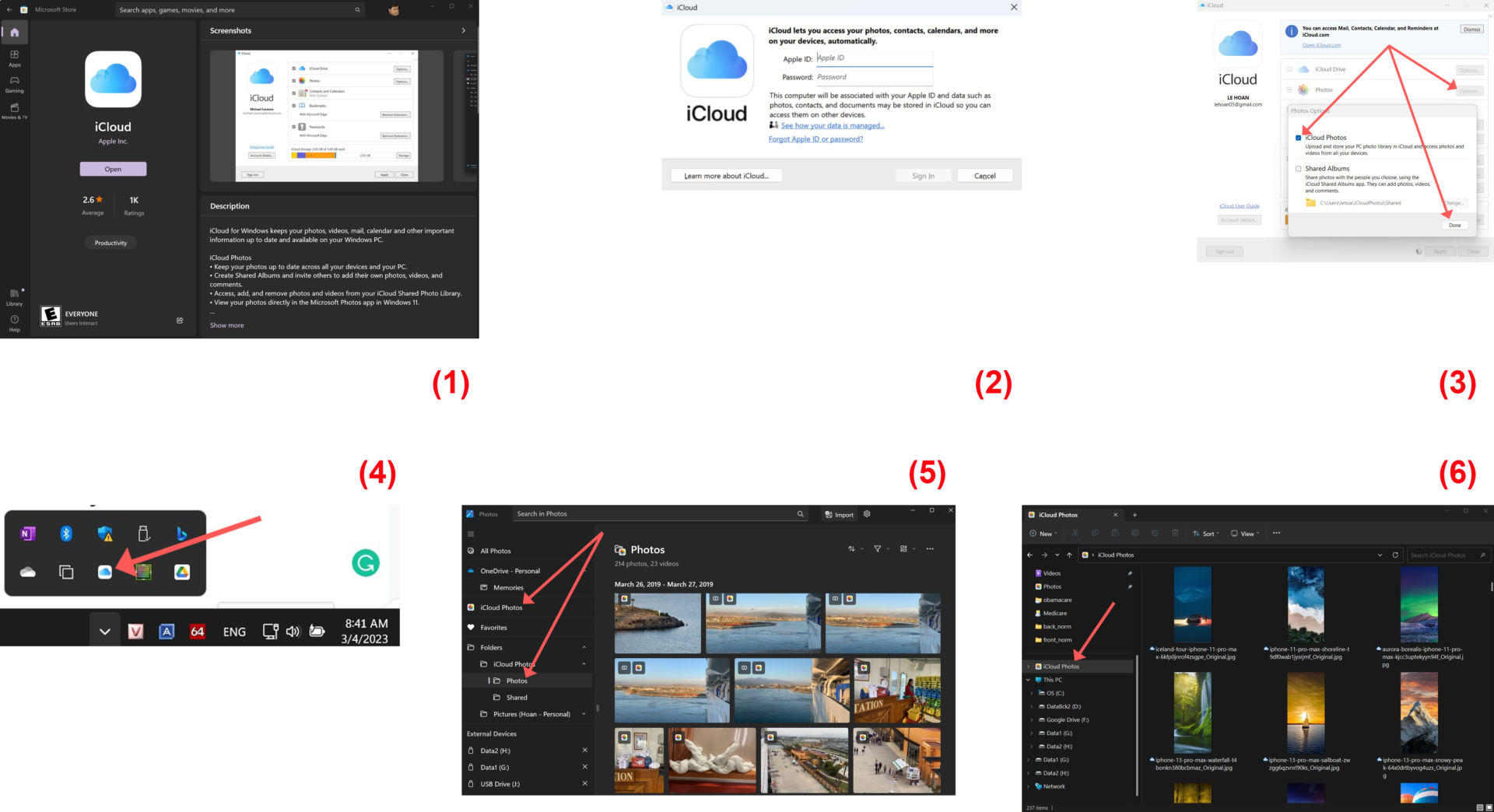
Đầu tiên bạn hãy bảo đảm app Photos được cập nhật lên phiên bản mới nhất, sau đó cài đặt app iCloud for Windows, tất cả đều từ Microsoft Store. (Hình 1)
Bạn chạy app iCloud for Windows rồi login bằng account Apple ID của bạn. (Hình 2)
Bạn sẽ cần có iPhone, iPad đang dùng chung account Apple ID để nhận mã xác thực nếu bạn đã thiết lập xác thực đa yếu tố, giống như bất kỳ lúc nào bạn login vào trương mục Apple trên thiết bị mới.
Login xong, bạn bấm chuột lên mục Photos rồi đánh dấu chọn mục iCloud Photos và bấm nút Done trong hộp chọn Photos Options. (Hình 3)
Bạn trở lại cửa sổ iCloud, bấm nút Apply rồi bấm nút Close để đóng cửa sổ này. Bạn không cần phải đồng bộ hóa bất kỳ thứ gì khác trong cửa sổ iCloud để ảnh iCloud của bạn hiển thị trong Windows Photos. Lưu ý, iCloud sẽ chạy ngầm cùng với Windows và có biểu tượng trong khay System tray. (Hình 4)
Từ bây giờ, iCloud Photos sẽ xuất hiện trong app File Explorer và app Photos của Windows. (Hình 5, 6)
Bạn có thể sắp xếp bộ sưu tập theo tên, ngày chụp hoặc ngày sửa đổi và lọc theo ảnh, video hoặc cả hai. Ảnh từ iCloud có biểu tượng iCloud Photos nhỏ ở góc trên cùng bên phải của hình thu nhỏ (thumbnails). Bạn có thể xem, chỉnh sửa hoặc chia sẻ ảnh iCloud giống như bất kỳ ảnh nào khác trên hệ thống.
Và từ giờ trở đi, mọi ảnh mới bạn chụp trên iPhone hoặc iPad sẽ xuất hiện trong app Photos của Windows. Nếu ảnh hoặc video được chỉnh sửa hoặc xóa trên thiết bị Apple hoặc trên iCloud.com, các thay đổi sẽ tự động xuất hiện tại đây.
Lưu ý, nếu bạn chỉnh sửa ảnh hoặc video trên máy tính Windows, những chỉnh sửa đó sẽ không xuất hiện trên thiết bị Apple của bạn hoặc trên iCloud.com. Nếu bạn muốn thêm file ảnh đã chỉnh sửa vào iCloud Photos, hãy upload file đó lên dưới dạng file mới.
2-Download ảnh và video từ iCloud Photos
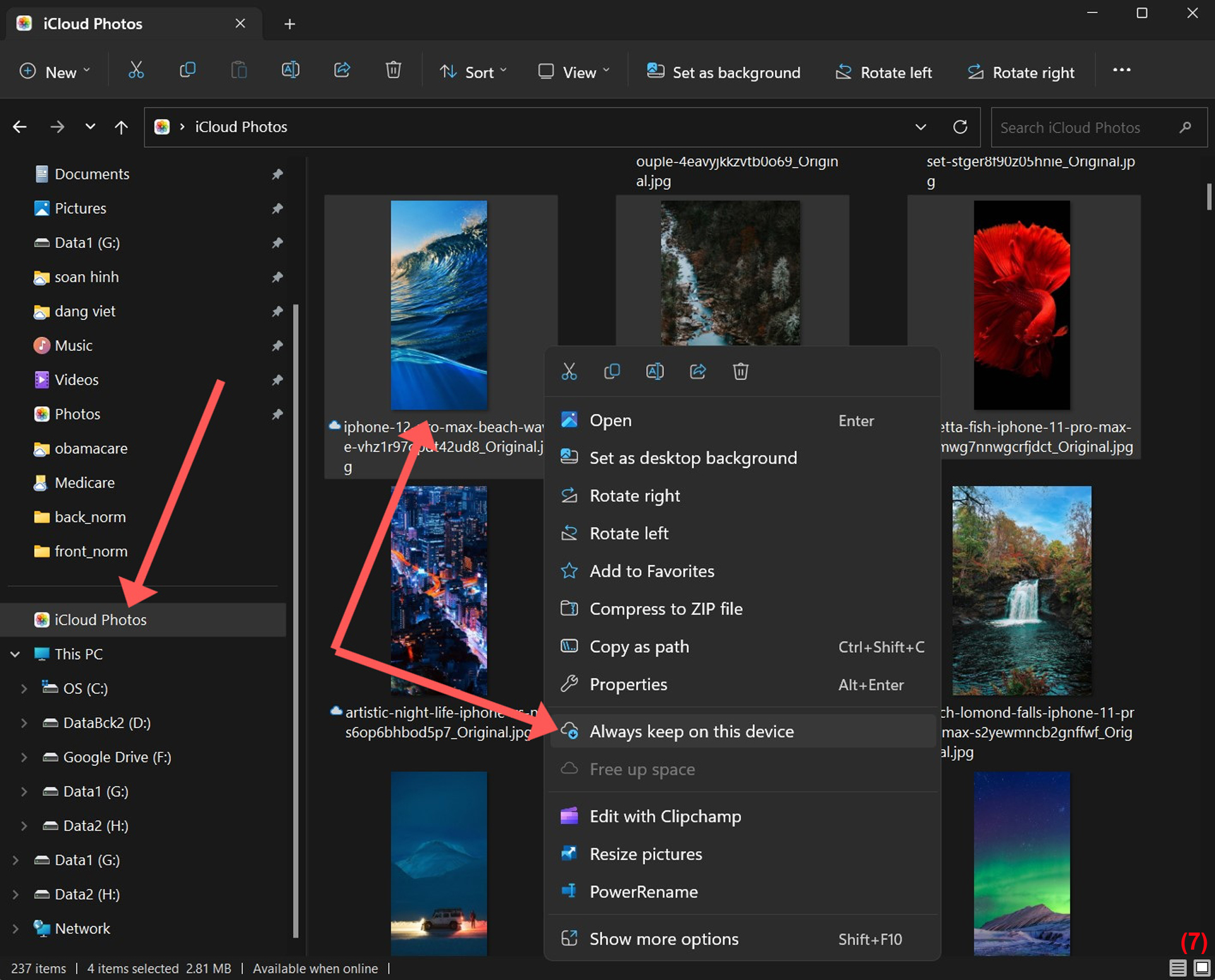
Để download file từ iCloud, bạn chạy app File Explorer rồi bấm chuột lên mục iCloud Photos trong khung bên trái.
Trong khung bên phải, bạn đánh dấu chọn những hình ảnh bạn muốn giữ trên PC của mình. Sau đó, bạn bấm phím phải chuột lên các lựa chọn rồi bấm chuột lên mục Always keep on this device. (Hình 7)
Nếu bạn thay đổi ảnh hoặc video trên một thiết bị khác hoặc trên iCloud.com thì nó sẽ tự động cập nhật trên PC của bạn.
3-Upload ảnh và video lên iCloud Photos
Bạn chạy app File Explorer rồi bấm chuột lên mục iCloud Photos trong khung bên trái.
Trong một cửa sổ khác, bạn mở thư mục lưu ảnh mà bạn muốn thêm vào iCloud Photos.
Chọn ảnh mà bạn muốn thêm và kéo chúng vào thư mục iCloud Photos.
Bạn có thể xem ảnh và video mình đã upload trên iCloud.com và trên tất cả các thiết bị Apple của mình. (Lê Hoàn) [qd]