GARDEN GROVE, California (NV) – Nhiều lúc chúng ta muốn xóa phần âm thanh lộn xộn, ồn ào khi quay video nhưng lại không biết dùng nhu liệu gì để làm việc này và cũng không biết phải tìm ở đâu.
Đừng lo, Microsoft có tích hợp chức năng chỉnh sửa video gọi là Video Editor vào app Photos trên Windows 10 nên chúng ta sử dụng nó luôn cho tiện lợi.
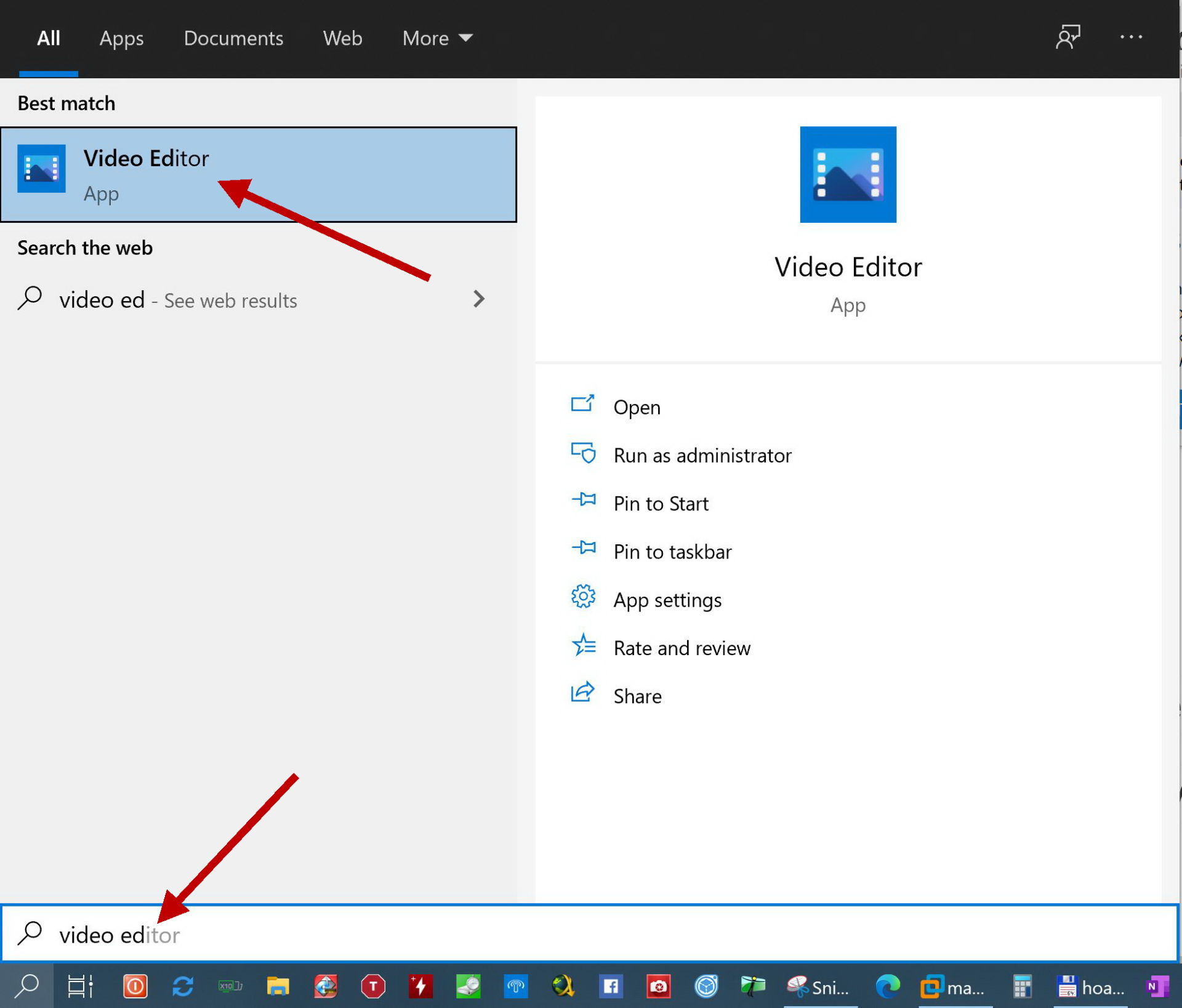
Cách sử dụng Video Editor xóa âm thanh từ file video như sau:
-Đầu tiên, bạn bấm tổ hợp phím Windows + S để mở thanh tìm kiếm rồi gõ Video Editor và bấm phím Enter.
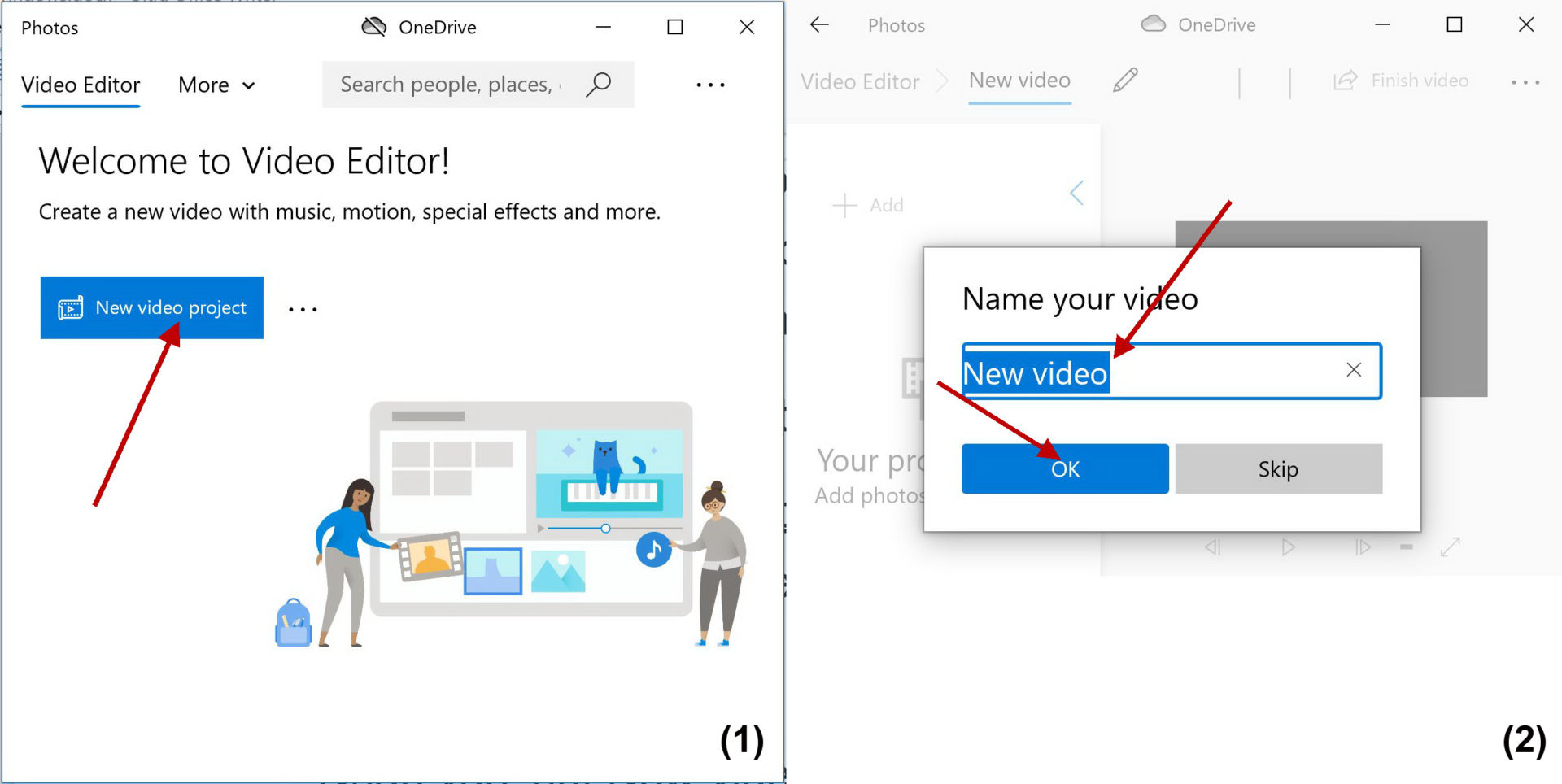
-Trong cửa sổ Photos, bạn bấm chuột lên nút New video project. (Hình 1)
Bạn đặt tên cho dự án, thí dụ New Video, trong hộp thoại mở ra và bấm nút OK. (Hình 2)
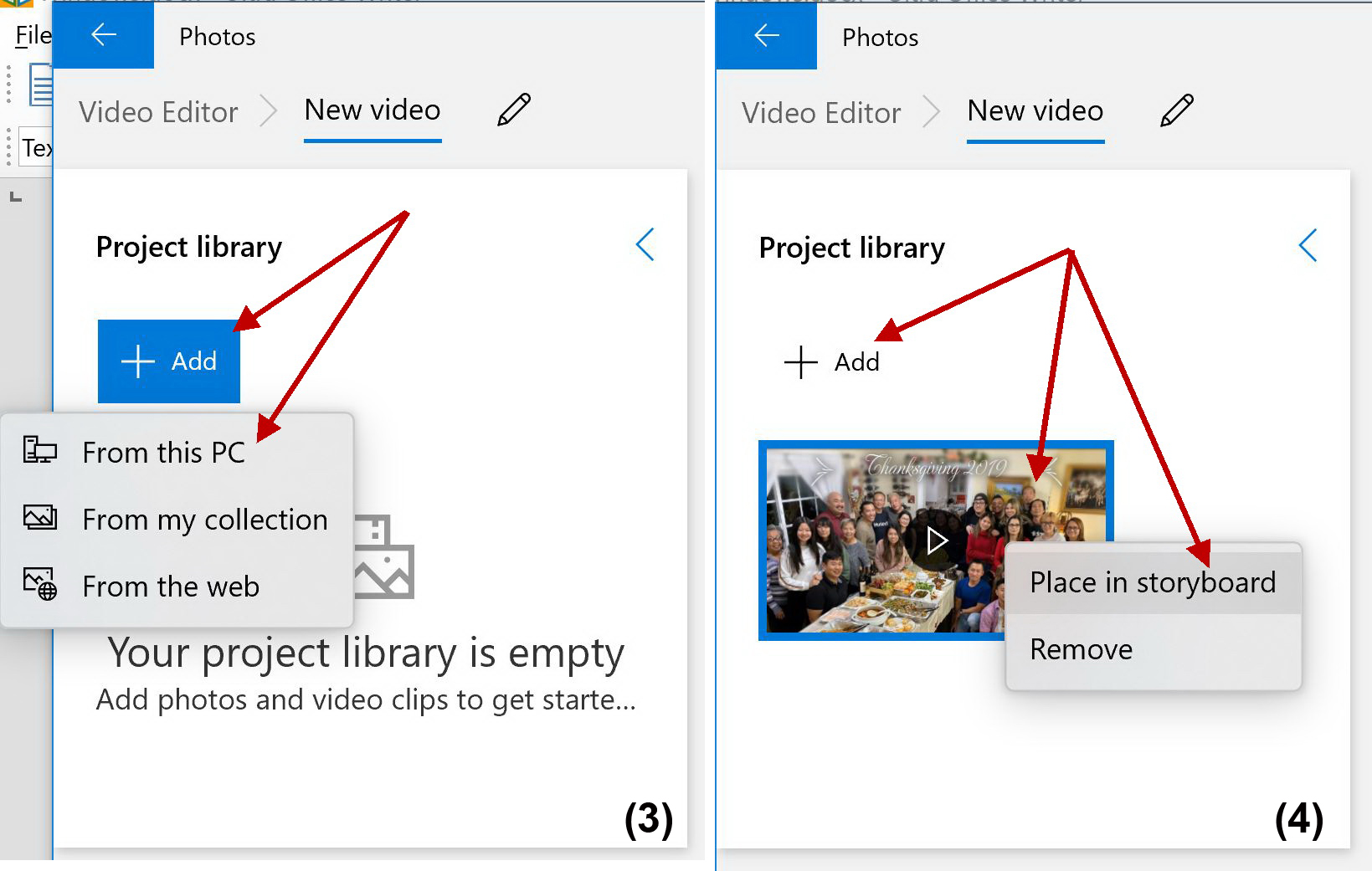
 -Trong tab New Video, bạn bấm lên nút + Add trong khung Project library rồi chọn mục From this PC trong menu thả xuống. (Hình 3)
-Bạn tìm và nhập video mà bạn muốn tách âm thanh rồi bấm phím phải chuột lên video này và chọn Place in Storyboard trong menu mở ra. (Hình 4)
 -Sau khi video đã được nạp xuống Storyboard phía dưới, bạn bấm lên biểu tượng Volume và kéo nó xuống 0 (Mute). (Hình 5)
Bạn có thể chỉnh sửa video bằng cách bấm phím phải chuột lên video trong Storyboard rồi chọn các lệnh phù hợp trong menu mở ra. (Hình 6)

-Sau khi hoàn tất, bạn bấm lên nút Finish video ở góc trên bên phải cửa sổ Photos. Bạn chọn phẩm chất cho video và nhấn vào nút Export. (Hình 7)

Cuối cùng, bạn đặt tên file và chọn vị trí lưu file video mới tạo ra rồi bấm phím Enter. (Lê Hoàn) [qd]