Lê Hoàn/Người Việt
GARDEN GROVE, California (NV) – Một viên ngọc ẩn có tên Magnify Image được Microsoft Edge giới thiệu, hứa hẹn sẽ nâng cao trải nghiệm của bạn khi xem hình ảnh trên một trang web.
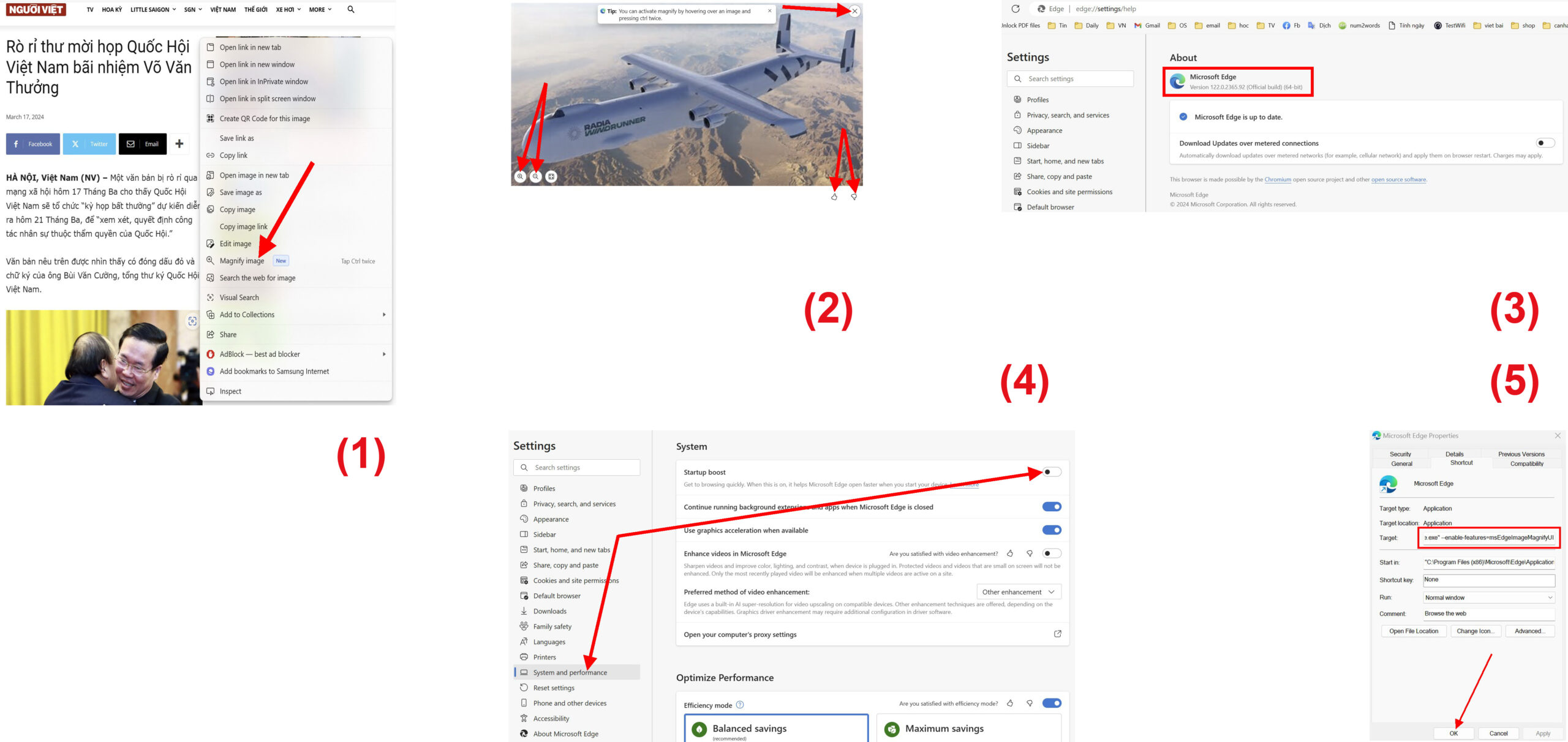
Bạn có thể xem trước hình ảnh trong tab hiện tại của mình mà không cần mở trong tab mới.
Nếu bạn bấm phím phải chuột lên hình ảnh, một cửa sổ xem trước lớn hơn sẽ xuất hiện, cho phép bạn xem những hình ảnh bạn quan tâm gần hơn một chút. Nó sẽ hữu ích hơn, thân thiện hơn với người dùng. (Hình 1)
Cửa sổ xem trước cũng cung cấp tính năng tương tác và cho phép bạn đưa ra phản hồi cho Microsoft. Bạn có thể di chuột đến một vị trí rồi cuộn bánh lăn chuột giữa để zoom vào từng phần của ảnh (cuộn lên để phóng to và cuộn xuống để thu nhỏ). (Hình 2)
Tuy nhiên vì tính năng Magnify Image chưa được cung cấp rộng rãi cho tất cả mọi người. Do đó, bạn có thể phải kích hoạt tính năng này theo cách thủ công như dưới đây:
-Cập nhật Microsoft Edge Canary của bạn lên phiên bản 120.0.2198 hoặc mới hơn bằng cách gõ cụm từ edge://settings/help vào khung URL rồi bấm Enter. (Hình 3)
-Bấm phím phải chuột lên biểu tượng ba chấm ở góc trên bên phải Microsoft Edge rồi chọn Settings trong menu mở ra.
-Trong cửa sổ Settings, bạn chọn mục System and Performance tại khung bên trái rồi gạt nút Startup Boost tại khung bên phải sang Off. (Hình 4)
-Bấm phím phải chuột lên Shortcut của Edge trên màn hình Desktop rồi chọn Properties trong menu mở ra.
-Tại trong khung Target của tab Shortcut, bạn hãy thêm khoảng trắng sau đường dẫn hiện có rồi nhập cụm từ “–enable-features=msEdgeImageMagnifyUI” ngay sau đó (không có dấu “”). (Hình 5)
Bấm nút OK để lưu các thay đổi của bạn.
Từ bây giờ, bạn chạy Edge bằng Shortcut đã sửa đổi để tính năng Magnify Image có hiệu lực. (Lê Hoàn) [qd]