GARDEN GROVE, California (NV) – iPhone có các tính năng trợ năng (Accessibility) tuyệt vời, giúp những người khuyết tật có thể sử dụng thiết bị một cách thoải mái và hiệu quả.
Từ iOS 15 Apple đã thêm một tùy chọn mới gọi là Per-App Settings cho phép bạn thiết lập các tính năng Accessibility hữu ích cho từng app cụ thể.
Các thiết lập riêng trong Per-App Settings có mức ưu tiên cao hơn các thiết lập chung trong Accessibility. Nghĩa là nếu bạn đã bật các tùy chọn Accessibility – chẳng hạn như kích thước văn bản lớn hơn hoặc độ tương phản cao hơn – thì bạn có thể ghi đè những thay đổi đó cho một app cụ thể.
Apple cho phép thay đổi văn bản, hình dạng nút, nhãn, độ trong suốt, độ tương phản, phân biệt màu sắc và đảo ngược màu sắc, cũng như kiểm soát chuyển động, tự động phát video và làm mờ dần.
Giả sử bạn thiết lập chung cho giao diện iPhone dưới dạng các văn bản nhỏ. Điều này khiến bạn khó xem khi sử dụng một app cụ thể nào đó. Bạn có thể sử dụng Per-App Settings để làm cho văn bản bên trong app này được in đậm và lớn hơn. Nó sẽ chỉ ảnh hưởng đến app này chứ không ảnh hưởng đến các app khác, màn hình chính, thông báo…
Tương tự, nếu một app không có Dark mode (chế độ tối) và cũng không hỗ trợ Dark mode của iOS, bạn có thể buộc app đó sử dụng Smart Invert (đảo ngược màu sắc thông minh), điều này sẽ thực hiện những gì Dark mode làm.
Tóm lại, có nhiều tùy chọn và trường hợp sử dụng khác nhau mà bạn có thể khám phá.
Hướng dẫn này chỉ cho bạn cách mọi người có thể sử dụng Per-App Settings để cá nhân hóa các app, bảo đảm chúng đáp ứng nhu cầu cụ thể của mình.
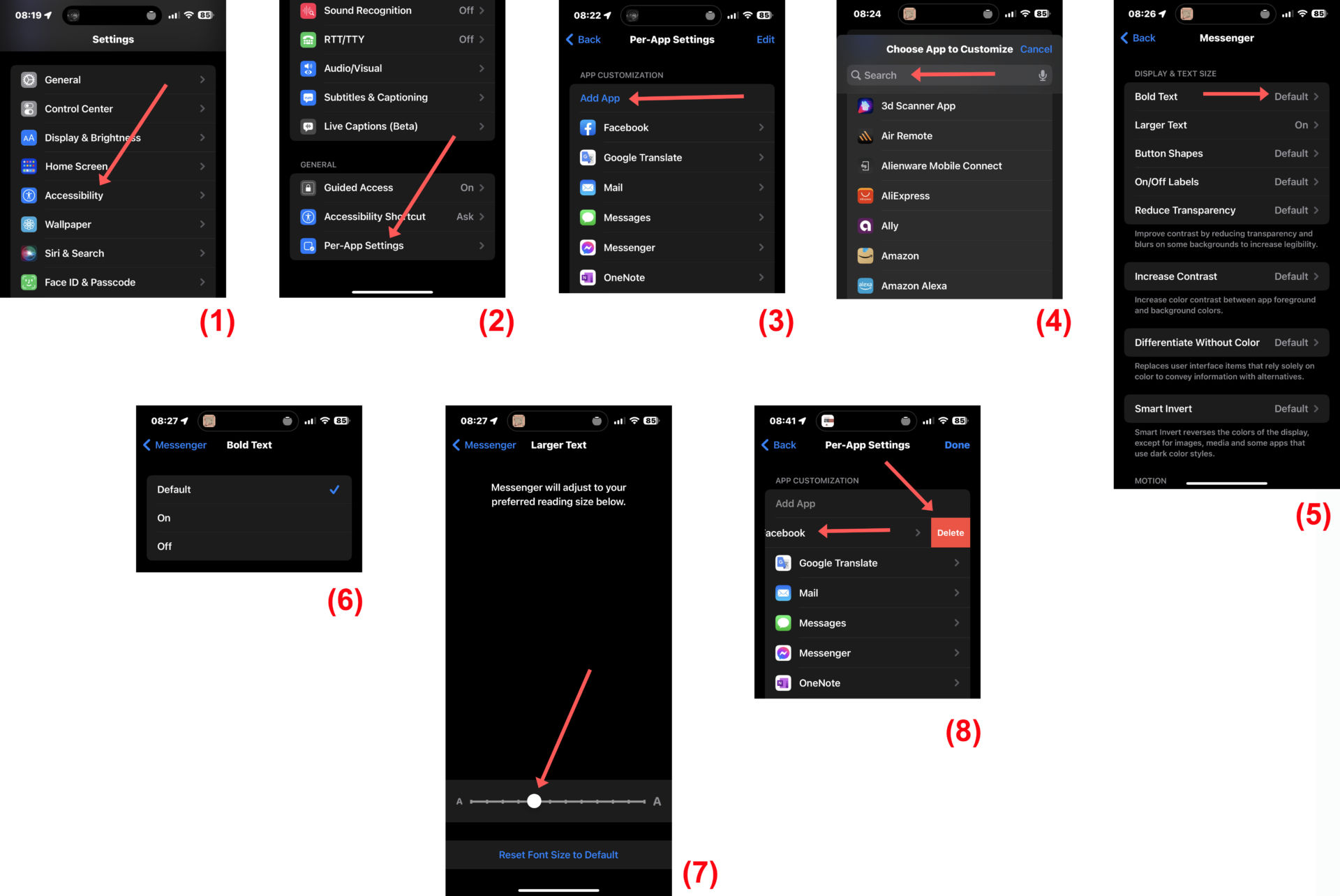
Bạn chạy app Setting rồi vuốt xuống để tìm và chạm lên mục Accessibility. (Hình 1)
Trong màn hình Accessibility, bạn vuốt xuống dưới cùng rồi chạm lên mục Per-App Settings. (Hình 2)
Bạn chạm lên nút Add App và chọn app cần thiết lập riêng từ danh sách. (Hình 3, 4)
Sau đó, bạn chạm lên app mà bạn vừa thêm rồi chọn một thiết lập và chọn On hoặc Off. Riêng mục Larger Text cho phép bạn điều chỉnh kích thước hiển thị của Text. (Hình 5, 6, 7)
Để thêm nhiều app hơn vào danh sách này, hãy làm theo các bước tương tự.
Thông thường, thiết lập trong Per-App Settings sẽ có hiệu lực ngay lập tức trong app. Nhưng nếu bạn không thấy sự thay đổi, bạn hãy thoát khỏi app và mở lại. Khởi động lại iPhone cũng có thể hữu ích.
Lưu ý, không phải tất cả các app đều hỗ trợ tất cả các thiết lập trong Per-App Settings. Thí dụ, Spotify không hỗ trợ văn bản in đậm. Có vẻ như việc thêm hỗ trợ là tùy thuộc vào nhà phát triển app.
Nếu bạn muốn hoàn nguyên thay đổi, thật dễ dàng để làm điều đó. Dưới đây là cách đặt thiết lập mặc định cho app hoặc xóa hoàn toàn thiết lập đó khỏi danh sách Per-App Settings:
Bạn chạy app Setting –> Accessibility –> Per-App Settings.
Để xóa app và tất cả các thiết lập của app đó, bạn hãy vuốt tên app sang sang trái và chạm lên nút Delete. (Hình 8)
Để đặt giá trị mặc định cho bất kỳ thiết lập nào, bạn chạm lên tên app rồi chạm lên từng thiết lập riêng lẻ và chọn Default. (Lê Hoàn)