GARDEN GROVE, California (NV) – Từ phiên bản iOS 14 trở đi, Apple bổ túc thêm một hình thức hiển thị trên iPhone, iPad với tên gọi là App Library khi người dùng vuốt đến trang cuối của màn hình chính.
App Library sẽ tự động sắp xếp tất cả các ứng dụng có trong chiếc iPhone của người dùng theo từng nhóm chủ đề. Cách hiển thị của App Library đem lại sự gọn gàng và dễ tìm kiếm nhưng nếu có nhiều thông báo từ các app mà bạn chưa đọc thì những con số màu đỏ (Badges) sẽ hiện chi chít nhìn rất rối mắt.

Do đó, cách tốt nhất là bạn ẩn các biểu tượng thông báo trong trang này đi cho khỏi lộn xộn. Dĩ nhiên khi cần thì bạn cũng có thể cho chúng hiển thị lại một cách dễ dàng theo hướng dẫn dưới đây.
-Đầu tiên, bạn mở Settings rồi vuốt xuống dưới và chọn Home Screen. (Hình 1)
 -Trong màn hình tiếp theo, bạn gạt nút Show in App Library sang On (có màu xanh) nếu muốn hiển thị số lượng thông báo trong App Library hoặc sang Off (có màu xám) nếu không muốn hiển thị. (Hình 2)
Lưu ý: Nếu bạn muốn On hoặc Off biểu tượng thông báo của một app cụ thể nào trên màn hình chính hoặc App Library, bạn có thể mở Settings và chạm lên mục Notifications. (Hình 3)
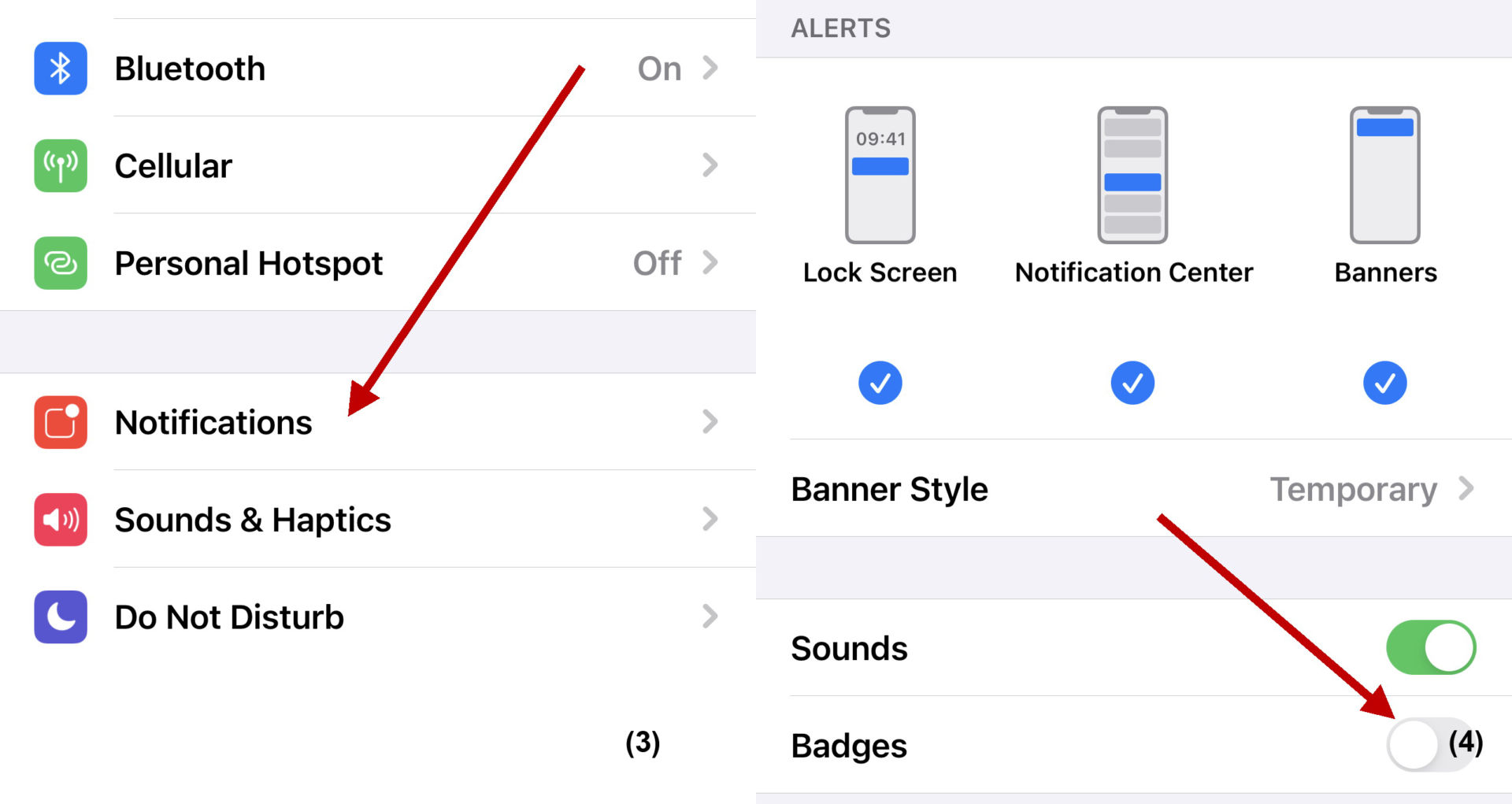 Sau đó, bạn tìm và chạm lên app muốn tắt biểu tượng thông báo rồi gạt nút Badges sang vị trí On hoặc Off tùy ý. (Hình 4) (Lê Hoàn) [qd]