Lê Hoàn/Người Việt
 GARDEN GROVE, California (NV) – Apple giới thiệu AirTag vào cuối Tháng Tư, 2021, một phụ kiện nhỏ và được thiết kế trang nhã giúp người dùng theo dõi và tìm kiếm các đồ dùng bị thất lạc.

Tuy thiết bị theo dõi vị trí không phải là mới – đã có những sản phẩm tương tự của Samsung, Sony và Tile – nhưng công nghệ Ultra Wideband “độc quyền” của AirTag cho phép nó xác định vị trí chính xác hơn và có thể kết hợp với tính năng thực tế tăng cường để hiển thị các mũi tên định hướng chính xác trên màn hình iPhone hoặc iPad khi ở gần AirTag.
Sau đây là cách kết nối AirTag với iPhone và cách khôi phục cài đặt gốc cho AirTag để người khác có thể sử dụng nó.
1-Kết nối với iPhone
-Nếu AirTag của bạn là mới, trước tiên hãy tháo lớp bọc bảo vệ xung quanh sản phẩm và kéo tab ra để kích hoạt pin. AirTag của bạn sẽ phát ra âm thanh. (Hình 1)

-Kết nối AirTag với iPhone cũng tương tự như kết nối với AirPods, tức là chỉ cần để AirTag gần iPhone (hoặc iPad, iPod touch) thì một cửa sổ sẽ hiện lên yêu cầu kết nối hai thiết bị. Bạn hãy chạm lên nút Connect. (Hình 2)
-Sau đó, bạn chọn tên cho AirTag trong danh sách gợi ý – tùy theo bạn gắn nó lên đâu: có thể là balo, túi xách, chìa khóa, áo khoác… hoặc chọn Custom Name để đặt tên cho thẻ AirTag của bạn và chọn biểu tượng cảm xúc. (Hình 3, 4)

-Cuối cùng, bạn liên kết AirTag với Apple ID của bạn rồi chạm lên nút Continue để kết thúc. (Hình 5)
Từ giờ, bạn theo dõi AirTag bằng cách mở app Find My rồi chọn tab Items là thấy các AirTag xuất hiện trên bản đồ liền. (Hình 6)
-Bạn chạm lên tên AirTag ở trong phần Items để mở cửa sổ quản lý và từ đây, bạn có thể cho AirTag phát âm thanh; tiến hành tìm kiếm vị trí chính xác của AirTag; bật tính năng thất lạc; đổi tên hoặc gỡ bỏ thiết bị… (Hình 7)

Lưu ý: Với thế hệ iPhone 11 trở lên có chip U1, bạn có thể tận dụng tính năng Precision Finding (Tìm kiếm chính xác) tức là sẽ được chỉ dẫn chính xác trên màn hình iPhone về phương hướng mà bạn cần theo để có thể tìm được AirTag. (Hình 8)
Nếu bạn đặt AirTag ở Lost Mode, bạn sẽ nhận thông báo khi nó nằm trong vùng phủ sóng hoặc được mạng Find My định vị. Nếu ai đó tìm thấy nó, khi họ chạm vào nó bằng iPhone của họ hoặc một thiết bị hỗ trợ NFC khác (bao gồm cả điện thoại Android) thì sẽ được đưa đến một trang web hiển thị thông tin liên hệ của chủ sở hữu.
2-Khôi phục cài đặt gốc (Factory Reset)
Sau khi bạn kết nối AirTag, nó sẽ được liên kết với Apple ID của bạn và người khác không thể sử dụng nó trừ khi bạn hủy liên kết Apple ID hoặc Factory Reset nó.
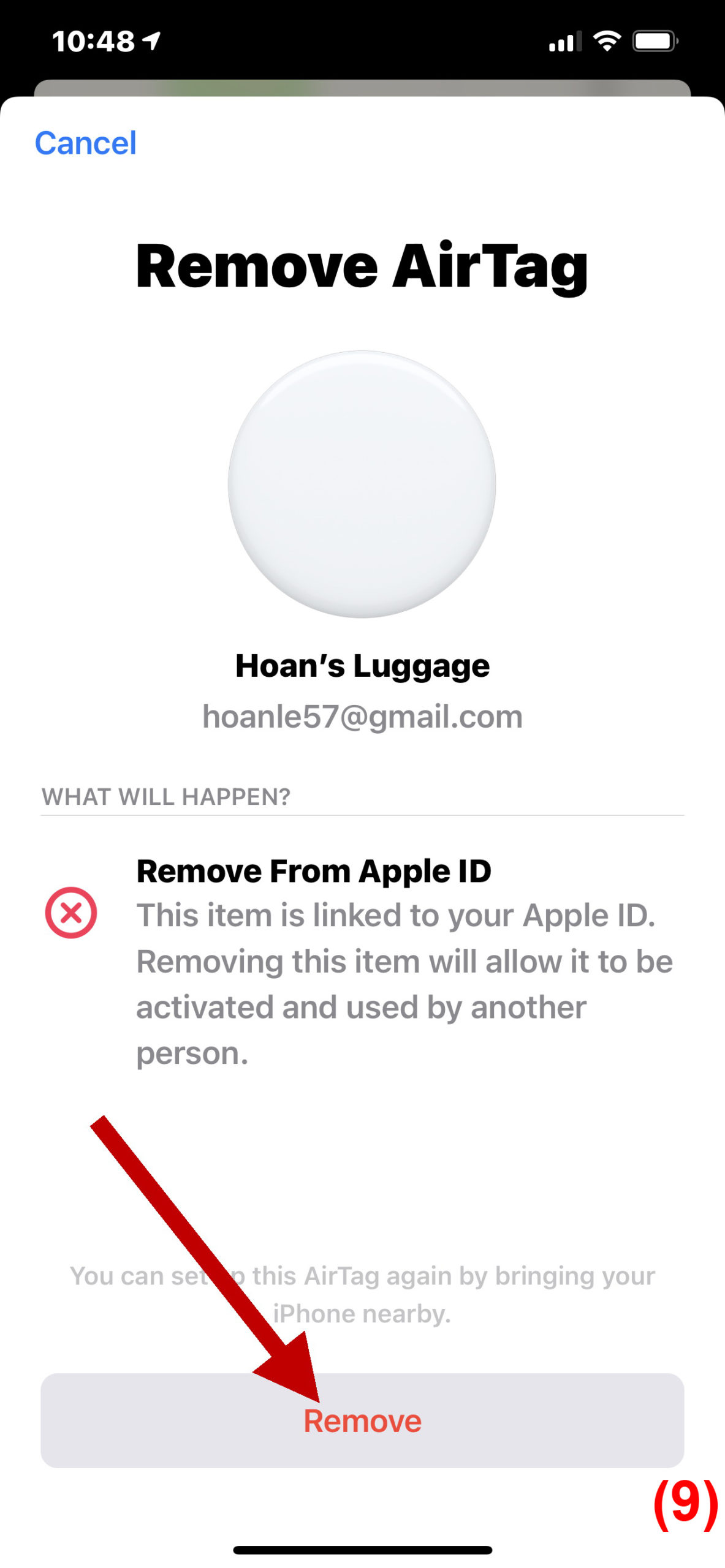
a-Bạn có thể hủy liên kết Apple ID bằng cách mở app Find My → chọn tab Items → chạm lên tên AirTag để mở cửa sổ quản lý rồi chạm lên mục Remove item và sau đó là chạm lên nút để xác nhận. (Hình 9)
b-Trong trường hợp bạn không thể kết nối Apple ID cũ với AirTag để hủy liên kết (vì không nằm trong vùng phủ sóng Bluetooth), bạn có thể Factory Reset nó bằng cách sau:
-Nhấn mặt sau bằng thép không gỉ của AirTag xuống rồi giữ và xoay ngược chiều kim đồng hồ cho đến khi nắp ngừng quay thì kéo hai nửa của AirTag ra. (Hình 10)

-Kế tiếp, lấy pin ra rồi lại lắp lại pin vào.
-Sau đó, nhấn pin xuống cho đến khi AirTag phát ra âm thanh.
-Khi âm thanh kết thúc, bạn lặp lại việc tháo lắp pin này bốn lần nữa. Có nghĩa là bạn cần làm cho AirTag phát ra âm thanh năm lần để bảo đảm AirTag đã được Factory Reset.
-Sau khi bạn hoàn tất quá trình này, hãy đặt nắp trên AirTag trở lại và sau đó căn chỉnh ba tab trên nắp với ba khe trên AirTag.

-Nhấn nắp xuống cho đến khi có âm thanh và xoay nắp theo chiều kim đồng hồ cho đến khi nắp khớp vào vị trí. (Lê Hoàn) [qd]