Lê Hoàn/Người Việt
 GARDEN GROVE, California (NV) – Vào Tháng Sáu, 2020, Google tung ra thử nghiệm một tính năng mà người dùng Android nóng lòng chờ đợi trong nhiều năm. Nó được gọi là Nearby Share và nó cho phép bạn dễ dàng chia sẻ dữ liệu qua lại giữa các thiết bị Android với nhau, đem lại trải nghiệm mà trước đây chỉ có AirDrop của Apple mới làm được.
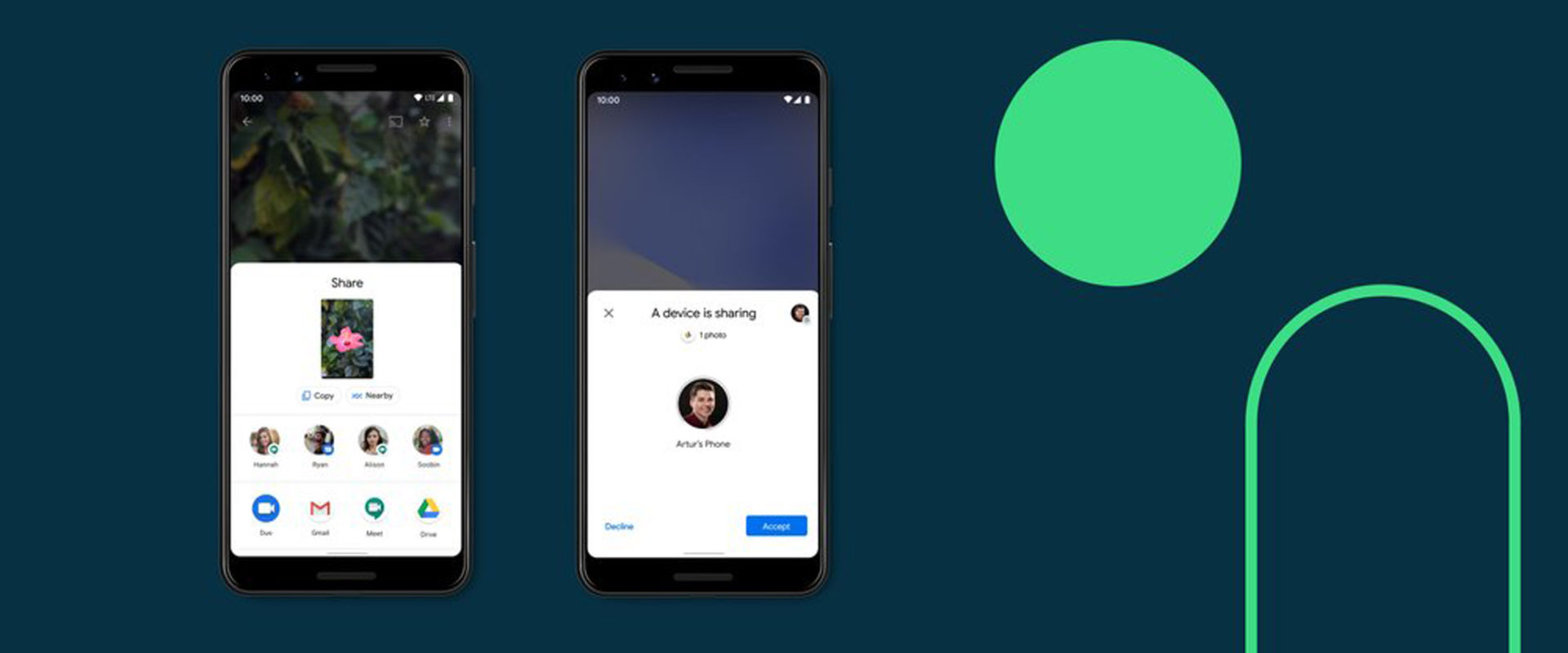
Nearby Share có thể sử dụng Bluetooth, Wi-Fi hoặc NFC để gửi nội dung. Do đó, dữ liệu có thể được chia sẻ ngay cả khi thiết bị của người gửi và người nhận không hề kết nối đến mạng Internet.
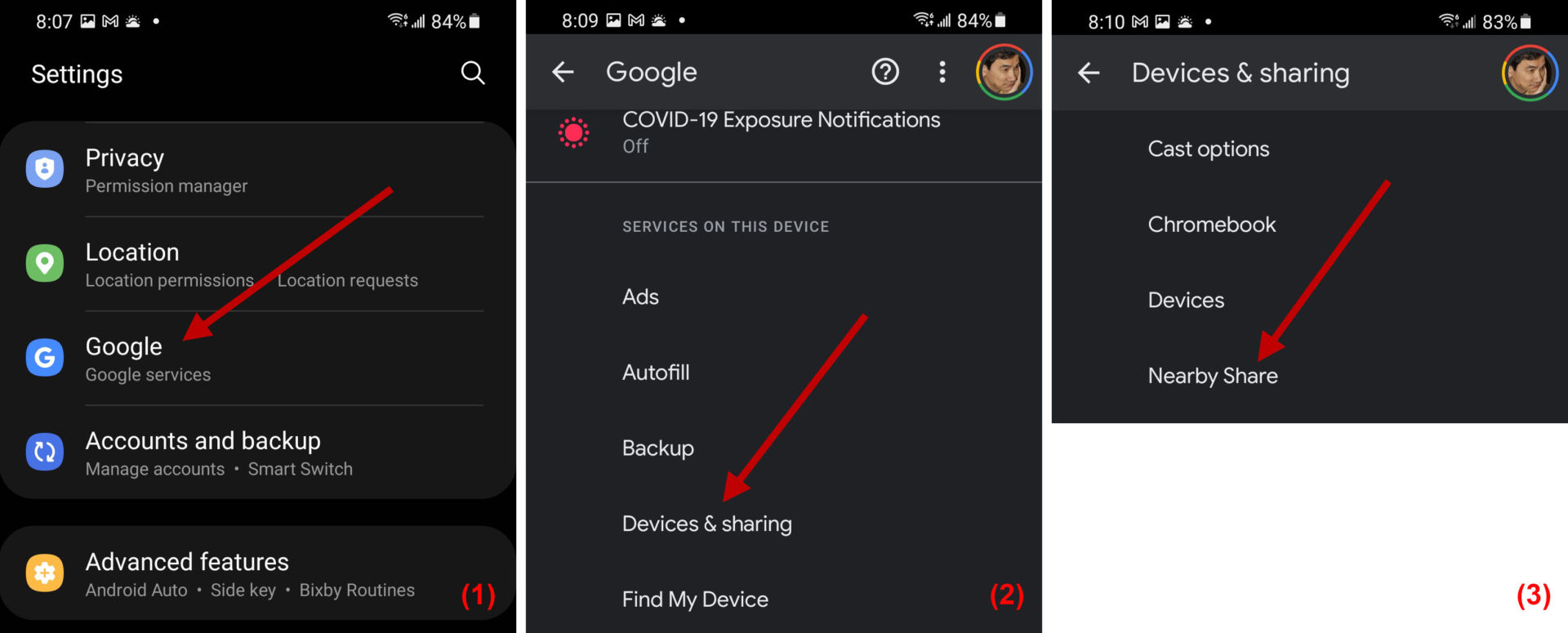
1-Bật Nearby Share
Nearby Share dựa trên Google Play services nên những thiết bị không có dịch vụ này sẽ không thể sử dụng được.
-Bạn chạy app Settings trên điện thoại rồi cuộn xuống và chạm lên mục Google. (Hình 1)
-Kế tiếp, bạn chạm lên mục Devices & sharing rồi chạm lên mục Nearby Share. (Hình 2, 3)
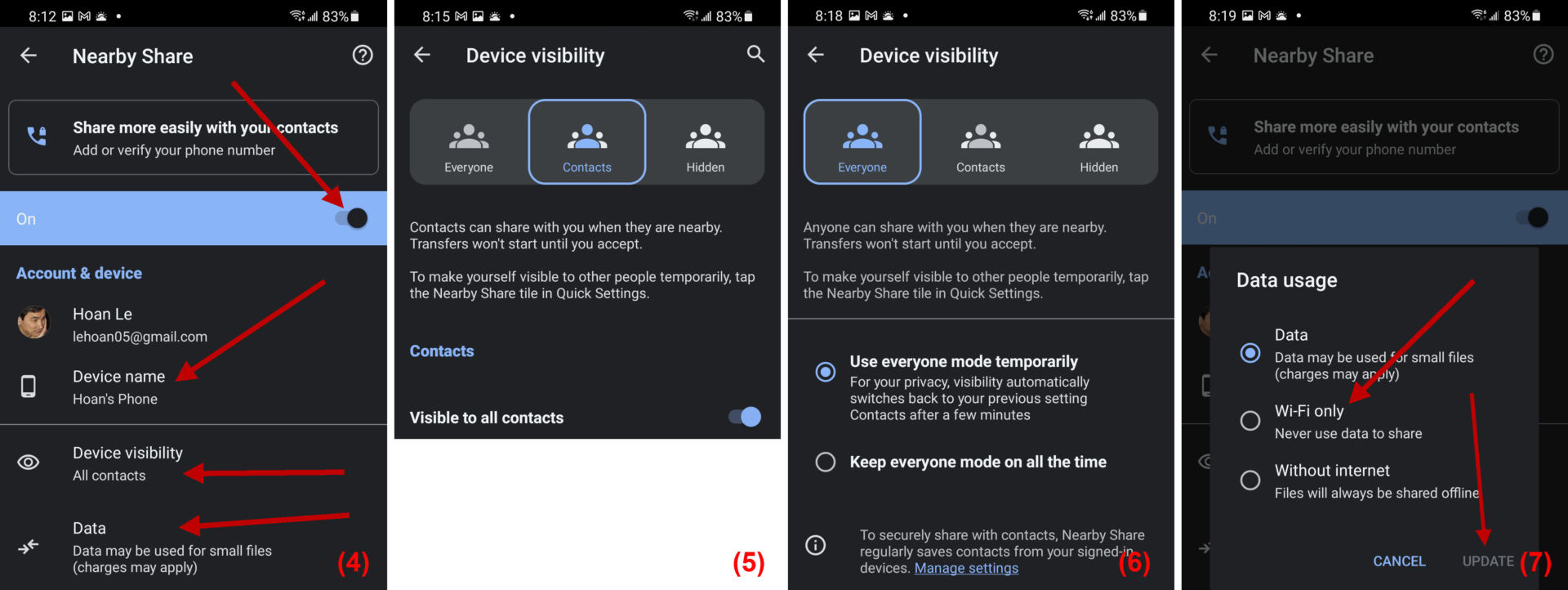
-Sau đó, bạn gạt nút ở trên cùng sang On nếu như nút gạt đang ở tính năng Off để bật tính năng Nearby Share. Bạn có thể chạm lên mục Device name nếu muốn thay đổi tên thiết bị. (Hình 4)
-Bạn chạm lên mục Device visibility để thay đổi người mà bạn muốn chia sẻ: Everyone – mọi thiết bị ở gần có thể kết nối, Contacts – chỉ cho các liên hệ cụ thể mà bạn chọn, Hidden – không cho thiết bị xung quanh thấy máy của bạn nhưng bạn vẫn có thể thấy họ. (Hình 5, 6)
-Mục Data cho phép thay đổi chế độ sử dụng dữ liệu khác nhau bao gồm Data (2G, 3G, 4G, 5G), chỉ Wi-Fi hoặc Without internet (Bluetooth, NFC). (Hình 7)
2-Sử dụng Nearby Share
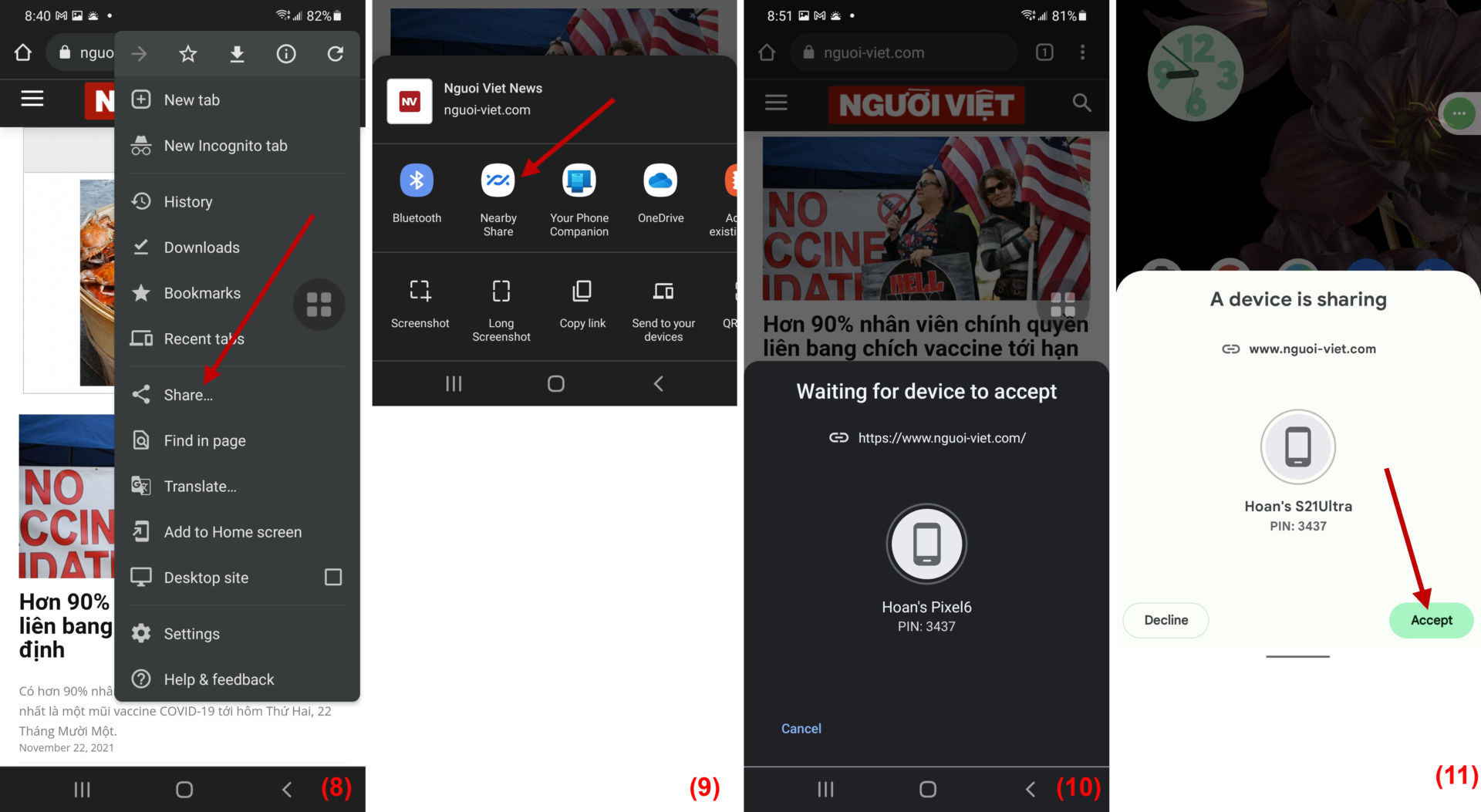
-Trong app đang mở, bạn chạm lên ký hiệu 3 chấm đứng rồi chạm lên mục Share hoặc chạm lên biểu tượng Share trên thứ mà bạn muốn chia sẻ (nó trông giống như ba vòng tròn với các đường nối chúng). (Hình 8)
-Kế đó, chạm lên nút Nearby Share và chờ Nearby Share tìm kiếm những thiết bị gần đó rồi chạm lên máy muốn chia sẽ dữ liệu. (Hình 9)
-Điện thoại sẽ hiển thị thông báo chờ đợi máy kia chấp nhận. (Hình 10)
-Một thông báo sẽ xuất hiện trên thiết bị nhận. Khi người nhận chạm lên nút Accept thì dữ liệu sẽ được chuyển giao. (Hình 11)
Chú ý: Người nhận phải để thiết bị trong tình trạng không bị khóa và phải chấp nhận đối với mỗi lần chuyển dữ liệu. Điều này bảo đảm người sử dụng không nhận các dữ liệu Nearby Share ngoài ý muốn.
3-Gửi app trong Google Play
Một tính năng mới được bổ sung gần đây vào Nearby Share là khả năng gửi ứng dụng từ Google Play cho những người dùng Android khác.
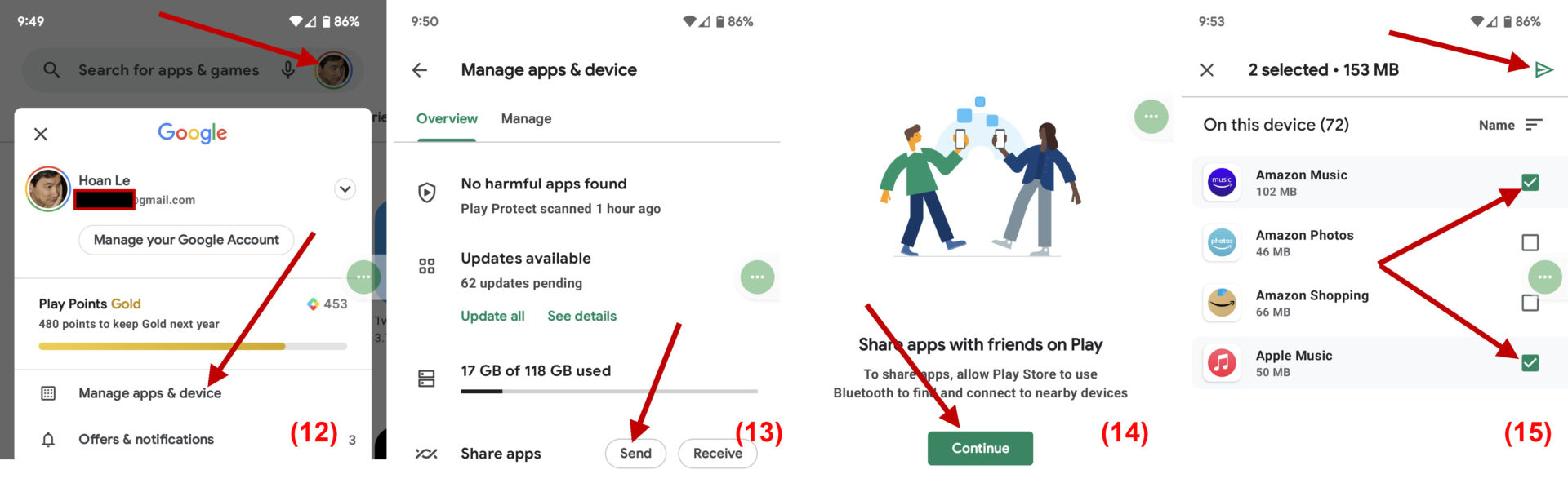
-Bạn mở app Google Play rồi chạm lên biểu tượng Profile (hình đại diện bạn) ở góc trên cùng bên phải và chạm lên mục Manager apps & device. (Hình 12)
-Kế tiếp, bạn chạm lên nút Send của mục Share apps rồi chạm lên nút Continue trong cửa sổ cảnh báo. (Hình 13, 14)
-Sau đó, bạn đánh dấu chọn các app mà bạn muốn gửi đi rồi chạm lên ký hiệu mũi tên màu xanh lục ở góc trên cùng bên phải. (Hình 15)
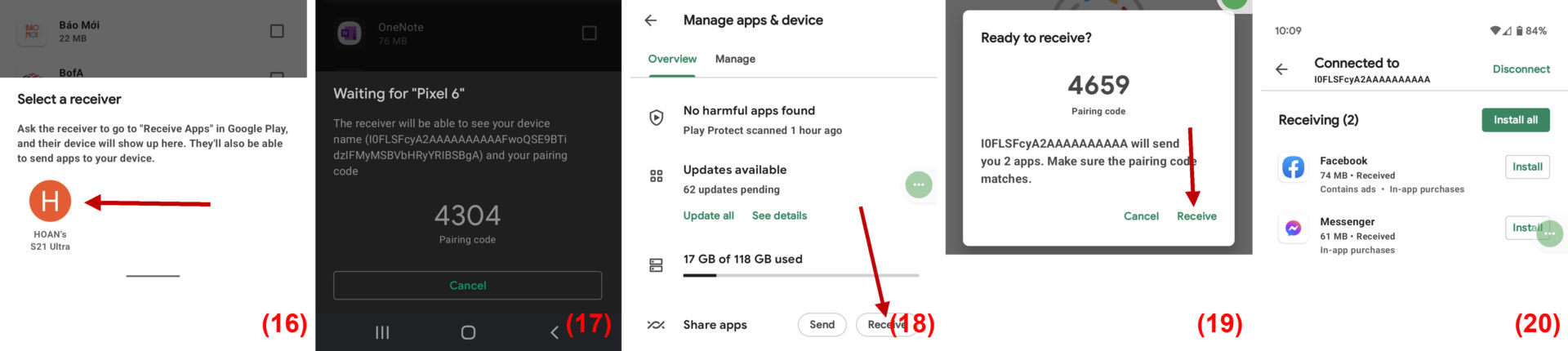
-Cuối cùng, bạn chạm lên máy muốn gửi hiển thị trong dang sách thiết bị tìm được và chờ kết nối. (Hình 16, 17)
-Trên điện thoại của người nhận, làm các bước tương tự như trên, nhưng chạm vào nút Receive. (Hình 18)
-Người nhận sau đó phải chạm lên nút Receive để đồng ý và chọn app mà mình muốn cài đặt là xong. (Hình 19, 20) (Lê Hoàn) [qd]