Lê Hoàn/Người Việt
 GARDEN GROVE, California (NV) – Bạn có thể lưu ảnh và video nhạy cảm vào một thư mục được bảo vệ gọi là Locked Folder trong app Google Photos chạy trên các máy Android.
Locked Folder là một thư mục được bảo vệ bằng mã PIN – hoặc bằng sinh trắc học – dùng để mở khóa máy và các mục trong Locked Folder sẽ không xuất hiện trong Photos, Memories, Search hoặc Albums cũng như sẽ không cho phép các app khác trên thiết bị truy cập.
Lưu ý:
-Những người có quyền truy cập vào khóa màn hình thiết bị có thể mở khóa Locked Folder.
-Các mục trong Locked Folder trên thiết bị của bạn sẽ không được di chuyển sang các thiết bị khác trong quá trình truyền dữ liệu qua cáp hoặc đám mây.
-Để ngăn ảnh và video trong Locked Folder bị lộ, Google sẽ không cho phép bạn thêm các mục đó vào album hoặc sách ảnh, sao lưu chúng, chỉnh sửa hoặc hoàn nguyên các thay đổi hoặc thậm chí chia sẻ chúng. Chúng cũng sẽ không được hiển thị trên các màn hình thông minh của Google như Nest Hub hoặc thông qua Chromecast.
-Nếu bạn gỡ cài đặt hoặc xóa dữ liệu app Google Photos, bạn sẽ mất tất cả các mục trong Locked Folder của mình. Để lưu các mục này, hãy di chuyển chúng khỏi Locked Folder trước khi bạn thực hiện thay đổi.
1-Thiết lập Locked Folder
Bạn sẽ được yêu cầu tạo Locked Folder trong lần đầu tiên sử dụng.
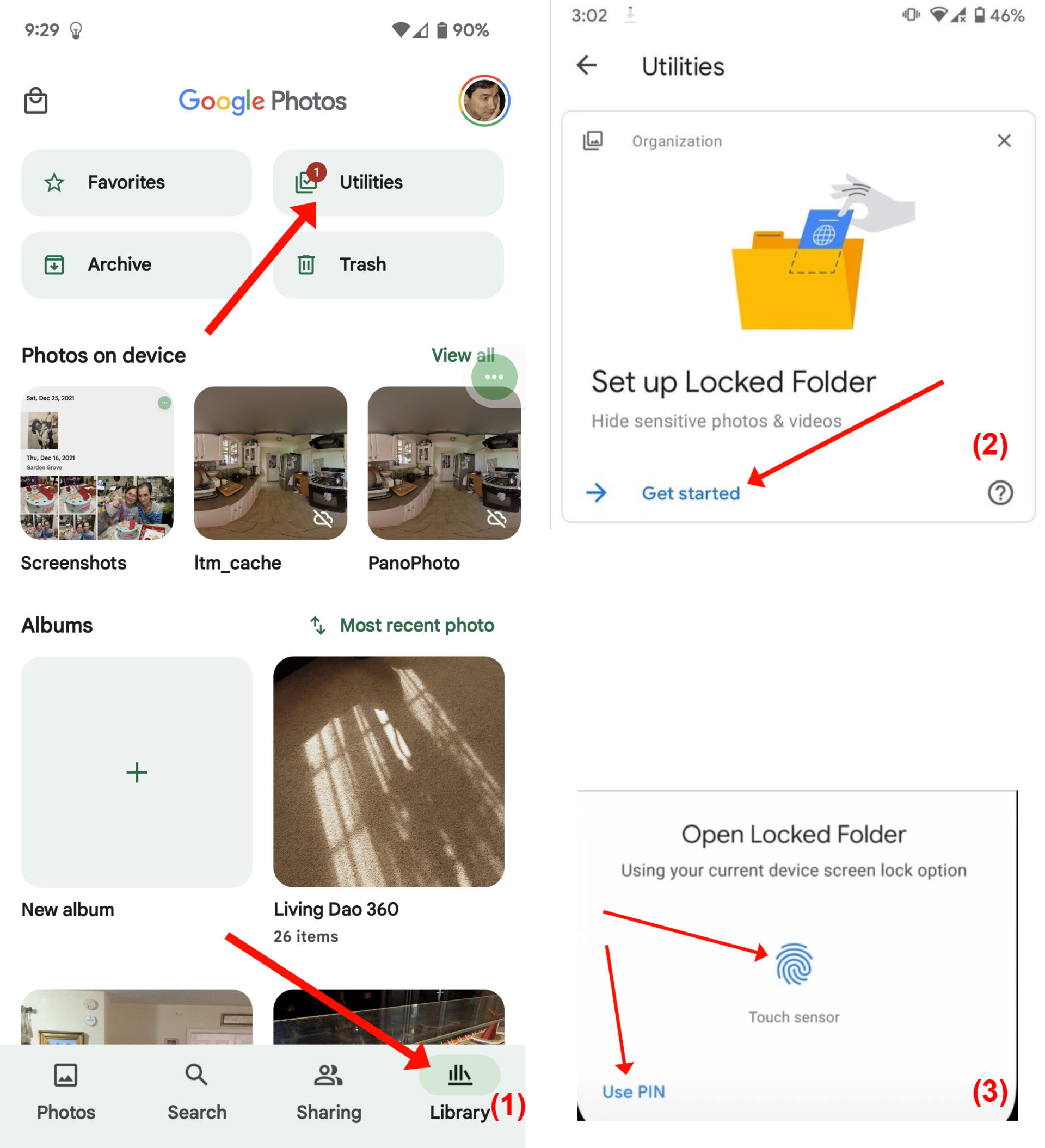
Bạn chạy app Google Photos và chạm lên tab Library trong thanh Toolbar phiá dưới. Kế đó, bạn chạm lên mục Utilities. (Hình 1)
Trong màn hình Utilities, bạn cuộn xuống để tìm và chạm lên liên kết Get started trong khung Set up Locked Folder. (Hình 2)
Trong màn hình hướng dẫn, bạn chạm lên nút Set up ở góc dưới bên phải. Kế tiếp, bạn có thể chọn cách mở khóa bằng dấu vân tay (đặt ngón tay lên ký hiệu vân tay để quét) hoặc dùng mã PIN (chạm lên nút Use PIN ở góc dưới bên trái). (Hình 3)
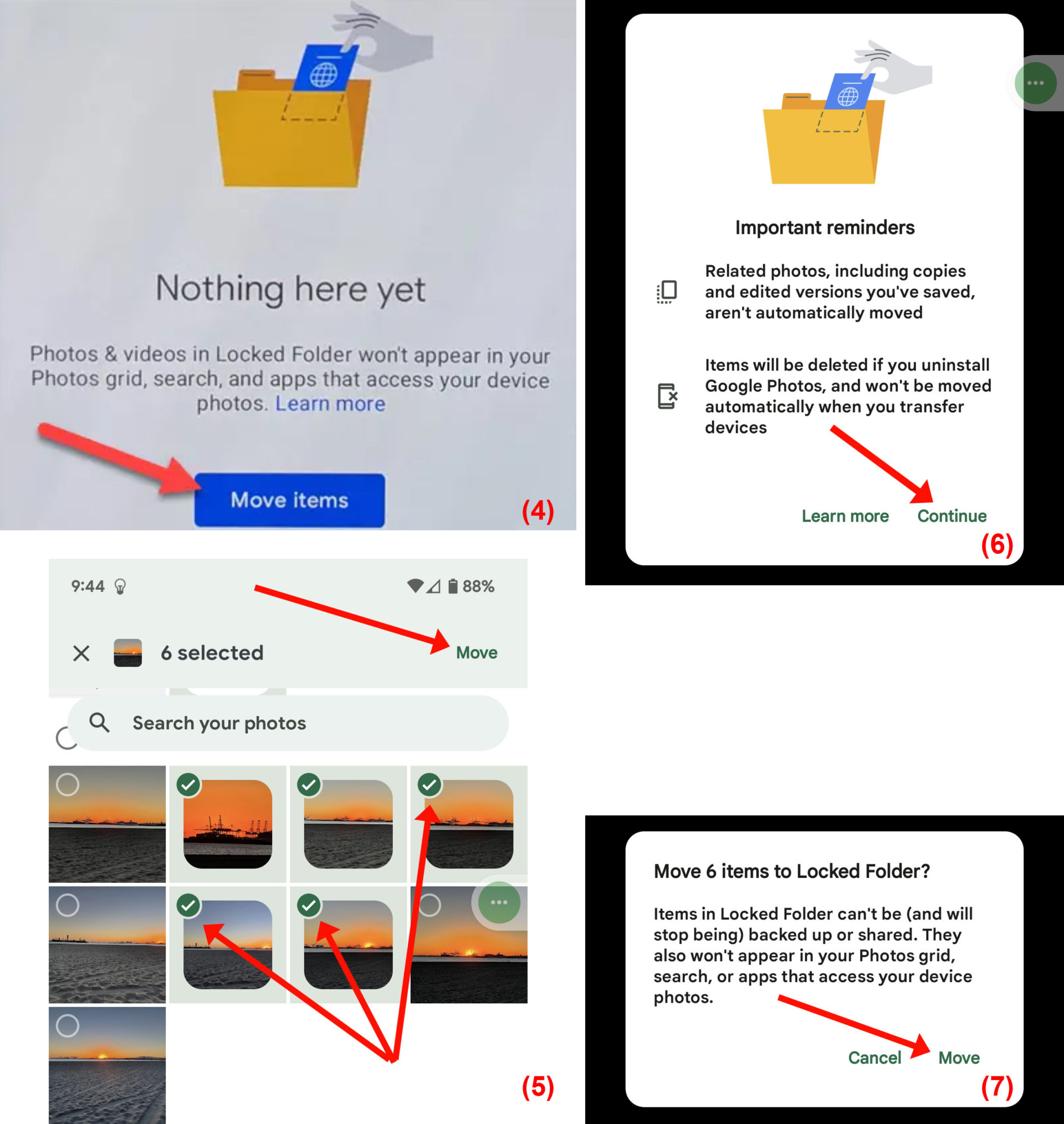
Màn hình tiếp theo hiện ra, bạn chạm lên nút Move items rồi chọn những hình ảnh và video mà bạn muốn bảo mật để di chuyển chúng vào Locked Folder và chạm lên nút Move ở góc trên bên phải. (Hình 4, 5)
Khi hộp cảnh báo hiện ra, bạn chạm lên nút Continue rồi tiếp đó là chạm lên nút Move. (Hình 6, 7)
Lưu ý: Nếu bạn chưa thiết lập khóa màn hình cho thiết bị của mình, bạn sẽ cần thiết lập một khóa màn hình thì mới sử dụng Locked Folder được.
2-Tìm Locked Folder
Bạn có thể tìm thấy các mục bạn đã chuyển đến Locked Folder trong Library → Utilities của app Google Photos. Để truy cập Locked Folder, bạn cần mở khóa thiết bị của mình thông qua xác minh sinh trắc học như quét vân tay hoặc khuôn mặt hoặc bằng cách nhập mã PIN.
3-Lưu trực tiếp từ camera của máy Pixel vào Locked Folder
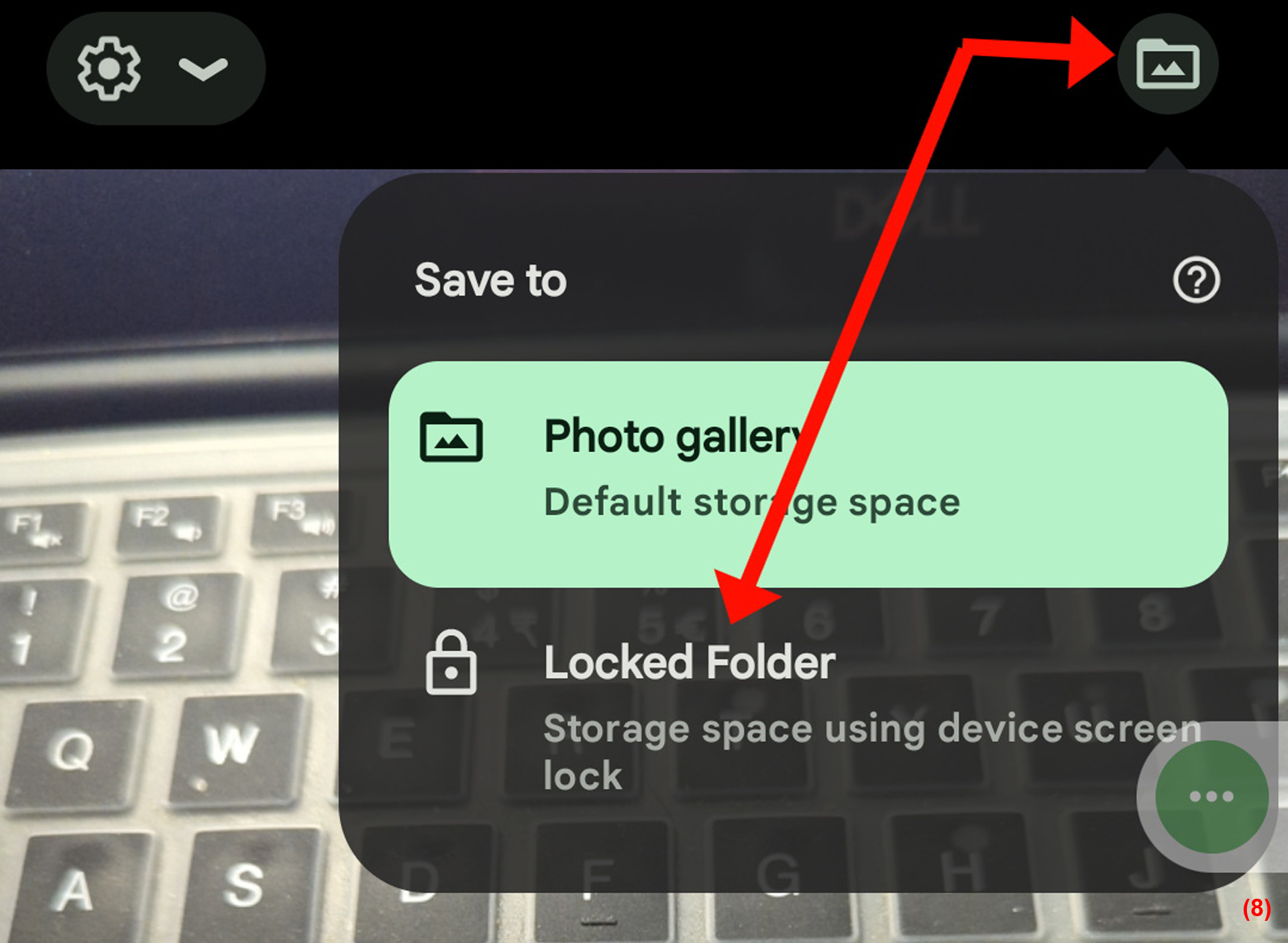
Nếu bạn sử dụng điện thoại Pixel 3 trở lên bạn có thể trực tiếp lưu ảnh khi đang chụp vào Locked Folder bằng cách:
Mở app Camera trên Pixel rồi chạm lên ký hiệu Photo gallery ở góc trên cùng bên phải và chạm lên mục Locked Folder trong menu thả xuống để thay đổi nơi lưu ảnh hoặc video. (Hình 8)
Sau đó bạn chụp ảnh và quay video như bình thường, toàn bộ ảnh và clip sẽ tự động được lưu vào Locked Folder.
4-Di chuyển ảnh hoặc video vào Locked Folder
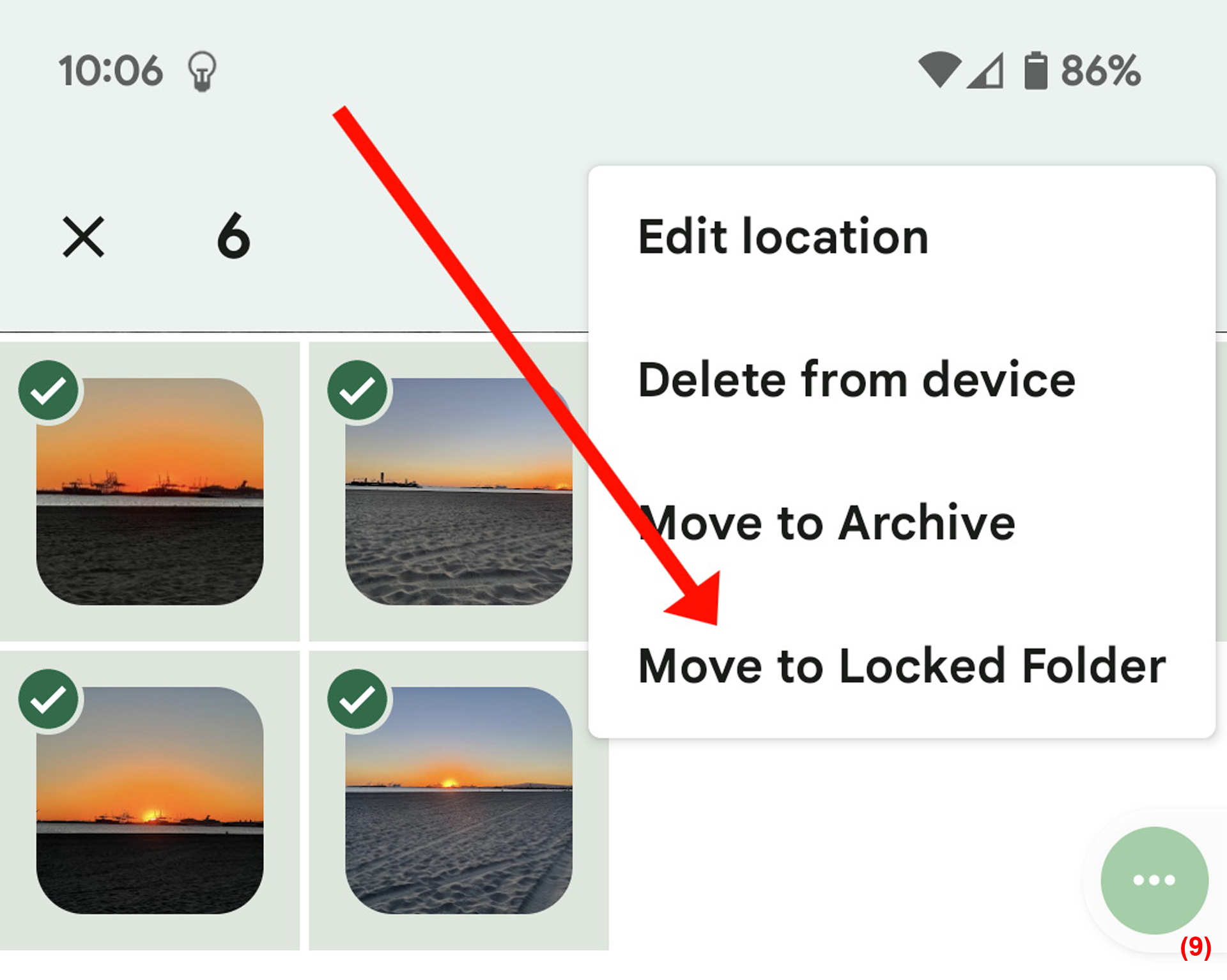
Bạn chạy app Google Photos rồi chọn ảnh và video bạn muốn đưa vào Locked Folder. Kế tiếp, ở trên cùng bên phải, bạn chạm lên ký hiệu dấu 3 chấm đứng rồi chạm tiếp lên mục Move to Locked Folder trong menu thả xuống. (Hình 9)
Cuối cùng là chạm lên nút Move để xác nhận.
Lưu ý: Các bản sao lưu trên đám mây của các mục này sẽ bị xóa. (Lê Hoàn) [qd]