GARDEN GROVE, California (NV) – Hệ điều hành Windows 11 cho phép người dùng thực hiện đồng thời nhiều tác vụ và dịch vụ nền. Song song đó, Windows sẽ tự động phân chia tài nguyên hệ thống (RAM, CPU, GPU…) cho các quy trình và nhiệm vụ khác nhau dựa trên mức độ ưu tiên được chỉ định cho từng quy trình.
Windows 11 có sáu mức độ ưu tiên cho các tác vụ hoặc quy trình đang chạy:
-Low (thấp nhất): Các tác vụ hoạt động ở mức này chỉ nhận được tài nguyên sau khi tất cả các quy trình khác đã hoàn thành tác vụ hiện tại của chúng.
-Below normal (dưới mức bình thường): Các quy trình ở cấp độ này được cấp phát ít tài nguyên hơn mức bình thường. Phù hợp nhất cho các nhiệm vụ không quan trọng và không bị ràng buộc về thời gian.
-Normal (bình thường): Hầu hết các chương trình chạy ở mức này.
-Above Normal (trên bình thường): Mức này được sử dụng cho các tác vụ cần tăng tốc một chút nhưng không ảnh hưởng đến các quy trình khác của hệ thống.
-High (cao): Là mức ưu tiên được sử dụng cho các quy trình hệ thống quan trọng cần thiết cho hoạt động bình thường của máy tính. Mức độ ưu tiên này thường không được áp dụng cho các nhu liệu do người dùng tự cài đặt.
-Real time (thời gian thực): Đây là mức ưu tiên cao nhất trong Windows 11. Về cơ bản, các tác vụ ở mức này chạy trong thời gian thực, với bất kỳ quy trình nào. Do đó, mức này chỉ được dành riêng cho các quy trình giao diện phần cứng. Các chương trình chạy ở mức ưu tiên này có thể dễ dàng làm Windows của bạn bị hỏng.
Trong đại đa số trường hợp, Windows tự động phân chia tài nguyên máy theo mức độ ưu tiên mặc định của nhu liệu đang chạy và người dùng không cần quan tâm. Thí dụ, nếu bạn đang chạy hai nhu liệu đồng thời, Windows 10 sẽ ưu tiên cả hai. Điều đó có nghĩa là cả hai sẽ sử dụng tài nguyên hệ thống như nhau.
Tuy nhiên, Windows vẫn cho phép người dùng can thiệp vào việc thiết lập mức độ ưu tiên cho từng app đang hoạt động để có thể tăng hoặc giảm tốc độ của app đó trong phiên làm việc. Thí dụ, việc tăng mức độ ưu tiên của trò chơi sẽ đảm bảo hiệu suất chơi game tốt hơn, ngay cả khi điều đó có nghĩa là làm chậm công việc khác.
Cách tăng tốc độ cho app.
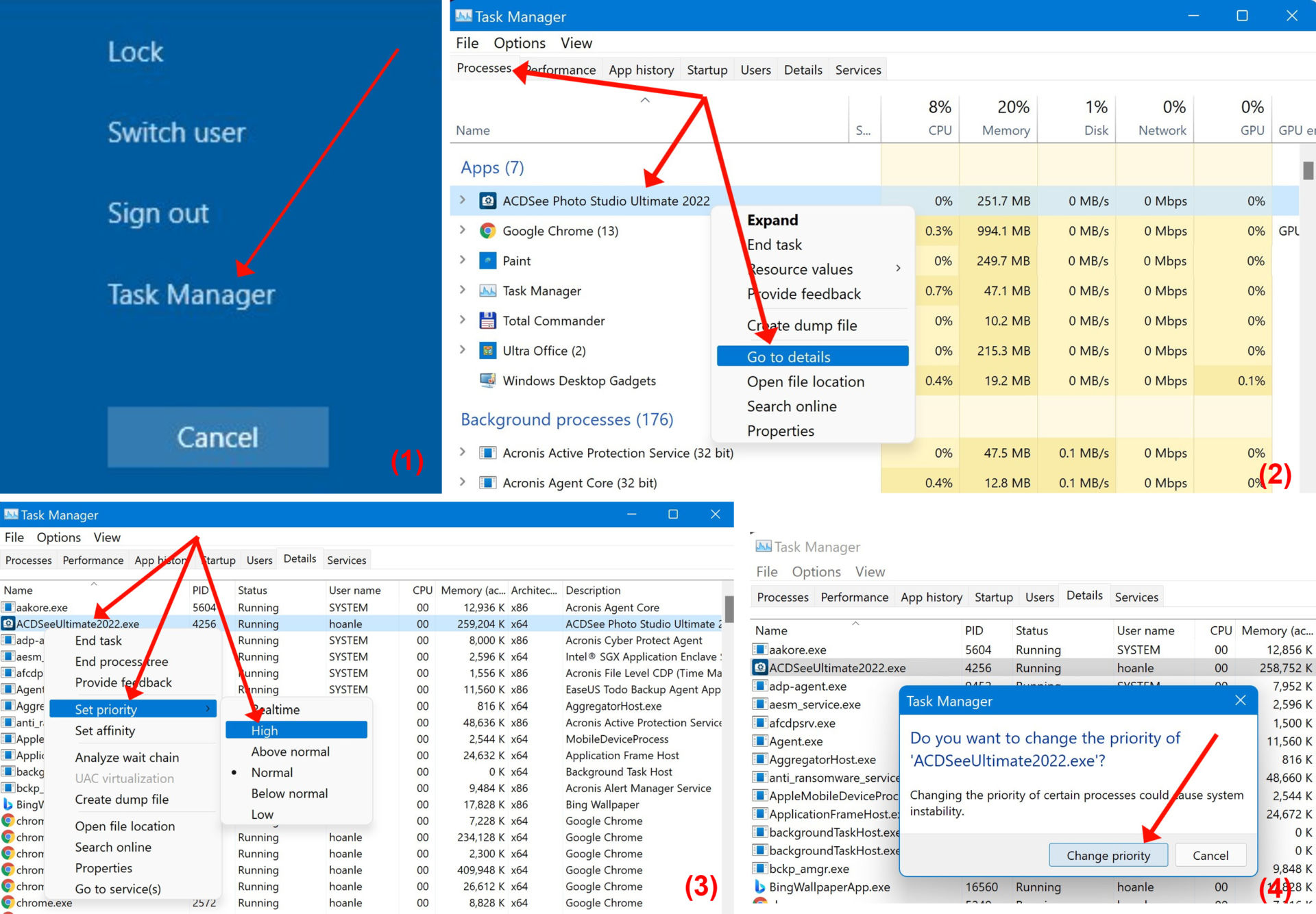
-Trên màn hình nền Windows 11, bạn bấm tổ hợp phím Ctrl + Alt + Delete để làm xuất hiện menu khẩn cấp rồi chọn mục Task Manager. (Hình 1)
-Trong cửa sổ Task Manager, bạn bấm lên tab Processes.
-Kế tiếp, bạn bấm phím phải chuột lên chương trình hoặc tác vụ mà bạn muốn thay đổi mức độ ưu tiên rồi chọn mục Go to details. (Hình 2)
-Tại tab Details, bạn có thể xem trạng thái và các chi tiết kỹ thuật khác của quá trình đang chạy. Bạn bấm phím phải chuột lên quá trình đã chọn rồi di chuyển chuột lên mục Set priority và chọn mức độ ưu tiên trong menu con là High (mặc định là Normal). (Hình 3)
-Khi thông báo yêu cầu xác nhận xuất hiện, bạn bấm lên nút Change priority để áp dụng thay đổi. (Hình 4)
Kể từ thời điểm này, app đã chọn sẽ được cung cấp nhiều tài nguyên hơn trước và tốc độ làm việc của app cũng sẽ được nâng cao. (Lê Hoàn) [qd]