GARDEN GROVE, California (NV) – Trong Windows 11 22H2, Microsoft đã bổ túc nhiều chọn lựa giúp người dùng thay đổi menu Start, bao gồm khả năng nhóm các biểu tượng vào các thư mục, thay đổi bố cục để hiển thị nhiều biểu tượng hơn và liên kết để mở nhanh mục Start trong Settings.
Bài viết này giới thiệu một số chỉnh sửa để giúp bạn sắp xếp lại menu Start của mình.
1-Thay đổi bố cục
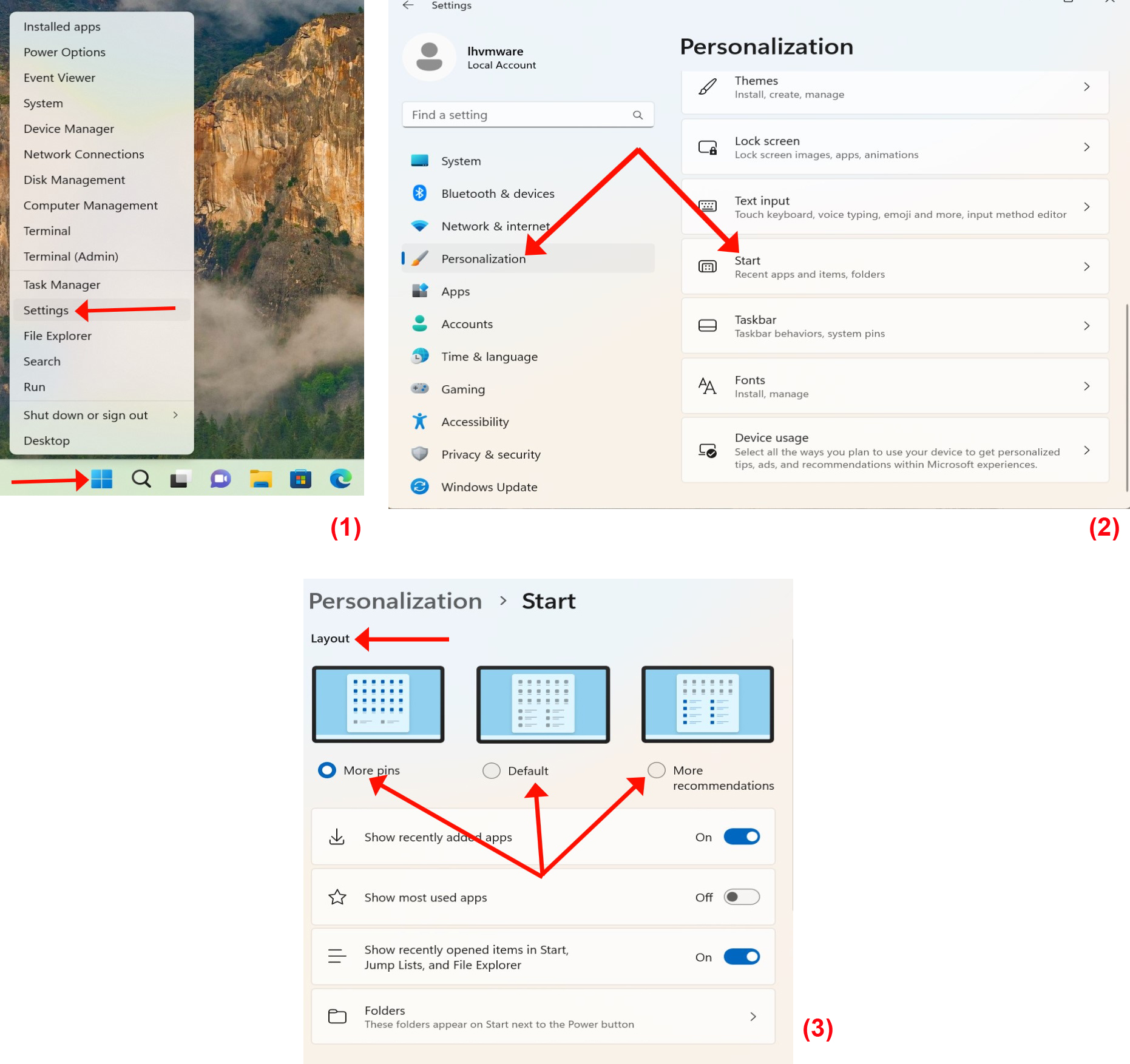
Đầu tiên, bạn bấm phím phải chuột lên nút Start rồi chọn Settings trrong menu mở ra. (Hình 1)
Kế đó, bạn bấm chuột lên mục Personalization trong khung bên trái rồi cuộn khung bên phải xuống và bấm chuột lên mục Start. (Hình 2)
Trong phần Layout, bạn chọn bố cục theo một trong ba lựa chọn, bao gồm More pins: thêm hai hàng biểu tượng bổ sung trên mỗi trang và chỉ hiển thị một hàng cho các mục được đề nghị. Default: hiển thị ba hàng biểu tượng và ba hàng mục được đề nghị. More recommendations: chỉ hiển thị hai hàng ghim và lên tới bốn hàng đề nghị. (Hình 3)
2-Nhóm biểu tượng
Bạn kéo một biểu tượng được ghim của menu Start lên trên biểu tượng mà bạn muốn nhóm chúng lại, sau đó thả nó ra. Cả hai app bây giờ sẽ xuất hiện dưới dạng các biểu tượng nhỏ trong một biểu tượng được gọi đơn giản là Folder (Thư mục). Bạn có thể kéo các biểu tượng khác vào thư mục đó nếu bạn muốn. (Hình 4)
Tên mặc định của một thư mục mới được tạo luôn là Folder, ngay cả khi bạn tạo nhiều thư mục. Tên của một thư mục có thể được thay đổi bằng cách bấm chuột lên thư mục để mở rộng nó rồi bấm chuột lên khung Edit name để sửa tên. (Hình 5)
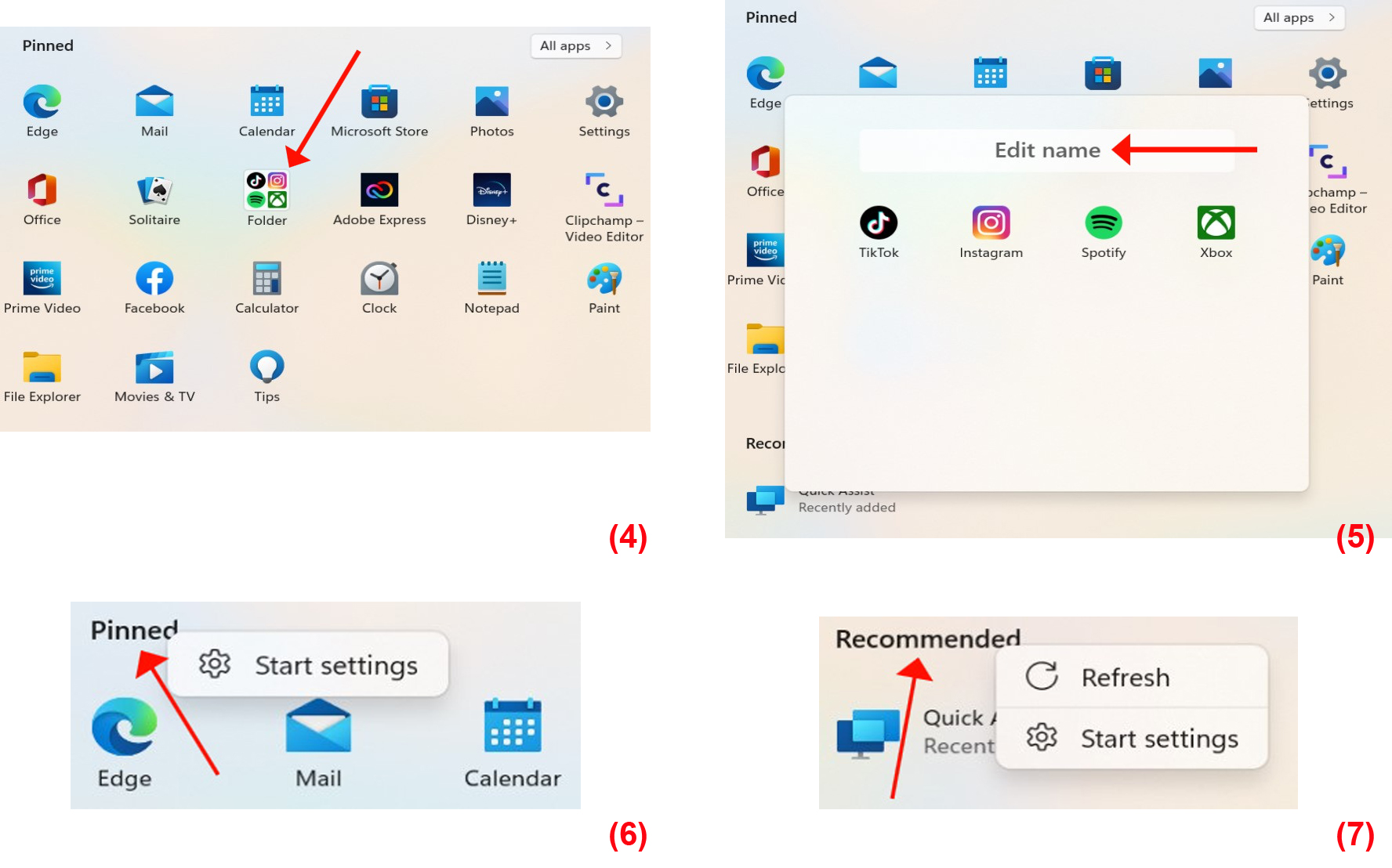
Sau khi hoàn tất, tên mới sẽ được hiển thị trong Menu Bắt đầu của Windows 11.
Lưu ý: Bạn không thể thả một folder vào một folder khác để tạo các folder con hoặc hợp nhất cả hai. Ngoài ra mỗi folder chỉ hiển thị bốn biểu tượng con – ngay cả khi bên trong chứa nhiều biểu tượng hơn.
Bạn không có khả năng xóa các folder ngay lập tức. Trước tiên, bạn cần di chuyển từng biểu tượng ra khỏi folder. Bản thân folder sẽ biến mất sau khi biểu tượng cuối cùng được lấy ra khỏi nó.
3-Mở nhanh Settings > Start
Các tiêu đề nhóm được ghim và đề nghị trong Menu Start hiện có menu ngữ cảnh.
Bạn bấm phím phải chuột lên tiêu đề Pinned để nhận liên kết trực tiếp đến cài đặt Settings > Start. Bấm phím phải chuột lên tiêu đề Recommended sẽ hiển thị cùng một liên kết và lệnh Refresh để làm mới danh sách theo cách thủ công (Windows 11 tự động làm mới nội dung được đề nghị theo khoảng thời gian cố định). (Hình 6, 7) (Lê Hoàn)