Lê Hoàn/Người Việt
GARDEN GROVE, California (NV) – Apple Watch là một thiết bị tuyệt vời, nhưng bạn có đang sử dụng hết tiềm năng của nó không? Bạn có biết nhiều tính năng và mẹo bí mật của nó không? Hãy để chúng tôi giúp bạn và chia sẻ sáu thủ thuật dành cho Apple Watch.
1-Thay đổi tính năng xem app từ biểu tượng sang danh sách
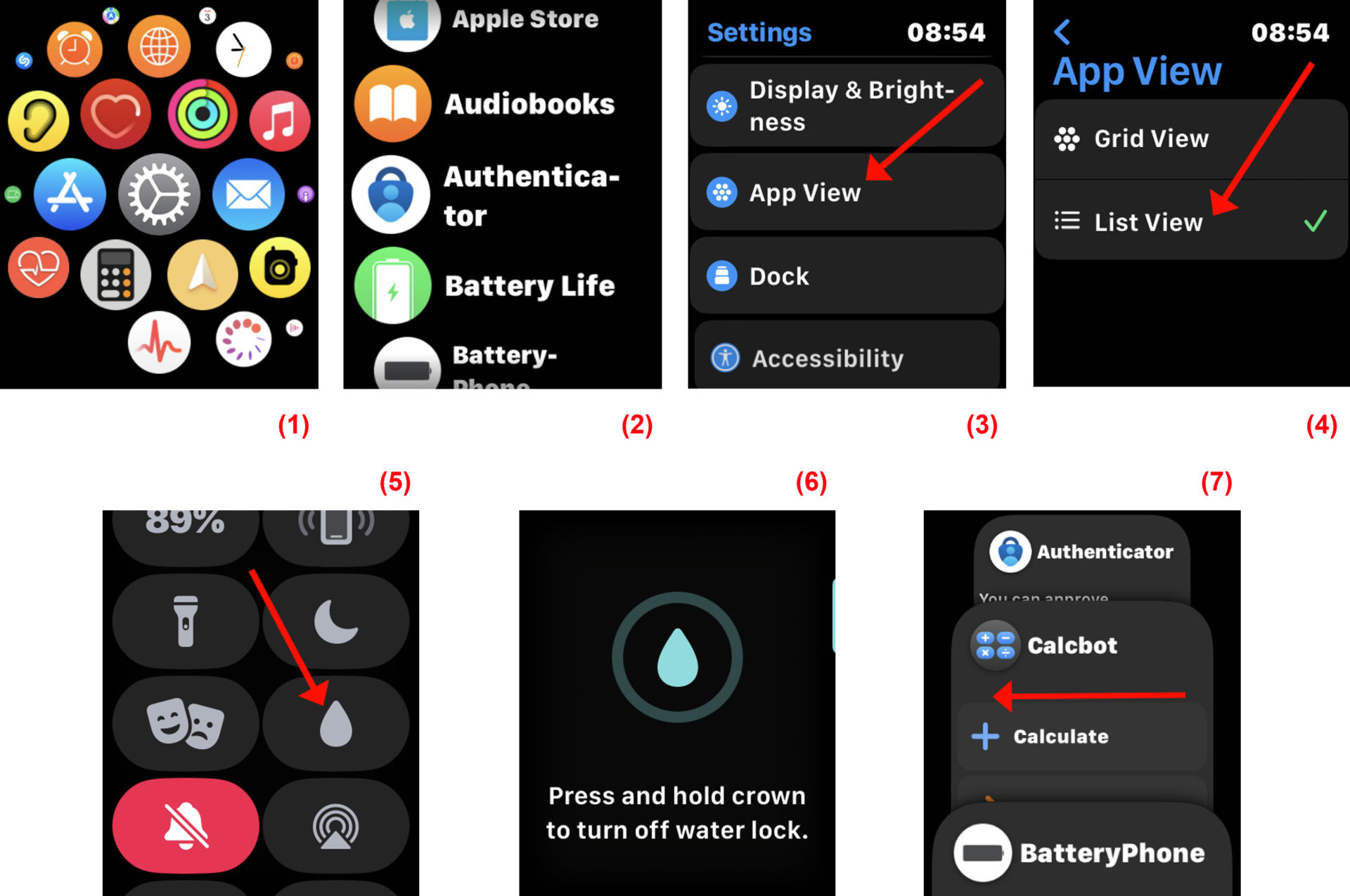
Bạn cảm thấy khó tìm thấy app mình cần chạy từ một đám bong bóng biểu tượng app? Đừng lo lắng, bạn có thể dễ dàng chuyển từ tính năng xem biểu tượng này sang tính năng xem danh sách – tất cả các app sẽ được liệt kê theo thứ tự bảng chữ cái. (Hình 1, 2)
Để làm việc này, bạn chạy app Settings trên Apple Watch và chạm lên mục App View. Sau đó, bạn chạm tiếp lên mục List View. (Hình 3, 4)
2-Đẩy nước ra khỏi Apple Watch
Tuy Apple Watch không thấm nước, nhưng bạn cũng cần đẩy nước ra khỏi loa của nó sau khi bơi hoặc đi dưới mưa.
Bạn vuốt lên từ cuối màn hình đồng hồ để mở Control Center rồi cuộn xuống và chạm lên biểu tượng giọt nước. (Hình 5)
Đồng hồ sẽ yêu cầu bạn xoay Digital Crown rồi bấm và giữ Digital Crown một thời gian để thoát ra khỏi chức năng này. Bạn sẽ nghe thấy âm thanh khi quá trình bắt đầu. (Hình 6)
3-Đóng app đang chạy trên Apple Watch
Nếu có app không phản hồi hoặc app không cần thiết đang làm hao pin đồng hồ của bạn, bạn có thể buộc đóng app đó trên Apple Watch bằng cách:
Bấm nút bên (nút bên dưới Digital Crown hình tròn) để xem liệt kê các app đang chạy. Kế đó, vuốt tên app cần đóng từ phải sang trái rồi chạm lên nút đóng – màu đỏ có chữ X. (Hình 7)
4-Chụp màn hình của Apple Watch
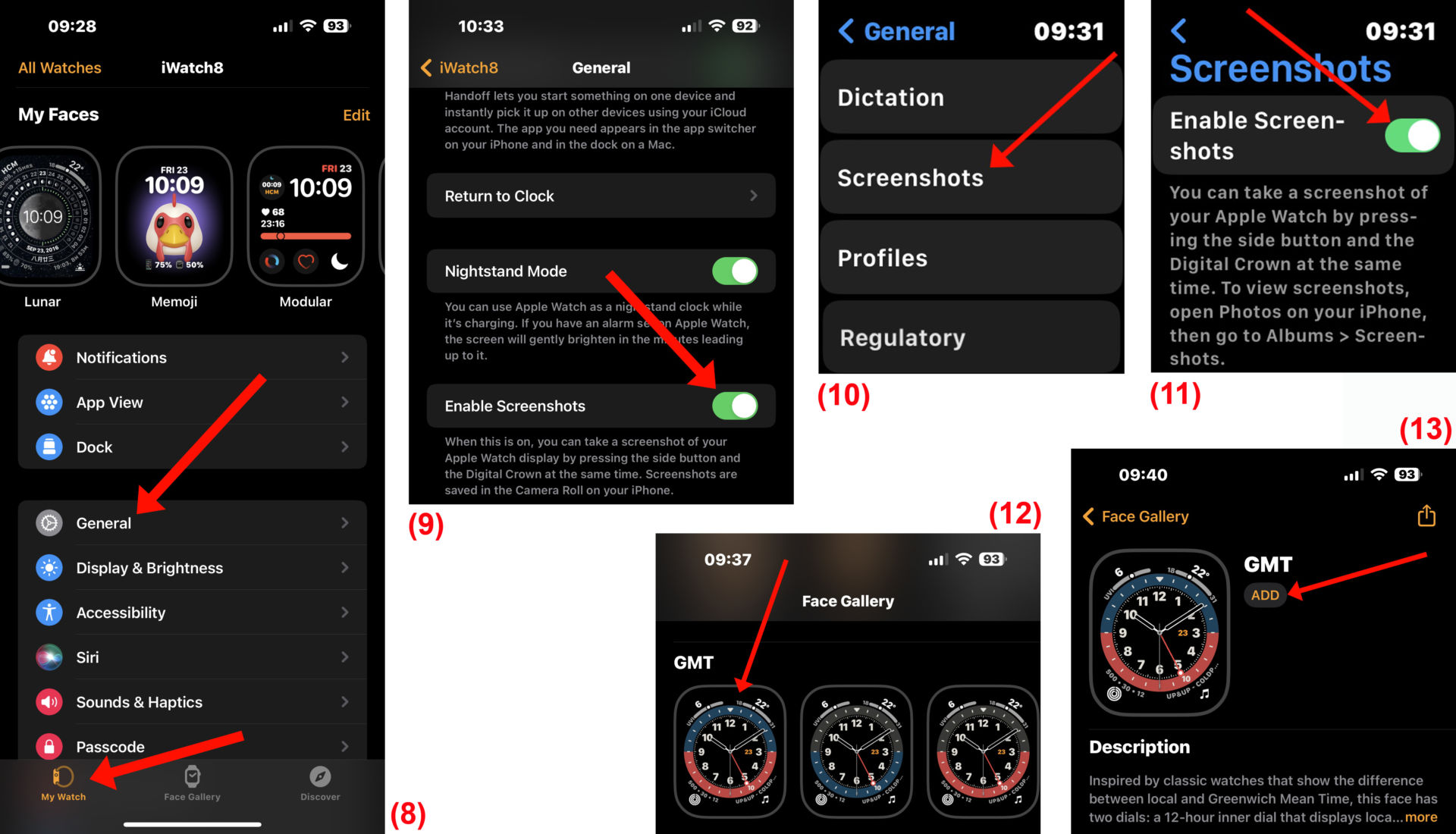
Đầu tiên, bạn chạy app Watch trên iPhone và chọn tab My Watch. Kế tiếp, bạn chạm lên mục General rồi kéo xuống dưới gạt nút Enable Screenshots sang On. (Hình 8, 9)
Hoặc, bạn chạy Settings trên đồng hồ rồi lần lượt chạm lên mục General -> Screenshots. Tiếp theo, bạn gạt nút Enable Screenshots sang On. (Hình 10, 11)
5-Hiển thị đồng thời hai múi giờ
Từ Apple Watch Series 4 trở lên, bạn có thể sử dụng mặt đồng hồ GMT cho phép bạn theo dõi hai múi giờ. Vòng bên trong hiển thị giờ địa phương và vòng ngoài hiển thị giờ thành phố do bạn chọn.
Đầu tiên, bạn chạy app Watch trên iPhone và chọn tab Face Gallery. Sau đó, cuộn xuống phần GMT và chạm lên mặt đồng hồ cần sử dụng rồi chạm lên nút Add. (Hình 12, 13)
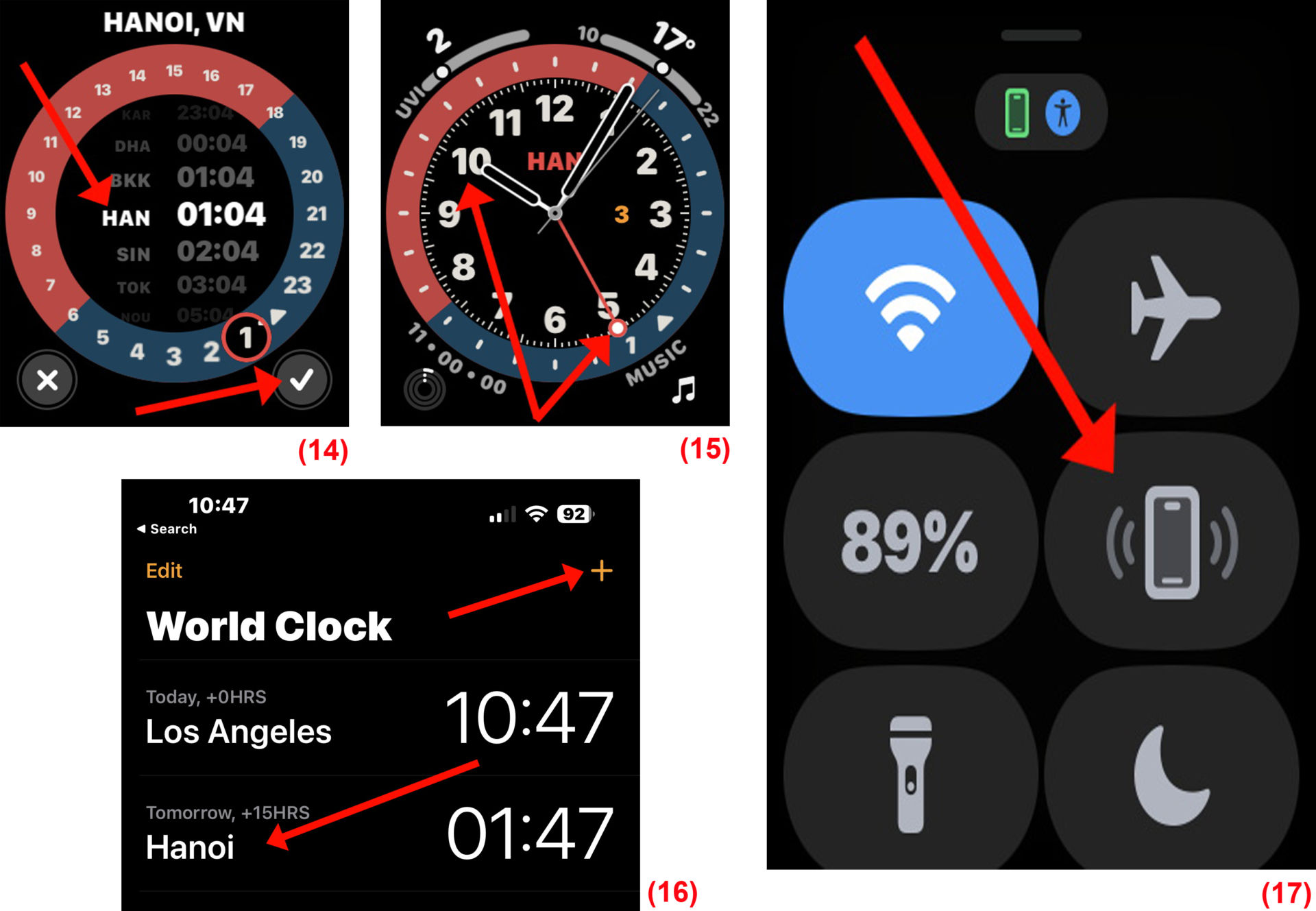
Để chọn múi giờ thứ hai khi đồng hồ GMT đang hiển thị trên đồng hồ, bạn xoay Digital Crown để chọn một thành phố được liệt kê trước và chạm lên biểu tượng dấu chọn. (Hình 14, 15)
Nếu tên thành phố bạn muốn không có trong danh sách liệt kê, bạn hãy chạy app Clock trên iPhone và chọn tab World Clock. Tại đây, bạn tìm và thêm tên thành phố mình cần. Sau đó, nó sẽ xuất hiện trong danh sách các thành phố được thêm vào mặt đồng hồ GMT. (Hình 16)
6-Dùng Apple Watch phát âm thanh trên iPhone để định vị
Muốn tìm iPhone của bạn? Bạn chỉ cần mở Control Center trên đồng hồ và chạm lên biểu tượng điện thoại. iPhone sẽ bắt đầu phát ra tiếng bíp để bạn có thể nhanh chóng xác định vị trí của nó. (Hình 17) (Lê Hoàn)