GARDEN GROVE, California (NV) – Stage Manager là một tính năng đa tác vụ mới cho phép người dùng mở nhiều app trên iPad và dễ dàng truy cập vào bất kỳ thời điểm nào.
Trong tính năng Stage Manager, các app đang sử dụng không còn chiếm toàn bộ màn hình iPad nữa. Thay vào đó, mỗi app là một cửa sổ mà bạn có thể định dạng thành nhiều kích cỡ khác nhau và thậm chí chồng lên nhau tương tự như máy tính MacOS.
Stage Manager chỉ hoạt động với iPadOS 16.1 hoặc mới hơn và chỉ hỗ trợ iPad Pro 12.9 inch thế hệ thứ 3 trở lên, iPad Pro 11 inch thế hệ 1 trở lên, iPad Air thế hệ thứ 5 trở lên.
Stage Manager sẽ bị tắt theo mặc định. Tuy nhiên, bạn có thể dễ dàng bật Stage Manager theo cách dưới đây.
Bật Stage Manager từ Control Center
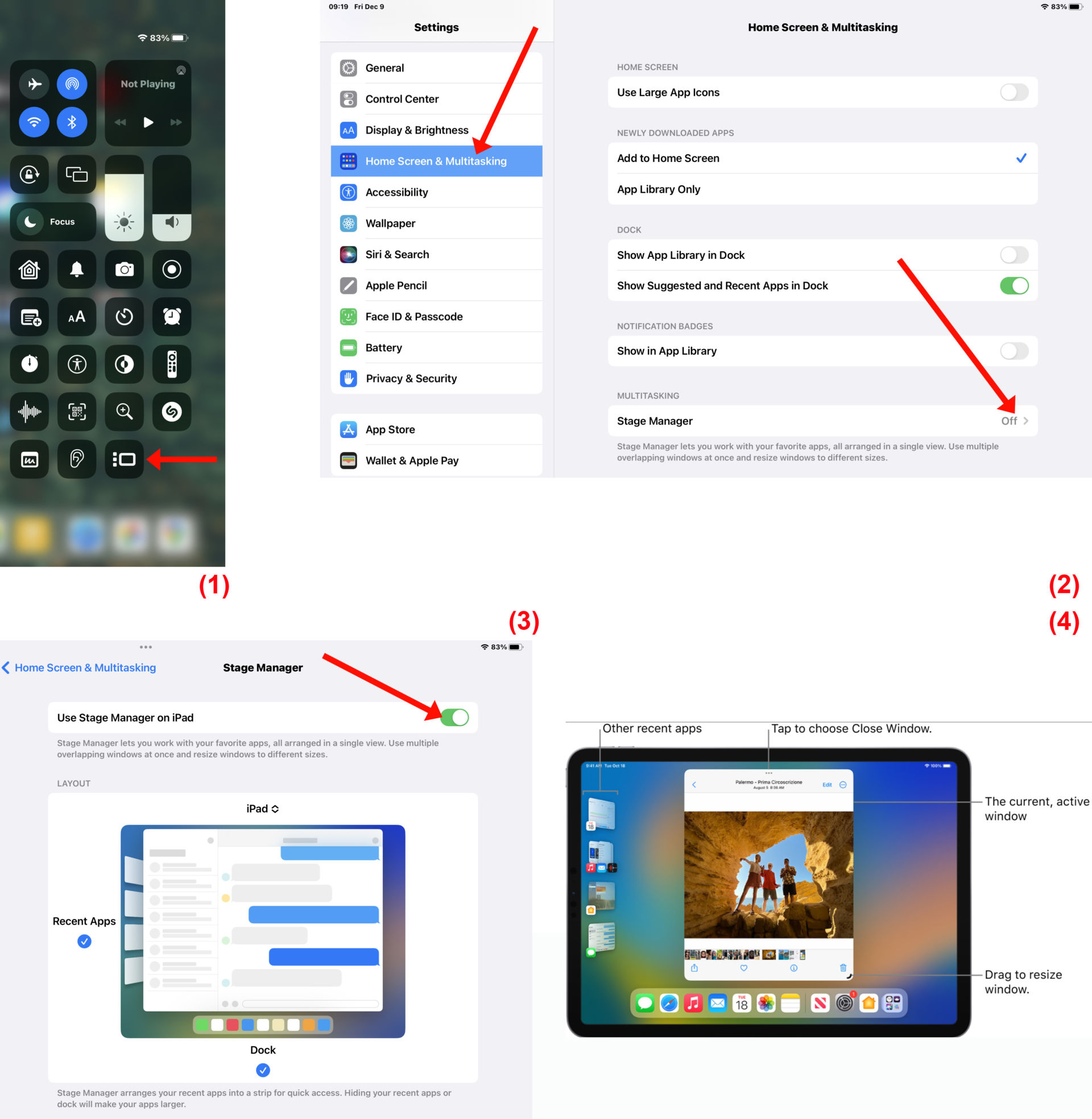
Mở khóa iPad của bạn rồi vuốt xuống từ góc trên bên phải màn hình để mở Control Center và chạm lên nút Stage Manager ở dưới cùng. (Hình 1)
Bật Stage Manager từ Settings
Bạn chạy app Settings rồi cuộn khung bên trái xuống để tìm và chạm lên mục Home Screen & Multitasking.
Kế tiếp trong khung bên phải, bạn chạm lên mục Stage Manager ở dưới cùng. (Hình 2)
Sau đó, bạn gạt nút Use Stage Manager on iPad sang On. (Hình 3)
Khi được bật, Stage Manager sẽ chia màn hình iPad thành ba phần: Khu vực chính (chiếm hầu hết màn hình), Dock (ở dưới cùng) và Sidebar (ở bên trái màn hình).
Khu vực chính là màn hình của app đang sử dụng, Dock chứa các app yêu thích của bạn và Sidebar hiển thị một số app bạn đã sử dụng gần đây. (Hình 4)
Chuyển đổi giữa các app
Bạn có thể thay thế app nằm trong khu vực chính bằng cách chạm lên app nằm trong Dock hoặc Sidebar. Khi đó, app bạn đang làm việc sẽ di chuyển sang Sidebar và được thay thế bằng app bạn đã chạm.
Bạn cũng có thể kéo các app từ Dock hoặc Sidebar vào khu vực chính và chúng sẽ chồng lên nhau. Bạn có thể mở tối đa bốn app trong khu vực chính cùng một lúc.
Ẩn Dock và Sidebar
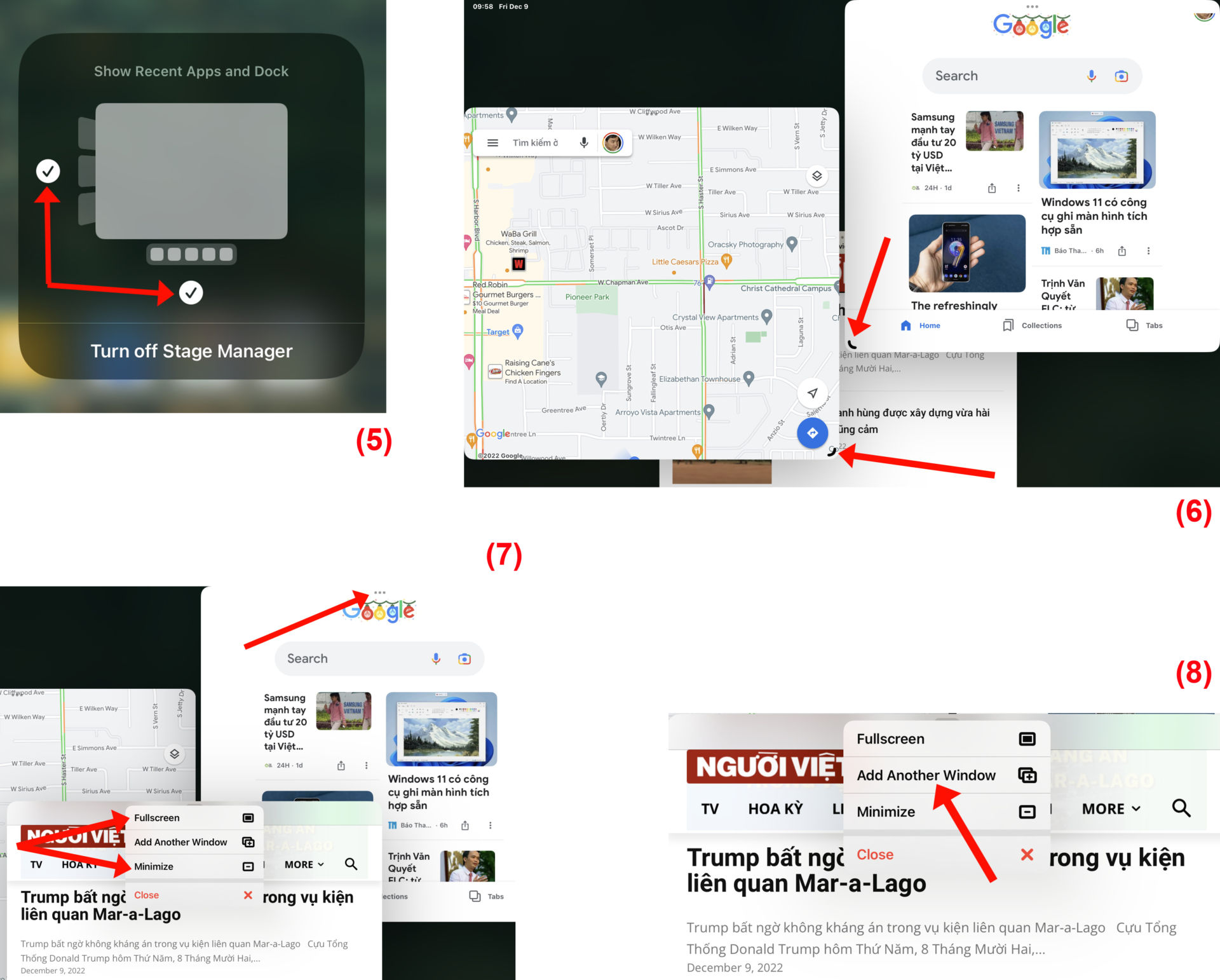
Bạn có thể cho Sidebar và Dock ẩn đi để có nhiều không gian làm việc với app hơn bằng cách mở Control Center rồi chạm lâu lên nút Stage Manager và chạm lên dấu chọn của hai mục Sidebar, Dock để xóa chúng đi. (Hình 5)
Khi ẩn, bạn vẫn có thể truy cập vào Dock và Sidebar bằng cách vuốt lên từ dưới cùng hoặc từ bên cạnh trái.
Thay đổi kích thước cửa sổ app
Bạn có thể thay đổi kích thước cửa sổ của app trong khu vực chính bằng cách chạm và kéo góc dưới cùng bên phải của cửa sổ (đường cong nhỏ màu đen) hoặc nếu bạn có chuột hoặc bàn di chuột, hãy kéo từ bất kỳ góc hoặc cạnh nào của cửa sổ. (Hình 6)
Bạn có thể thu nhỏ hoặc chuyển bất kỳ app nào sang tính năng toàn màn hình bằng cách chạm lên ba dấu chấm ở giữa trên cùng của cửa sổ app rồi chạm lên mục Minimize hoặc Fullscreen trong menu thả xuống. (Hình 7)
Tạo nhóm app
Để mở một app và nhóm nó với app bạn đang làm việc, bạn chạm lên dấu … ở đầu cửa sổ app đang làm việc rồi chạm lên mục Add Another Window trong menu thả xuống. (Hình 8)
Các cửa sổ hiện tại sẽ di chuyển sang một bên để hiển thị tất cả các app đang mở. Để thêm app nào, bạn hãy chạm lên nó.
Để bỏ app ra khỏi nhóm, bạn cũng chạm lên dấu … ở đầu cửa sổ app cần bỏ rồi chạm lên mục Minimize trong menu thả xuống. (Lê Hoàn)