Lê Hoàn/Người Việt
GARDEN GROVE, California (NV) – Các file Font (phông chữ) giống như các file thông thường, chúng có thể được tải xuống từ các trang web và chia sẻ giữa các máy tính thông qua ổ đĩa flash, CD… Có rất nhiều nơi để tải font, bao gồm các nguồn miễn phí như Google Fonts, DaFont và FontSpace.
Nếu bạn có một file Font (file .OTF hoặc .TTF), bạn không thể đặt nó ở bất kỳ đâu trên máy tính của mình và mong đợi nó có thể sử dụng được. Phông chữ không được Windows 11 và các chương trình khác nhận dạng cho đến khi phông chữ đó được cài đặt đúng cách.
Phông chữ có thể được cài đặt trên Windows 11 thông qua Microsoft Store, Settings và File Explorer. Mỗi phương pháp đều có những lợi ích và hạn chế riêng. Thí dụ, Microsoft Store có thể cài đặt một phông chữ nhất định chỉ bằng vài cú nhấp chuột, nhưng nó không cung cấp nhiều lựa chọn. Settings và File Explorer yêu cầu nhiều nỗ lực hơn một chút về mặt cài đặt nhưng có thể được sử dụng để cài đặt bất kỳ phông chữ nào có sẵn ở định dạng file TrueType, OpenType hoặc PostScript.
1-Cài Font qua Microsoft Store
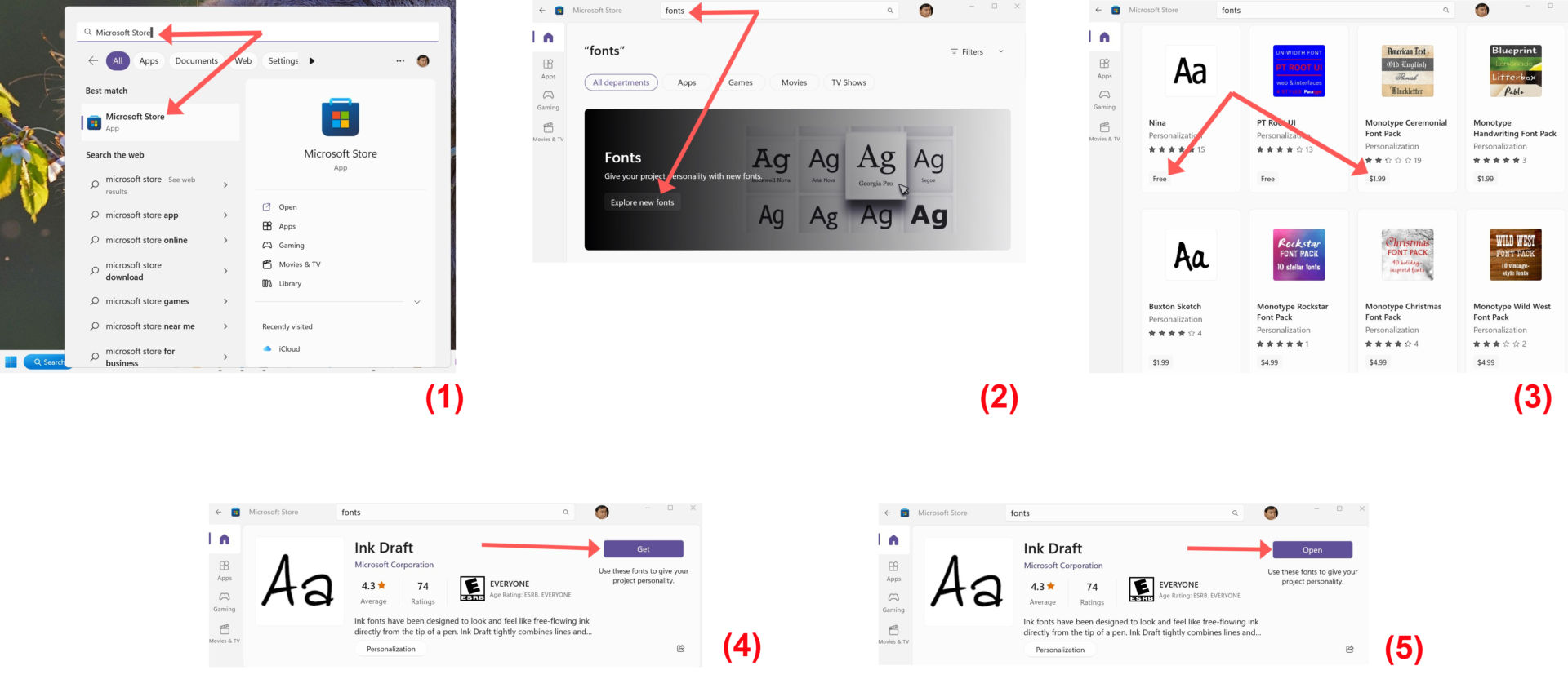
Microsoft Store là cách dễ tiếp cận nhất đối với hầu hết người dùng Windows để cài đặt phông chữ mới vì đây là một quy trình đơn giản.
Đầu tiên, bạn gõ cụm từ Microsoft Store vào thanh Search trên Taskbar và bấm chuột lên kết quả đầu tiên. (Hình 1)
Kế đó, bạn gõ từ Fonts vào thanh Search ở trên cùng cửa sổ Microsoft Store và bấm chuột lên kết quả. Trong cửa sổ tiếp theo, bạn bấm chuột lên mục Explore new fonts. (Hình 2)
Bạn sẽ nhìn thấy một số font miễn phí lẫn trả phí. (Hình 3)
Bạn bấm chuột lên nút Free (hoặc nút giá tiền) của phông chữ mà bạn muốn sử dụng rồi bấm nút Get để download về máy mình và cài đặt. (Hình 4)
Lưu ý, các phông chữ trả phí yêu cầu bạn phải login vào tài khoản Microsoft và bạn sẽ phải chọn phương thức thanh toán trước khi có thể xác nhận giao dịch mua và cài đặt phông chữ bạn muốn sử dụng.
Sau khi nút Get thay đổi thành Open, bạn sẽ có thể sử dụng phông chữ bạn đã chọn. Bạn có thể bấm chuột lên nút Open để mở Settings -> Personalization -> Fonts. (Hình 5)
 2-Cài Font qua Settings
Cài đặt phông chữ qua Settings yêu cầu bạn tải xuống file TrueType, OpenType hoặc PostScript. Nhiều trang web cung cấp nhiều loại phông chữ miễn phí, thường do người dùng tạo và phông chữ được thiết kế chuyên nghiệp có thể được tìm thấy trên nhiều website khác nhau (Google Fonts, FontZone, DeviantArt…). Phông chữ của Google là một trong những phông chữ tốt nhất.
Hầu hết các trình duyệt tự động lưu các file đã tải xuống vào thư mục Downloads, nhưng nếu bạn thay đổi thành thư mục khác, hãy điều hướng đến thư mục đó bằng app quản lý file bạn chọn. Nếu file download được nén (có thể là tệp ZIP), bạn sẽ phải giải nén nó trước khi tiến hành cài đặt.
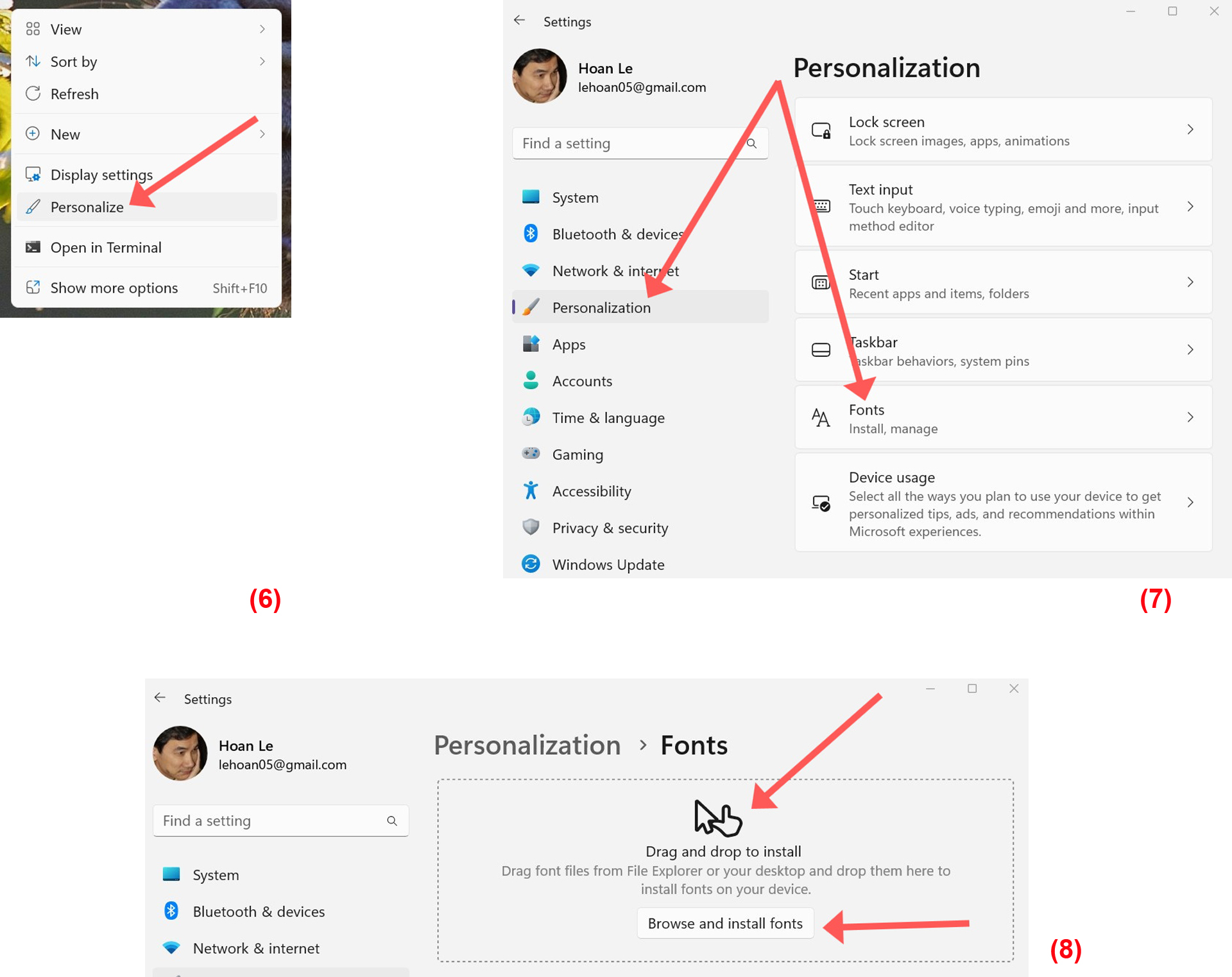
Đầu tiên, bạn bấm phím phải chuột lên vùng trống màn hình Desktop rồi chọn Personalize trong menu mở ra. (Hình 6)
Trong cửa sổ Personalization, bạn kéo xuống dưới và bấm chuột lên mục Fonts. (Hình 7)
Tại cửa sổ Fonts, bạn dùng chuột kéo phông chữ đã download của bạn vào khung Drag and drop to install. Nếu vì một lý do nào đó mà bạn không thể kéo và thả, bạn có thể bấm chuột lên nút Browse and install fonts để tìm và chỉ định file hoặc thư mục font cần cài đặt của bạn. (Hình 8)
Settings sẽ tự động hiển thị phông chữ mới đầu tiên trong danh sách các phông chữ đã cài đặt bên dưới giao diện kéo và thả để xác nhận rằng nó đã được cài đặt thành công (các phông chữ sẽ được sắp xếp lại theo thứ tự bảng chữ cái nếu bạn mở lại trang này). Bạn có thể xóa file font đã download vì Windows tự động lưu trữ các phông chữ đã cài đặt trong một thư mục riêng để bảo đảm chúng an toàn.
3-Cài Font qua File Explorer
Cài đặt phông chữ qua File Explorer tương tự như cài đặt chúng qua Settings, nhưng bạn bấm phím phải chuột nhiều hơn thay vì kéo và thả file.
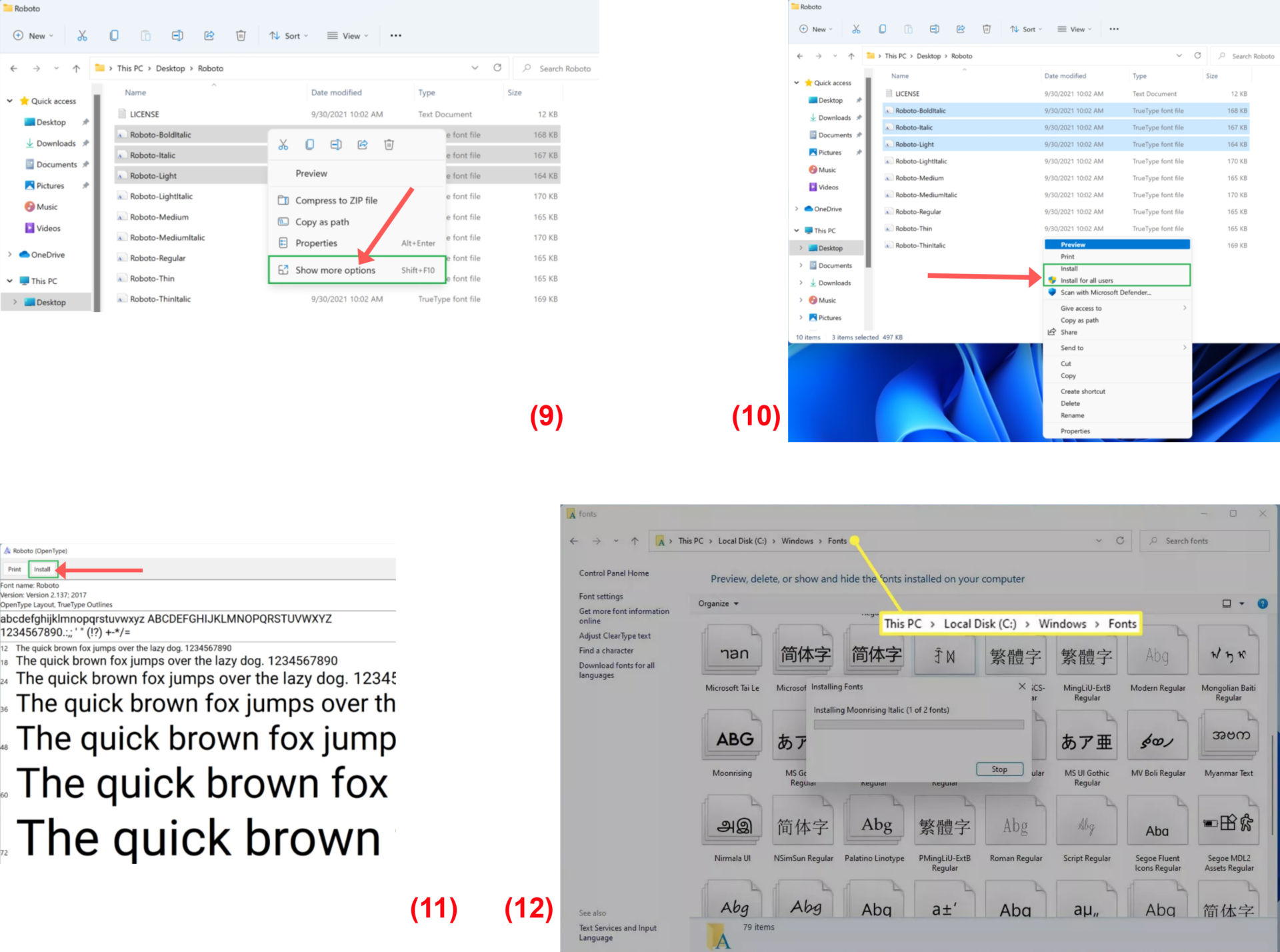
Bạn chạy File Explorer rồi tìm đến nơi lưu trữ các file font đã download của bạn. Kế tiếp, bạn chọn một hoặc nhiều font cần cài đặt rồi bấm phím phải chuột lên chúng và chọn lệnh Show more options trong menu thả xuống. (Hình 9)
Sau đó, bạn bấm chuột lên lệnh Install hoặc Install for all users trong menu thứ hai. Lưu ý, lệnh Install for all users đòi hỏi bạn phải là người có quyền quản trị máy. (Hình 10)
Bạn cũng có thể bỏ qua tất cả thao tác bấm phím phải chuột bằng cách mở phông chữ mà bạn muốn cài đặt rồi trong cửa sổ xem trước font, bạn bấm chuột lên nút Install. (Hình 11)
Việc cài đặt phông chữ cũng có thể diễn ra trực tiếp từ thư mục riêng của Windows tại C:\Windows\Fonts. Bạn có thể sao chép (copy) và dán (paste) hoặc kéo và thả một hoặc nhiều phông chữ vào thư mục Fonts để cài đặt chúng hàng loạt. (Hình 12)