Lê Hoàn/Người Việt
GARDEN GROVE, California (NV) – Với việc hack account (trương mục) trực tuyến ngày càng trở nên phổ biến, tất cả người dùng nên bảo đảm rằng họ đang thực hiện mọi biện pháp bảo mật có sẵn cho mình. Một trong những cách tốt nhất để bảo vệ bất kỳ account trực tuyến là sử dụng xác thực hai yếu tố (2FA).
2FA cung cấp bảo mật được tăng cường trong các lần log in (đăng nhập) bằng cách yêu cầu người dùng cung cấp thêm một phần thông tin mà chỉ họ mới biết, chẳng hạn như mã được tạo ngẫu nhiên từ bên thứ ba.
Trong iOS 15, iPadOS 15, macOS Monterey và các phiên bản mới hơn của hệ điều hành, Apple bao gồm một công cụ xác thực hai yếu tố tích hợp sẵn cho phép các thiết bị iOS được sử dụng để tạo mã xác minh nhằm tăng cường bảo mật khi login.
Điều này có nghĩa là nếu một trang web cung cấp 2FA, bạn có thể thiết lập mã xác minh cho trang đó mà không cần cài đặt nhu liệu của bên thứ ba. Mã xác minh được sao lưu qua iCloud và sau khi được thiết lập, mã sẽ tự động điền khi bạn đăng nhập vào trang web bằng bất kỳ thiết bị Apple nào được liên kết với Apple ID của bạn. Điều này làm cho việc sử dụng 2FA trên iPhone và iPad trở nên hợp lý hơn nhiều.
Dưới đây là hướng dẫn cách thiết lập và sử dụng mã xác minh trên iPhone, iPad.
1-Đối với trang web hoặc dịch vụ
Trước tiên, bạn cần kích hoạt sử dụng tính năng 2FA trên bất kỳ trang web hoặc dịch vụ nào mà bạn đang cố gắng bảo mật. Việc hoàn thành bước ban đầu này trên máy tính sẽ dễ dàng hơn vì nó thuận lợi cho việc quét mã QR được hiển thị trên màn hình bằng máy ảnh của iPhone (hoặc iPad) của bạn.
2-Sử dụng Setup Keys, thí dụ với account Twitter trên máy tính
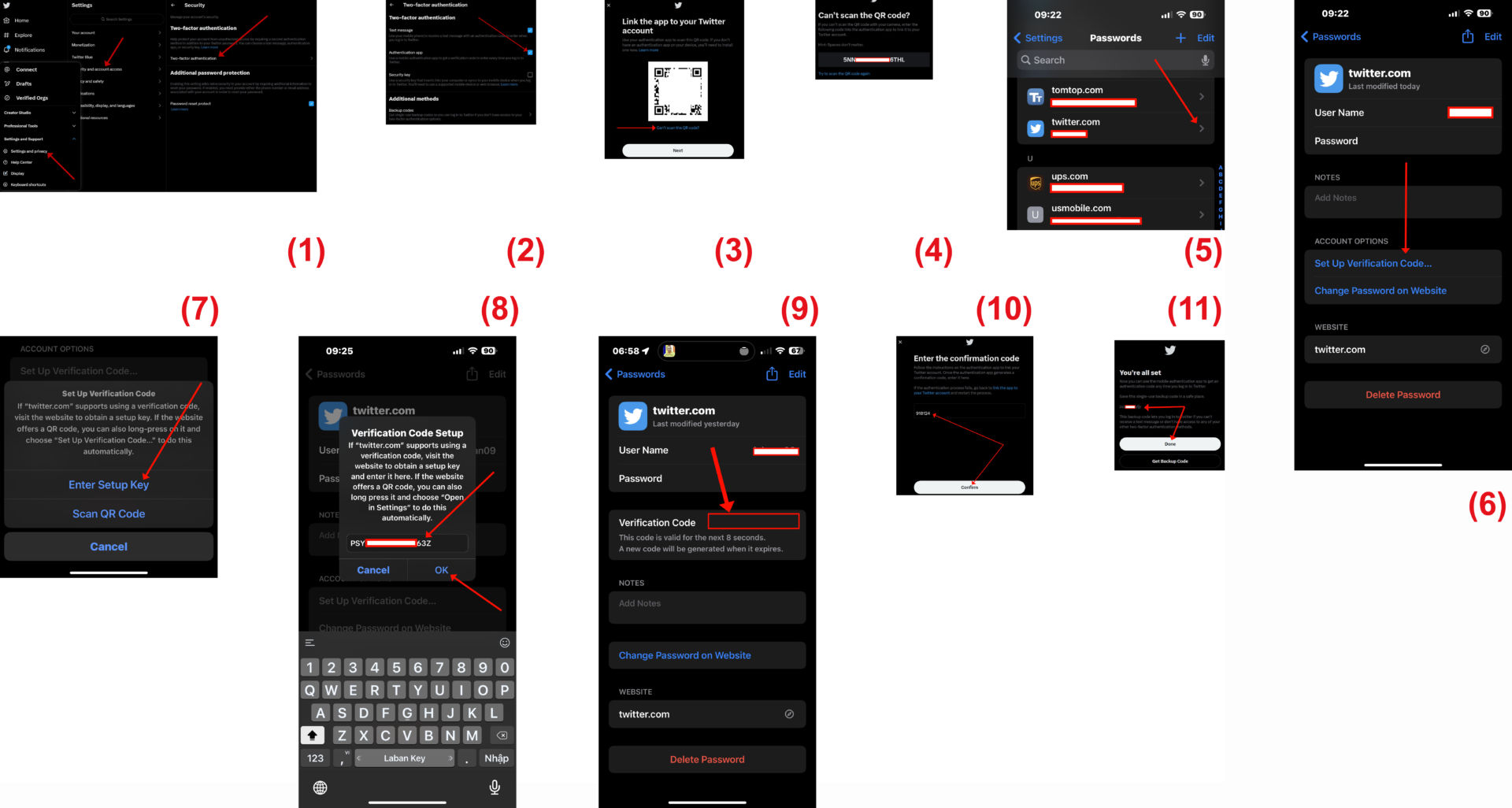
-Đầu tiên, bạn log in vào account Twitter trên máy tính, mở menu Settings and Support rồi lần lượt chọn các mục Settings and privacy -> Security and account access -> Security -> Two-factor authentication -> Authentication App. (Hình 1, 2)
Kế tiếp, bạn bấm chuột lên mục Can’t scan the QR code? (ở phía dưới QR code) để lấy khóa thiết lập. (Hình 3, 4)
-Sau đó trên iPhone, bạn chạy app Settings rồi chọn Passwords. Kế tiếp, bạn chạm lên account Twitter từ danh sách rồi chạm lên mục Set Up Verification Code. (Hình 5, 6)
Bạn chạm lên nút Enter Setup Key trong menu bật lên và nhập khóa thiết lập đã được máy tính cấp. (Hình 7, 8)
Khi mục Verification Code của account Twitter trên iPhone cung cấp mã xác minh – có hiệu lực trong 30 giây, bạn cần nhập trở lại account Twitter trên máy tính để xác nhận. Lưu ý, mục Verification Code cũng chính là nơi cung cấp mã xác minh 2FA mỗi khi bạn log in Twitter sau này. (Hình 9, 10)
Cuối cùng, bạn sẽ được cung cấp mã Backup để bạn log in trong trường hợp đặc biệt. (Hình 11)
3-Sử dụng mã QR, thí dụ với trương mục Amazon
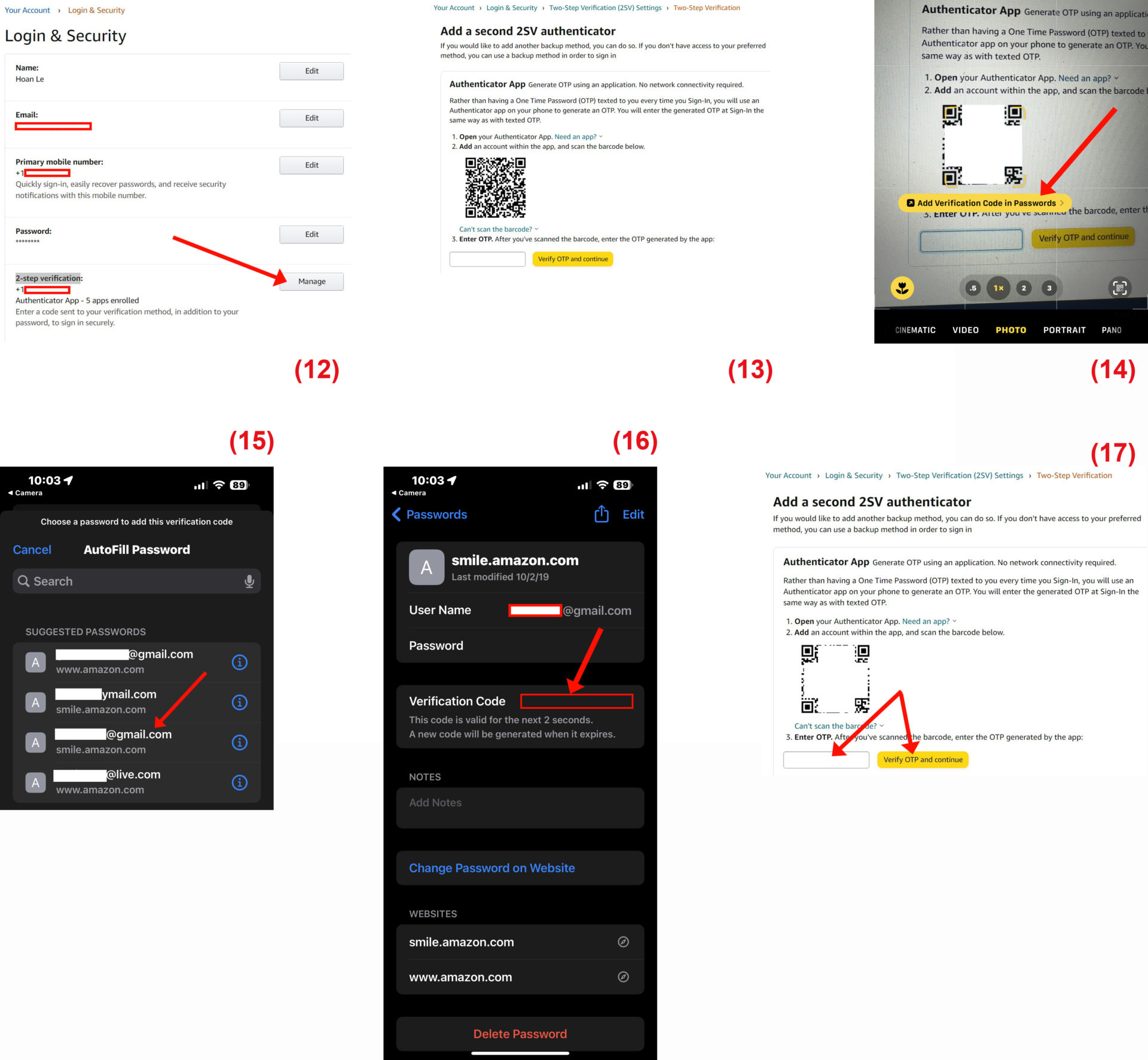
-Trên máy tính: Bạn log in vào account Amazon rồi mở menu Account & Lists và lần lượt chọn các mục Account -> Login & Security -> 2-step verification – Manage. (Hình 12, 13)
-Trên iPhone, iPad: Bạn mở app Camera của iPhone và hướng kính ngắm vào màn hình của máy tính đang hiển thị mã QR. Khi kính ngắm khóa vào mã, bạn chạm lên mục Add Verification Code in Passwords. (Hình 14)
Bạn sẽ được chuyển tới Settings -> Passwords, tại đây bạn cần chọn đúng account Amazon muốn thêm mã xác minh. (Hình 15)
Sau đó, mục Verification Code của account Amazon sẽ cung cấp mã xác minh có hiệu lực trong 30 giây, bạn nhập mã này trở lại khung Verify OTP trên máy tính để xác nhận liên kết. Lưu ý, mục Verification Code cũng chính là nơi cung cấp mã xác minh 2FA mỗi khi bạn log in Amazon. (Hình 16, 17)
Trong tương lai, khi bạn đăng nhập vào trang web hoặc dịch vụ và bạn được nhắc nhập mã xác minh, iOS sẽ tự động hiển thị mã mới nhất phía trên bàn phím ảo – tất cả những gì bạn cần làm là chạm vào mã để nhập tự động. (Lê Hoàn) [qd]