GARDEN GROVE, California (NV) – Ẩn icon app trong trang Home, ẩn trang Home, sắp xếp lại các trang Home trên màn hình chính, xóa các trang Home trên màn hình chính, và bật, tắt thông báo bỏ quên đồ trên iPhone, Apple Watch là năm thủ thuật dành cho iOS 16.
1-Ẩn icon app trong trang Home
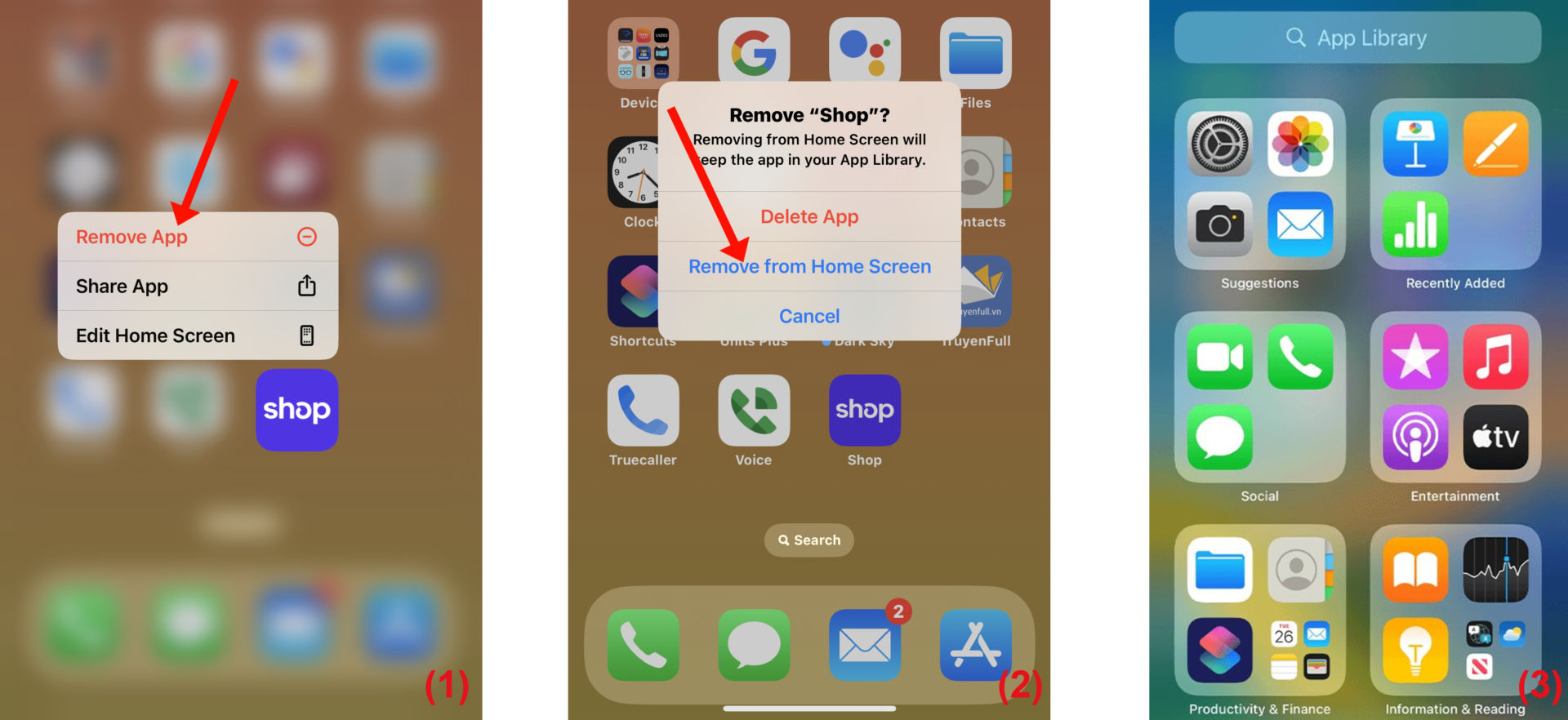
Từ iOS 14 trở đi thì người dùng có thể giấu các icon (biểu tượng) app khỏi trang Home để làm gọn gàng màn hình hoặc tránh người khác sử dụng chúng. Cách thực hiện như sau:
Bạn chạm và giữ một chút lên app muốn ẩn rồi chạm lên mục Remove App trong menu mở ra. (Hình 1)
Trong menu thứ hai, bạn chạm lên mục Remove from Home Screen. Icon app sẽ biến mất khỏi trang Home nhưng bạn vẫn có thể chạy các app bị ẩn, thông qua trang App Library hoặc vuốt thanh Spotlight xuống rồi gõ tên app vào. (Hình 2)
Khi muốn cho icon app hiện lại trên trang Home, bạn vuốt hết sang trái để mở trang App Library. Sau đó, bạn tìm rồi chạm giữ lên icon app và kéo nó qua bên trái. (Hình 3)
2-Ẩn trang Home
Bạn có thể ẩn các trang Home theo ý thích của bạn và thêm lại chúng bất cứ khi nào bạn muốn. Điều này giúp bạn ẩn rất nhiều icon app (trong trang Home) một cách nhanh chóng.
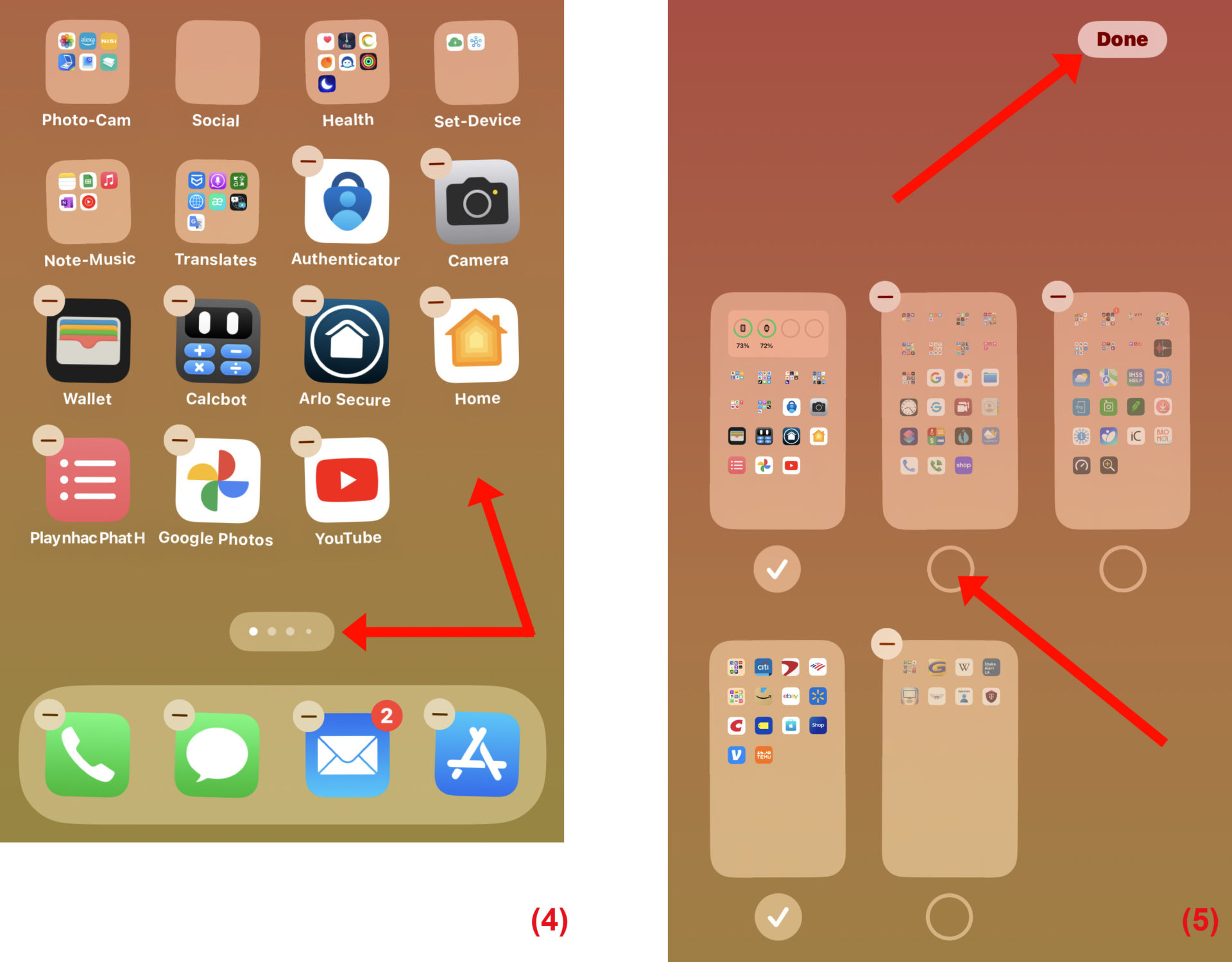
Đầu tiên, bạn chạm và giữ lên một vùng trống trên màn hình chính rồi chạm lên các dấu chấm gần cuối màn hình. (Hình 4)
Trong màn hình thứ hai, bạn chạm lên vòng tròn bên dưới trang mà bạn muốn ẩn để bỏ dấu chọn đi (để trang này hiện trở lại, bạn chạm lần nữa để đánh dấu chọn). Sau đó chạm lên nút Done ở góc phải phía trên. (Hình 5)
Bạn chạy các app trong trang Home bị ẩn thông qua trang App Library hoặc Spotlight.
3-Sắp xếp lại các trang Home trên màn hình chính
Từ iOS 15 và iPadOS 15 trở lên, bạn có thể di chuyển các trang Home trên màn hình chính.
Bạn chạm và giữ lên một vùng trống trên màn hình chính rồi chạm lên các dấu chấm gần cuối màn hình.
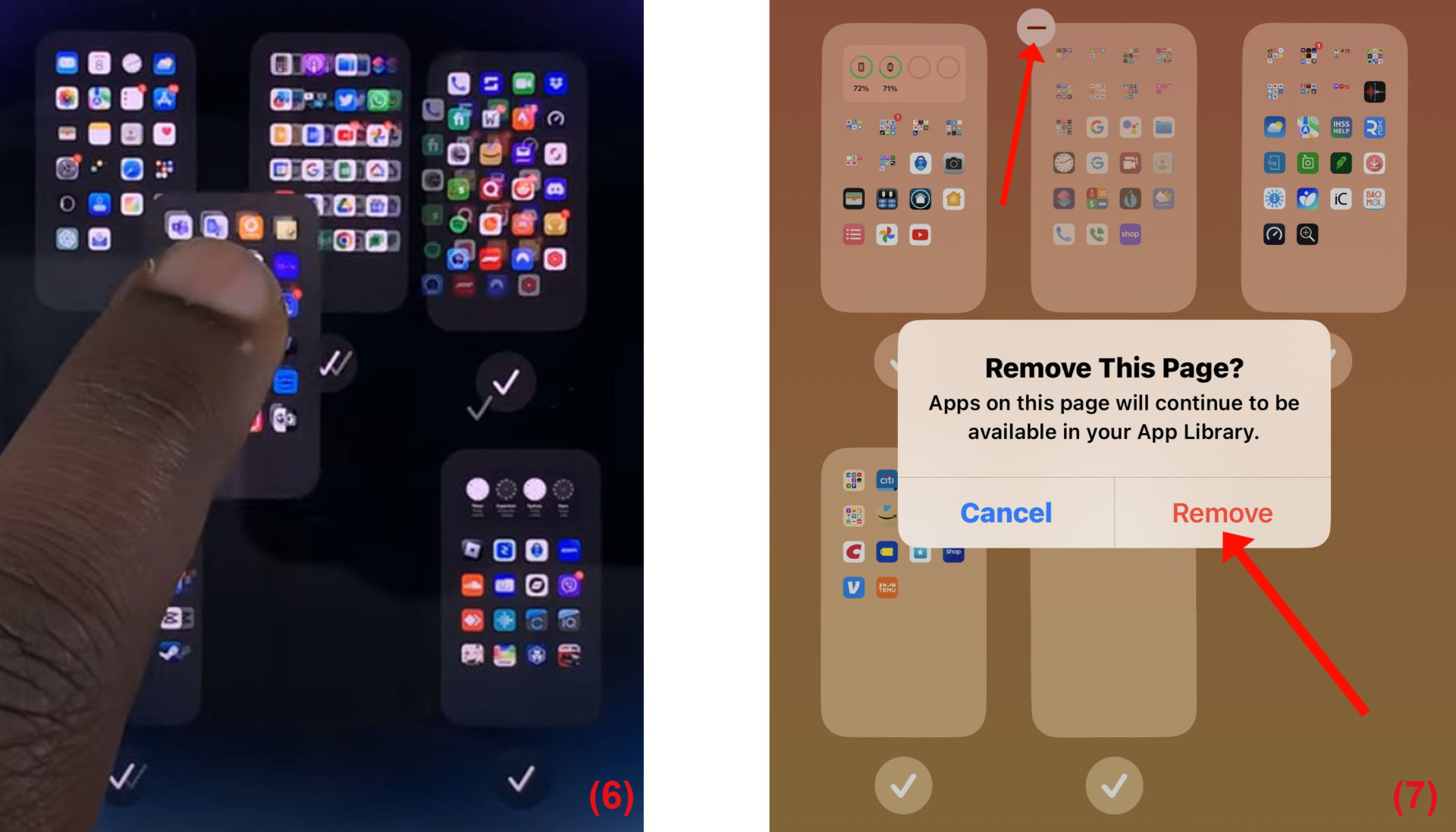
Kế tiếp, bạn chạm rồi kéo một trang để sắp xếp lại nó. Sau đó bấm nút Done. (Hình 6)
4-Xóa các trang Home trên màn hình chính
Để xóa các trang Home khỏi màn hình chính, trước tiên bạn phải ẩn chúng đi rồi mới xóa được.
Bạn thao tác giống như khi ẩn trang Home nhưng sau đó bạn chạm lên biểu tượng Delete có hình dấu – ở góc trên bên trái icon trang đã ẩn. Sau đó, bạn chạm lên nút Remove để xác nhận. (Hình 7)
Khi bạn xóa một trang Home khỏi màn hình chính, các icon app sẽ vẫn xuất hiện trong trang App Library.
5-Bật, tắt thông báo bỏ quên đồ trên iPhone và Apple Watch
iPhone và Apple Watch có tính năng nhắc nhở bạn khi bạn để quên đồ (AirTag, AirPods, iPhone, iPad…) thông qua Find My. Dưới đây là cách để bật tắt tính năng này.
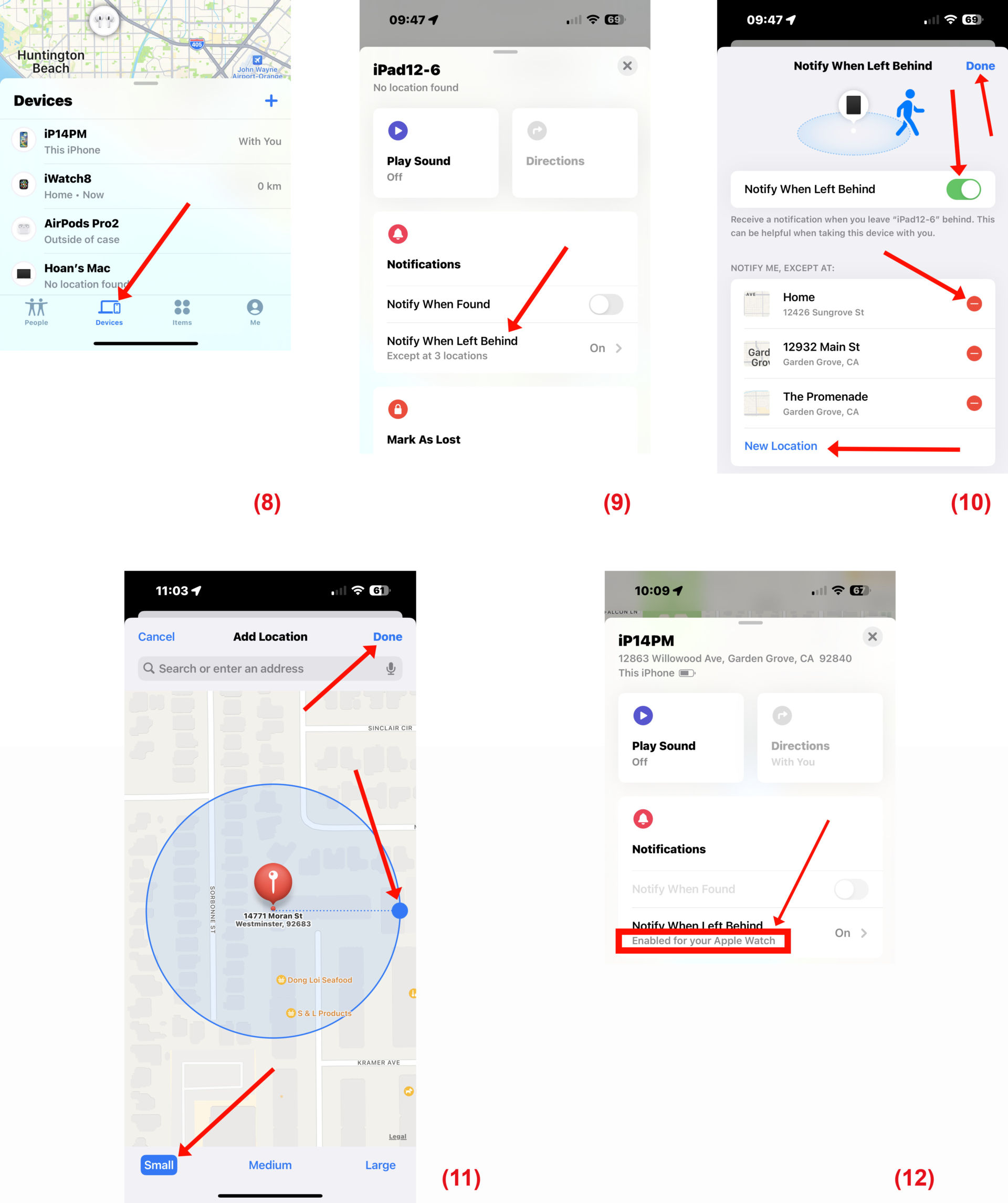
Đầu tiên bạn chạy app Find My trên iPhone rồi chọn tab Device. Lưu ý là AirTag nằm trong tab Item. (Hình 8)
Kế tiếp, bạn chạm lên thiết bị cần được thông báo khi bỏ quên rồi kéo xuống mục Notifications và chạm lên mục Notify When Left Behind. Nếu bạn không thấy mục Notify When Left Behind thì thiết bị đó không được hỗ trợ. (Hình 9)
Trong màn hình mới, bạn gạt nút Notify When Left Behind sang On (nếu muốn bật) hoặc Off (nếu muốn tắt) tùy ý. Tại đây, bạn có thể thêm địa điểm mà bạn không muốn nhận thông báo khi thiết bị bị bỏ lại ở đó. Bạn cũng có thể chạm lên nút xóa (dấu trừ) bên cạnh địa điểm để xóa nó. (Hình 10)
Theo mặc định, Apple tạo bán kính ranh giới địa điểm là 300 foot nhưng bạn có thể thay đổi bán kính này bằng cách chạm lên nút New Location rồi tăng kích thước của vòng tròn xung quanh địa điểm hoặc chọn từ Small, Medium, hoặc Large ở dưới cùng. (Hình 11)
Trường hợp iPhone của bạn bị bỏ quên thì Apple Watch liên kết với nó sẽ nhận được thông báo. (Hình 12)
Đối với AirPods, Notify When Left Behind chỉ hoạt động trên iPhone 12 trở lên.
Không hiểu tại sao Apple Watch không được hỗ trợ Notify When Left Behind như iPhone, iPad, AirTag và AirPods. (Lê Hoàn) [qd]