Lê Hoàn/Người Việt
GARDEN GROVE, California (NV) – Cách Hard Reset hoặc Force Reset cho iPhone không có nút Home, tắt tính năng bảo vệ “thùng rác” của Photos, bật/tắt tính năng phản hồi rung khi gõ bàn phím, tắt tính năng “khóa để kết thúc cuộc gọi,” sử dụng Face ID khi đặt máy ngang và khóa ghi chú bằng mật khẩu là sáu thủ thuật nhỏ nhưng hữu ích dành cho iPhone chạy iOS 16.
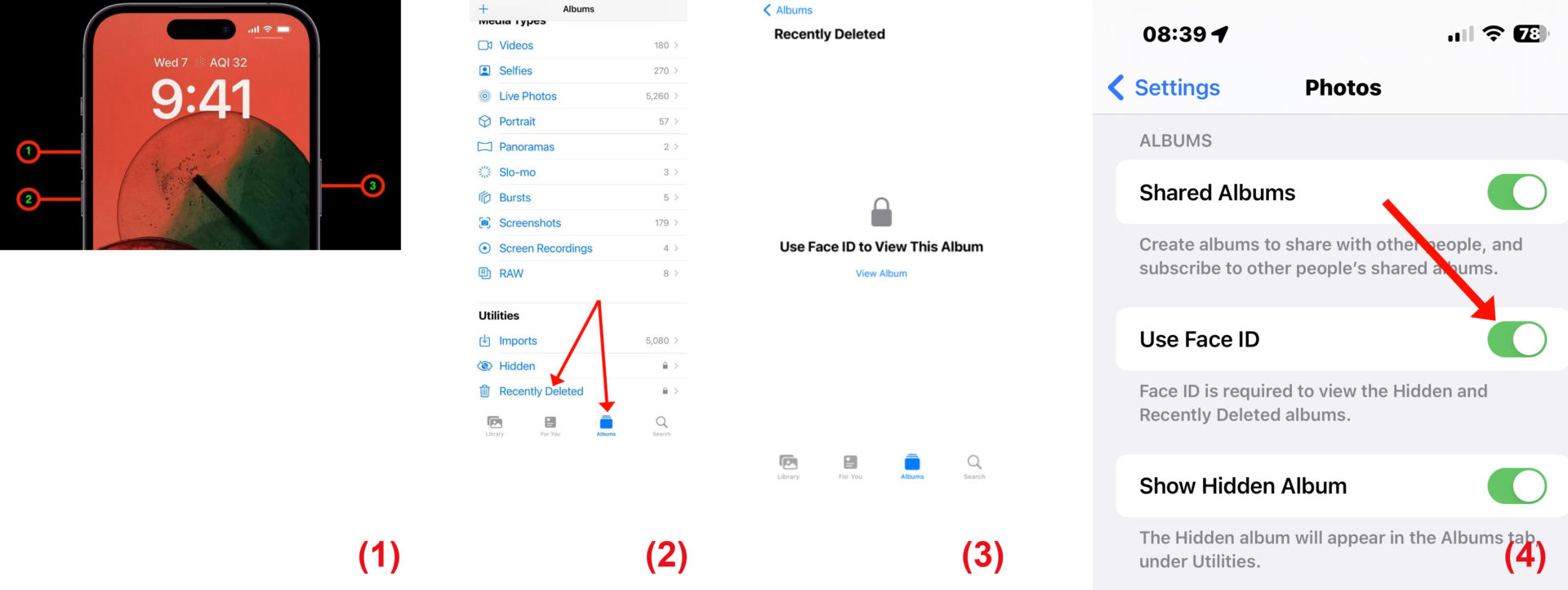
1-Cách Hard Reset hoặc Force Reset cho iPhone không có nút Home
Hard Reset hoặc Force Reset có nghĩa là cách bắt buộc iPhone phải khởi động lại. Quy trình này rất hữu ích nếu thiết bị của bạn gặp lỗi hoặc ngừng phản hồi vì bất kỳ lý do gì.
Bấm và thả nhanh nút Volume Up (1), rồi bấm và thả nhanh nút Volume Down (2), rồi bấm và giữ nút Power (3) (còn gọi là nút Side) cho đến khi logo Apple xuất hiện thì nhả nút Power. (Hình 1)
Trong quá trình này, bạn sẽ thấy một thanh trượt để tắt nguồn iPhone. Bạn bỏ qua nó và tiếp tục giữ nút Power cho đến khi màn hình chuyển sang màu đen. Khi đó logo Apple sẽ hiện lên và sau khi khởi động lại xong màn hình sẽ kích hoạt lại.
2-Tắt tính năng bảo vệ “thùng rác” của Photos
Trong iOS 16, thư mục Recently Deleted chứa những ảnh đã bị xóa trong Photos sẽ được bảo vệ bằng Face ID hoặc Touch ID theo mặc định – giống như thư mục Hidden. Mỗi khi muốn mở thư mục này (để xem, xóa hẳn hoặc phục hồi ảnh), bạn cần phải mở khóa bằng Face ID hoặc Touch ID. (Hình 2, 3)
Tuy nhiên, bạn có thể tắt tính năng bảo vệ này bằng cách chạy app Settings rồi vuốt xuống để tìm và chạm lên mục Photos. Sau đó, vuốt xuống để tìm và gạt nút Use Face ID sang Off. (Hình 4)
3-Bật/tắt tính năng phản hồi rung khi gõ bàn phím
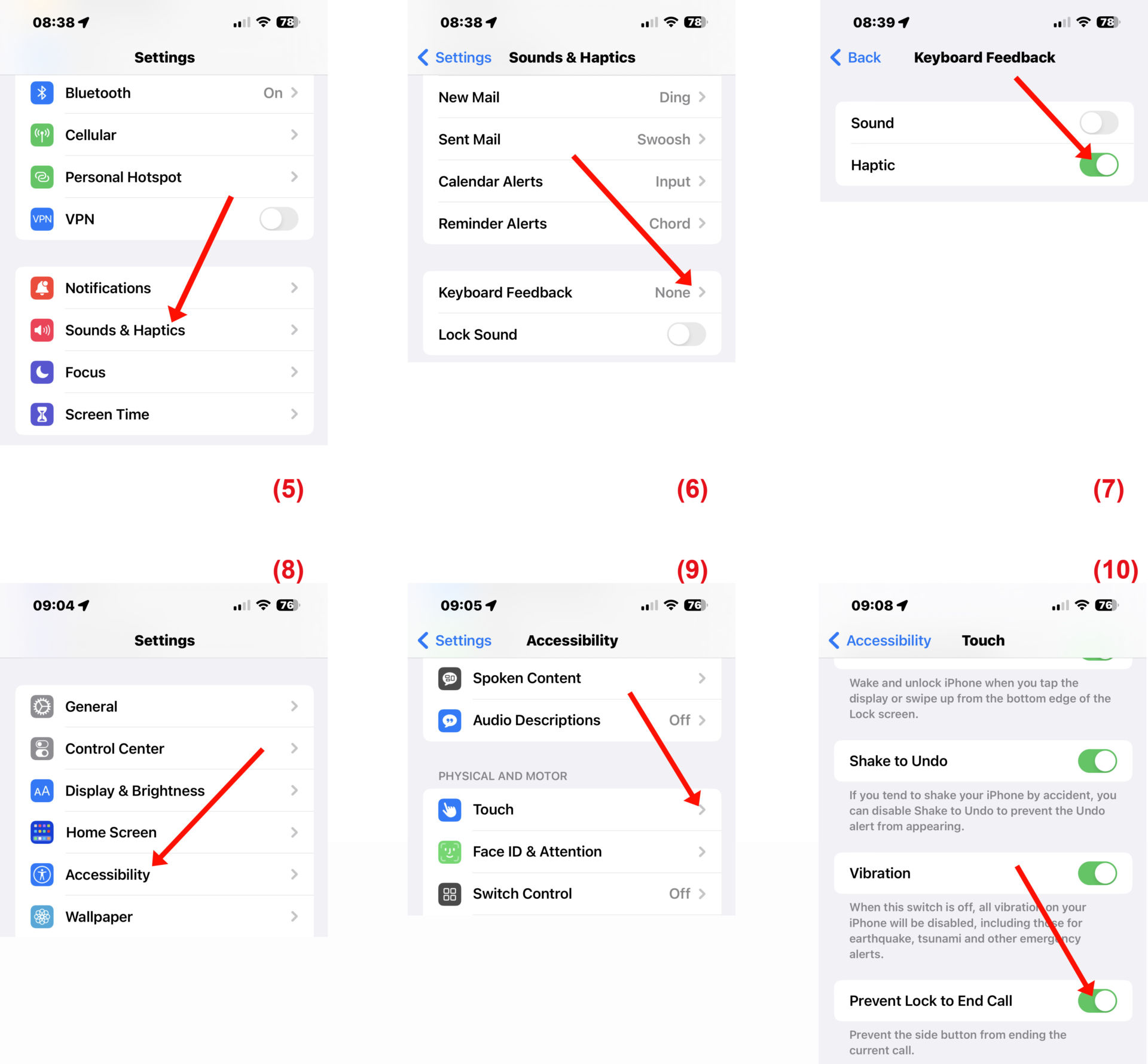
iOS 16 đã bổ túc tính năng Haptic Feedback (phản hồi rung) khi người dùng gõ bàn phím trên iPhone. Để bật, tắt phản hồi rung khi gõ phím, bạn chạy app Settings rồi lần lượt chạm lên hai mục Sounds & Haptics → Keyboard Feedback và gạt nút Haptic sang On hoặc Off. (Hình 5, 6, 7)
Phản hồi rung của iOS 16 rất nhẹ và chỉ có hiệu lực khi sử dụng bàn phím của Apple.
4-Tắt tính năng “khóa để kết thúc cuộc gọi”
Từ bao lâu nay, theo mặc định iPhone sẽ kết thúc cuộc gọi đang diễn ra khi nút Power được bấm – Lock to End Call. Hành vi này có thể gây khó chịu cho nhiều người dùng nhưng rất may, iOS 16 đã cho phép người dùng tắt tính năng này theo cách dưới đây.
Bạn chạy app Settings rồi cuộn xuống và chạm lên mục Accessibility. (Hình 8)
Kế đó, chạm lên mục Touch trong phần Physical and Motor. (Hình 9)
Cuộn xuống để tìm và gạt nút Prevent Lock to End Call sang On. (Hình 10)
Từ bây giờ, việc bấm nút Power sẽ không còn kết thúc cuộc gọi nữa.
5-Sử dụng Face ID khi đặt máy ngang
Kể từ khi Face ID ra mắt trên iPhone cùng với iPhone X vào năm 2017, nó luôn yêu cầu bạn phải giữ iPhone thẳng đứng theo hướng dọc. Điều này cực kỳ khó chịu trong một số tình huống nhất định, chẳng hạn như khi bạn đang nằm trên giường. Trong khi đó, Face ID trên iPad đã hỗ trợ mở khóa theo chiều ngang ngay từ đầu.
iOS 16 cuối cùng đã cho phép bạn mở khóa iPhone theo chiều ngang nhưng tính năng này chỉ giới hạn ở iPhone 12 trở lên.
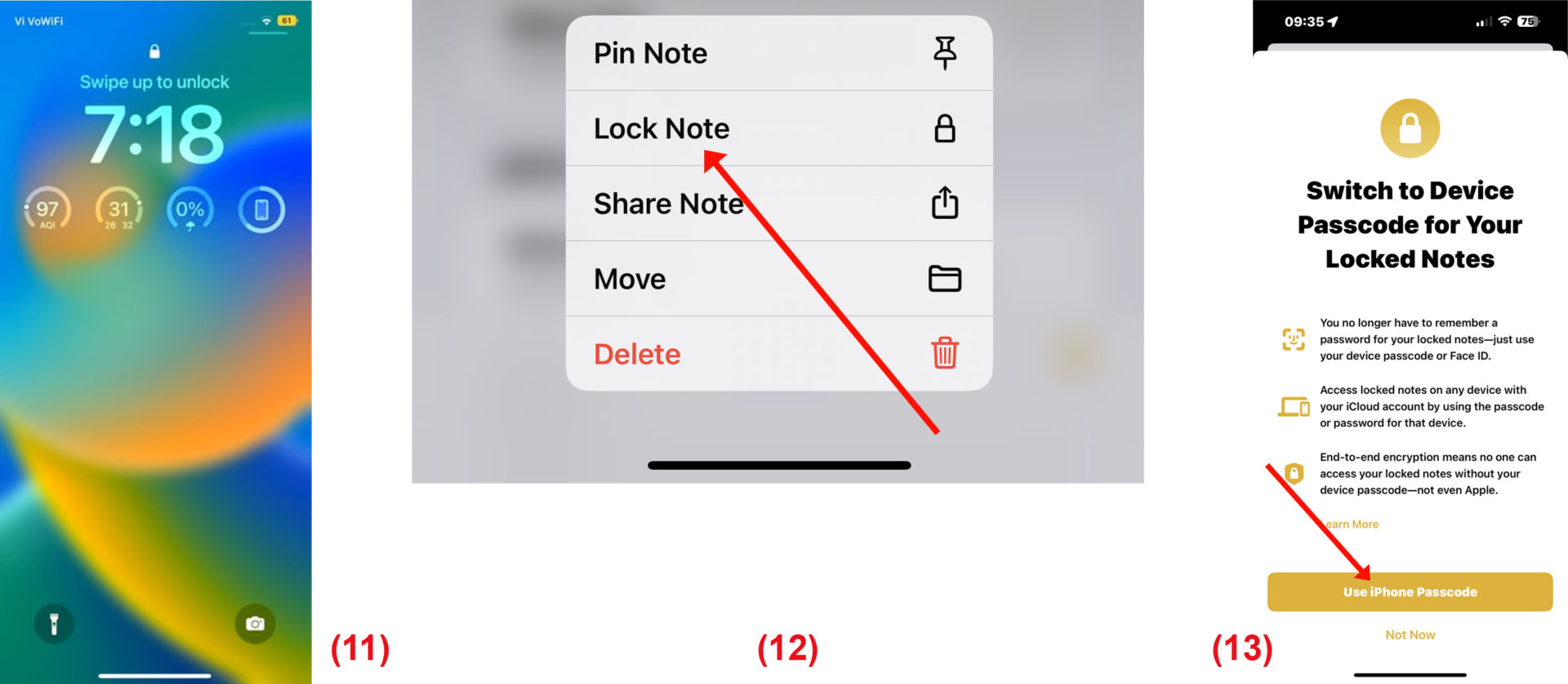
Để sử dụng Face ID ở tính năng nằm ngang, bạn không cần phải làm gì khác ngoài việc giữ iPhone nằm ngang và nhấn nút Power. Thiết bị của bạn sẽ tự động nhận dạng khuôn mặt của bạn và mở khóa. (Hình 11)
6-Khóa ghi chú bằng mật khẩu
Thay vì tạo mật khẩu mới cho ghi chú, giờ đây bạn có thể chỉ cần sử dụng mật mã thiết bị hoặc Face ID/Touch ID để khóa ghi chú, việc này dễ dàng hơn nhiều.
Đầu tiên, bạn chạy app Notes rồi chạm và giữ ghi chú bạn muốn khóa. Sau đó, bạn chạm lên mục Lock Note trong menu mở ra. (Hình 12)
Cuối cùng, bạn chạm lên nút Use iPhone Passcode. (Hình 13) (Lê Hoàn) [qd]