GARDEN GROVE, California (NV) – Microsoft vừa phát hành phiên bản 115.0.1901.183 của trình duyệt Edge trên máy tính với nhiều tính năng được thêm vào, quan trọng nhất trong số đó là Microsoft Designer.
Đây là công cụ thiết kế đồ họa được AI hỗ trợ, giúp hợp lý hóa cách người dùng thiết kế các bài đăng trên mạng xã hội. Designer được nhúng vào Edge và có thêm các dụng cụ sáng tạo do AI cung cấp để giúp nó này cạnh tranh với các dịch vụ thiết kế đồ họa đối thủ như Canva.
Microsoft Designer lần đầu tiên được công bố vào Tháng Mười, 2022, cho một số người được chọn, nhưng hiện tại Microsoft Designer được tích hợp sẵn vào thanh Sidebar của trình duyệt để mọi người dùng có thể bắt đầu làm việc trên một dự án mới và xuất bản dự án đó lên các nền tảng như Facebook, Twitter hoặc Pinterest mà không cần chuyển sang một cửa sổ khác.
Microsoft Designer sẽ cung cấp các đề nghị để đưa vào bài đăng của bạn khi bạn làm việc. Với sức mạnh của AI, bạn có thể tạo các mẫu thiết kế chỉ bằng cách mô tả bằng văn bản và chọn từ hàng chục mẫu có sẵn trên trang web, gần giống với Bing Image Creator do DALL-E cung cấp.
1. Cách cho hiệu lực công cụ Microsoft Designer
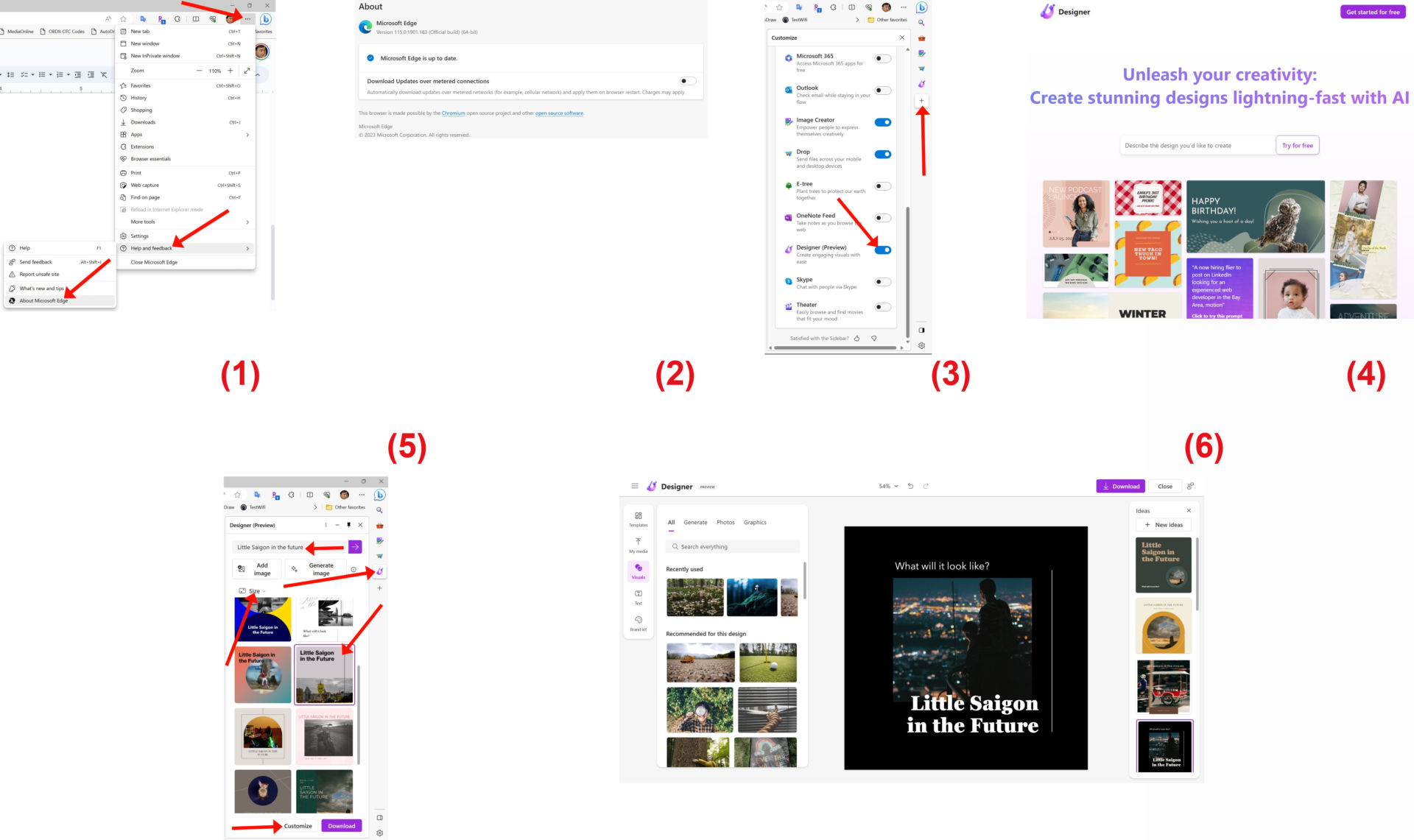
Bạn chạy Edge rồi bấm chuột lên ký hiệu Settings (…) và chọn mục Help and feedback > About Microsoft Edge. (Hình 1)
Trong màn hình mới, Edge sẽ tự động kiểm tra và nhắc nhở bạn cài đặt phiên bản mới nhất nếu có. (Hình 2)
Sau đó, bạn bấm chuột lên nút + trong thanh Sidebar để làm xuất hiện menu Customize rồi kéo xuống và gạt nút Designer (Preview) sang On. (Hình 3)
Lưu ý, bạn có thể truy cập Microsoft Designer mà không cần sử dụng Edge bằng cách truy cập trang web của Microsoft Designer (https://designer.microsoft.com/) bằng trình duyệt khác. (Hình 4)
2. Sử dụng Microsoft Designer
Khi bạn soạn thảo một bài đăng trên Facebook, Twitter và Pinterest, Designer trong Edge sẽ cung cấp các đề nghị thiết kế do AI cung cấp để đưa vào bài đăng của bạn, bạn có thể tùy chỉnh và xuất bản mà không cần rời khỏi cửa sổ trình duyệt của mình.
Bạn bấm chuột lên biểu tượng Designer trong thanh Sidebar để mở khung thiết kế hiển thị thường trực bên hông cửa sổ trình duyệt.
Bắt đầu với ý tưởng của bạn trong Designer bằng cách nhập mô tả đơn giản những gì bạn muốn vào khung trên cùng. Công nghệ AI sẽ đưa ra những đề nghị hình ảnh – bao gồm cả văn bản và hình ảnh đi kèm – cũng như các đề nghị thiết kế để đáp ứng nhu cầu của bạn. Bạn có thể thay đổi kích thước bài đăng của bạn thành tối đa 20 kích thước bố cục phù hợp với các mạng xã hội khác nhau. (Hình 5)
Bạn có thể bấm chuột chọn thiết kế ưa thích rồi bấm lên nút Customize để mở cửa sổ Designer cho phép bạn có thể sáng tạo, tinh chỉnh và tùy chỉnh thiết kế với sự trợ giúp của công nghệ AI. (Hình 6)
Microsoft cam kết tiếp tục phát triển và gia tăng giá trị cho Designer trong thời gian tới. (Lê Hoàn) [qd]