Lê Hoàn/Người Việt
GARDEN GROVE, California (NV) – Apple vừa phát hành bản cập nhật iOS 16.6 cho iPhone 8 trở lên vào ngày 24 Tháng Bảy. Khi bạn cài đặt nhu liệu mới, có vẻ như không có gì mới lạ vì Apple không bao gồm bất kỳ tính năng nào trong ghi chú phát hành ngoài “các bản sửa lỗi và cập nhật bảo mật quan trọng” (16 bản vá bảo mật, trong đó có hai bản vá dành cho các trục trặc đã bị kẻ xấu tích cực khai thác). Tuy nhiên, trong iOS 16.6 cũng có vài tính năng mới được ẩn bên trong. Dưới đây là vài tính năng ẩn trong iOS 16.6.
1. Lời nhắc bảo mật mới của iCloud for Windows
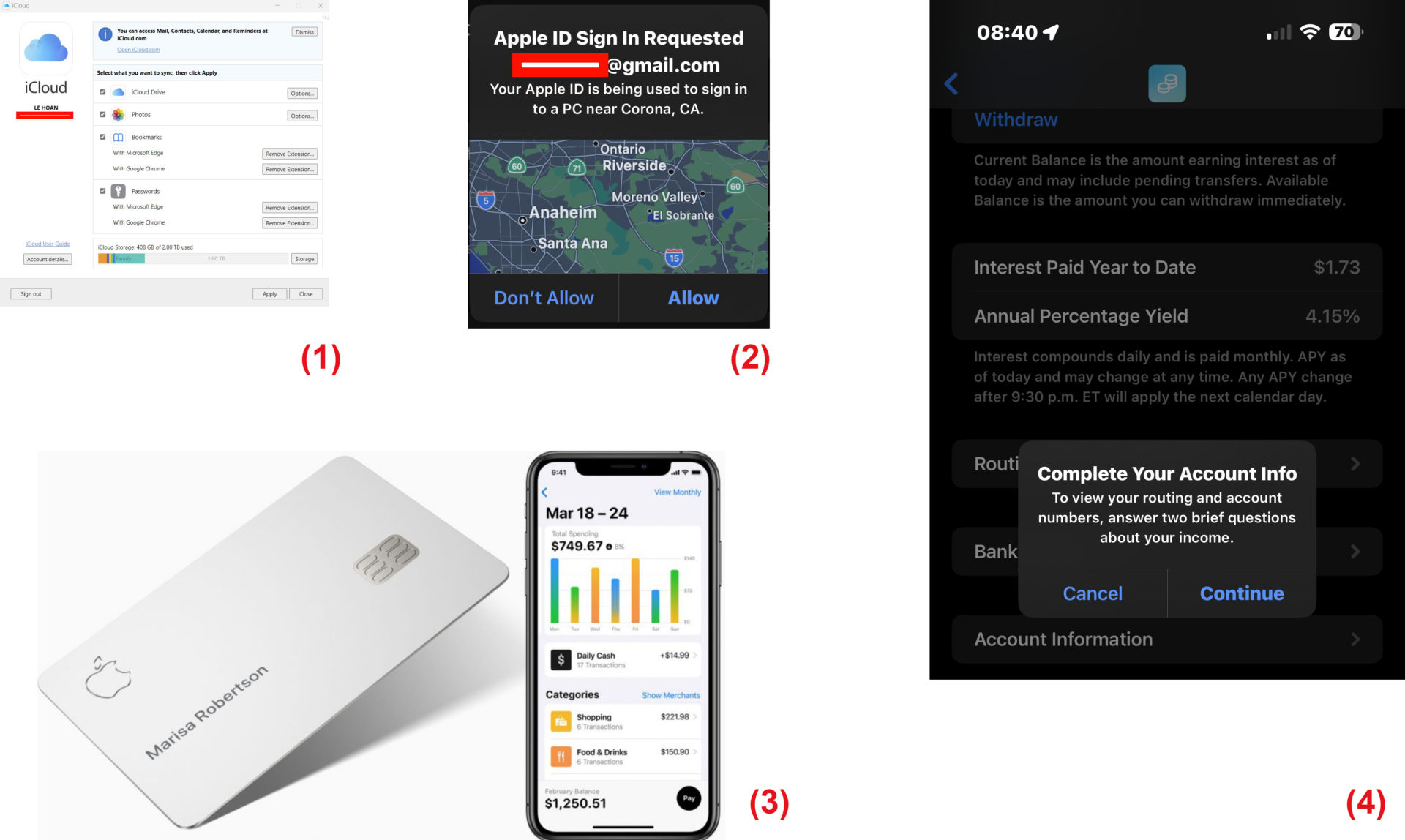
Khi sử dụng iCloud for Windows, bạn có thể nhận thấy quá trình log in đang thay đổi một chút. Nếu bạn đang log in vào dịch vụ trên cùng một mạng Wi-Fi với iPhone của mình, những thay đổi trong iOS 16.6 là điện thoại của bạn sẽ hiển thị lời nhắc có mã xác minh. Nếu cả hai thiết bị không nằm trên cùng một mạng, điện thoại của bạn cũng sẽ cho bạn biết để bảo đảm rằng chúng đang ở trên cùng một mạng. (Hình 1, 2)
2. Thông báo và nhắc nhở mới cho Apple Card
Bạn có thể thấy thêm một vài cảnh báo liên quan đến tranh chấp nếu bạn có Apple Card và tranh chấp một giao dịch. Ngoài ra còn có một số thông báo mới khi số thẻ ảo của bạn được thay thế, tiền lãi được tính… Có thể một số thông báo này đã có trong các phiên bản iOS trước nhưng đã bị bỏ qua trên iOS 16.5. Dưới đây là một vài cảnh báo bạn có thể thấy: (Hình 3)
-Did you make this purchase?: Xem lại giao dịch này và xác nhận xem giao dịch mua này có phải do bạn thực hiện hay không. Nếu bạn trả lời không, bạn sẽ được tự động cấp một số thẻ ảo mới để giữ an toàn cho trương mục của bạn.
-Dispute Completed: Tranh chấp về giao dịch này hiện đã hoàn tất. Tham khảo email trạng thái tranh chấp của bạn để biết thêm thông tin.
-Dispute status: Liên lạc với bộ phận hỗ trợ để biết thông tin về tình trạng tranh chấp của giao dịch này.
-Interest Charged: Bạn bị tính % tiền lãi vì số dư hằng tháng trước đó không được thanh toán đầy đủ trước ngày đáo hạn.
-Virtual Card Number Replaced: Số thẻ ảo trước đó của bạn sẽ không còn hoạt động. Bạn sẽ cần cập nhật thông tin thẻ của mình với những người bán có số thẻ ảo trước đây của bạn trong hồ sơ.
Những thay đổi này sẽ mang lại khả năng kiểm soát tốt hơn về tài chính của bạn.
3. Cảnh báo mới cho trương mục Apple Card Savings
Cũng như Apple Card, có thể một trong số các phần này đã có trong các phiên bản iOS trước đây nhưng đã bị bỏ qua trên iOS 16.5.
-Account Info Required: Các quy định của ngân hàng yêu cầu tài khoản tiết kiệm của bạn phải bao gồm tình trạng việc làm và nguồn thu nhập.
-Complete Your Account Info: Để xem số Routing và số trương mục của bạn, hãy trả lời hai câu hỏi ngắn về thu nhập của bạn. (Hình 4)
-Verify Identity: Để chuyển tiền giữa Apple Cash và Savings, Apple Cash yêu cầu bạn xác minh danh tính của mình.
4. Mở rộng Apple Pay Later
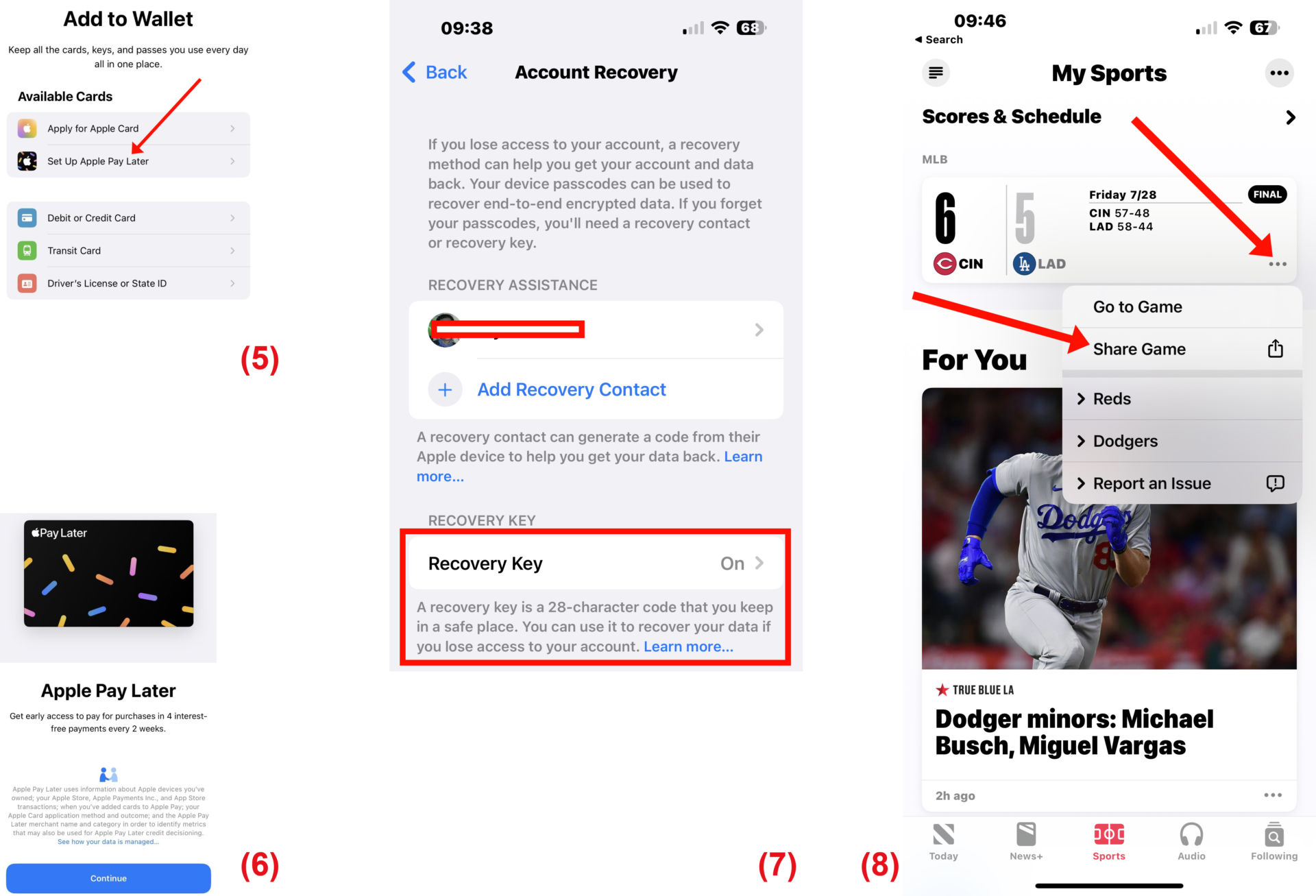
Vào ngày 28 Tháng ba, Apple bắt đầu mời ngẫu nhiên một số ít người dùng chọn lọc dùng thử Apple Pay Later trên iOS 16.4 trở lên. Đến iOS 16.6, Apple Pay Later vẫn có thể dành cho các tài khoản được chọn ngẫu nhiên, nhưng nhiều người dùng hơn sẽ có quyền truy cập ngay bây giờ. (Hình 5, 6)
Apple Pay Later, phương thức thanh toán sau khi mua hàng mới của Apple, cho phép bạn chia nhỏ các giao dịch mua từ $50 đến $1,000 mà sau đó bạn sẽ hoàn trả trong sáu tuần thành bốn đợt bằng nhau mà không phải trả bất kỳ khoản lãi hay phí nào.
5. Lời nhắc mới cho Recovery Key
Nếu bạn đã bật xác thực hai yếu tố và khóa khôi phục được thiết lập trên trương mục Apple ID của mình và không thể nhớ mật khẩu log in của mình, bạn cần nhập khóa khôi phục gồm 28 ký tự được chỉ định khi bạn bật tính năng này lần đầu tiên để đưa bạn trở lại trương mục. (Hình 7)
Khi bạn bị khóa trên iPhone, bạn sẽ thấy ba lời nhắc mới khi cố gắng nhập khóa khôi phục của mình:
-Enter Recovery Key Later
-Don’t Have Recovery Key?
-Try Again Later
6. Chia sẻ dễ dàng hơn tỷ số thể thao trong Apple News
Nếu bạn là một người hâm mộ thể thao nhiệt tình, người thường chia sẻ kết quả trận đấu với bạn bè và gia đình thì iOS 16.6 sẽ giúp việc này trở nên dễ dàng hơn.
Trong app Apple News được cập nhật, việc chạm lên dấu 3 chấm ngang bên cạnh tỷ số thể thao hoặc trận đấu đã lên lịch sẽ hiển thị mục chọn mới Share Game. (Hình 8)
Ở dạng hiện tại, Apple News cho phép bạn tự điều hướng đến trang trò chơi nếu bạn muốn chia sẻ chi tiết về kết quả, thời gian hoặc đội hình với những người khác. (Lê Hoàn) [qd]