Lê Hoàn/Người Việt
GARDEN GROVE, California (NV) – Khởi động vào tính năng an toàn cực kỳ có ích để khắc phục trục trặc trên máy tính của bạn. Tính năng an toàn (Safe Mode) là trạng thái cơ bản, chỉ sử dụng một tập hợp nhỏ các file và trình điều khiển. Nó có thể được sử dụng để thu hẹp nguồn gốc của các trục trặc trên thiết bị.
Safe Mode có thể là người bạn tốt nhất của bạn trong việc chẩn đoán và giải quyết các vấn đề. Lựa chọn khởi động chẩn đoán này đã là một phần chính yếu của quá trình khắc phục trục trặc Windows trong nhiều thập niên và Windows 11 cũng không ngoại lệ.
Với Windows 7 và các phiên bản trước đó, bạn thường có thể khởi động Safe Mode bằng cách nhấn phím chức năng (như F8) ngay sau khi bật PC. Microsoft đã loại bỏ tính năng này bắt đầu từ Windows 8 vì nhờ có công nghệ mới, thời gian khởi động trở nên quá nhanh khiến người dùng không thể nhanh chóng nhấn F8 kịp thời trước khi máy nạp Windows.
Nếu bạn đang thắc mắc điều gì đã xảy ra với Safe Mode trong Windows 11 thì tính năng Safe Mode vẫn có trong Windows 11. Chỉ là cách phổ biến để truy cập Safe Mode không còn hoạt động nữa mà có những cách mới để vào Safe Mode trong Windows 11.
Có tổng cộng năm cách để khởi động Windows 11 của bạn ở Safe Mode.
1. Vào Safe Mode bằng app System Configuration
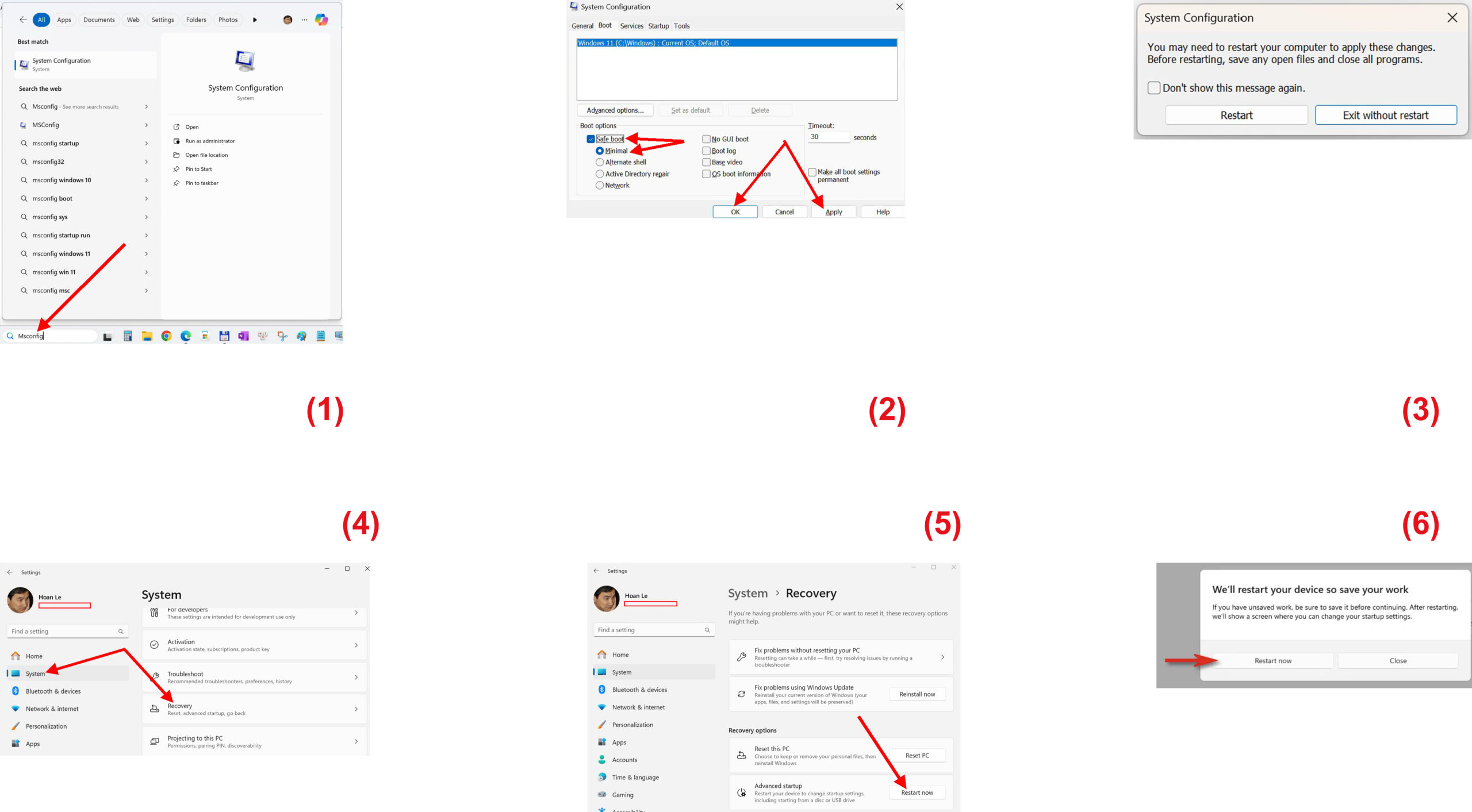
-Bạn gõ Msconfig vào hộp tìm kiếm trong menu Start hoặc hộp lệnh Run rồi bấm phím Enter để chạy app System Configuration. (Hình 1)
-Bạn chuyển sang tab Boot bằng cách bấm chuột lên tab đó. Trong phần Boot options, hãy đánh dấu vào ô có nhãn Safe boot rồi chọn giữa Minimal, Alternative shell, Active Directory và Network. (Hình 2)
-Bạn bấm chuột lên nút Apply rồi bấm lên nút OK. Khi bạn thấy lời nhắc với nút Restart và Exit without restart, hãy bấm lên Restart nếu bạn muốn khởi động lại ngay lập tức và vào tính năng Safe Mode. Bấm lên nút Exit without restart nếu bạn muốn khởi động lại và vào tính năng Safe Mode khi bạn khởi động lại PC cho lần tiếp theo. (Hình 3)
2. Vào Safe Mode bằng Recovery
-Bạn chạy app Settings và bấm lên mục System trong khung bên trái. Kế tiếp, bạn cuộn khung bên phải xuống rồi bấm lên mục Recovery. (Hình 4)
-Sau đó, bạn bấm lên nút Restart now bên cạnh Advanced startup để khởi động lại PC của bạn. (Hình 5)
-Windows sẽ xác nhận bằng hộp thoại bật lên yêu cầu bạn lưu công việc trước khi khởi động lại. Khi bạn đã sẵn sàng, hãy bấm lên nút Restart Now. (Hình 6)
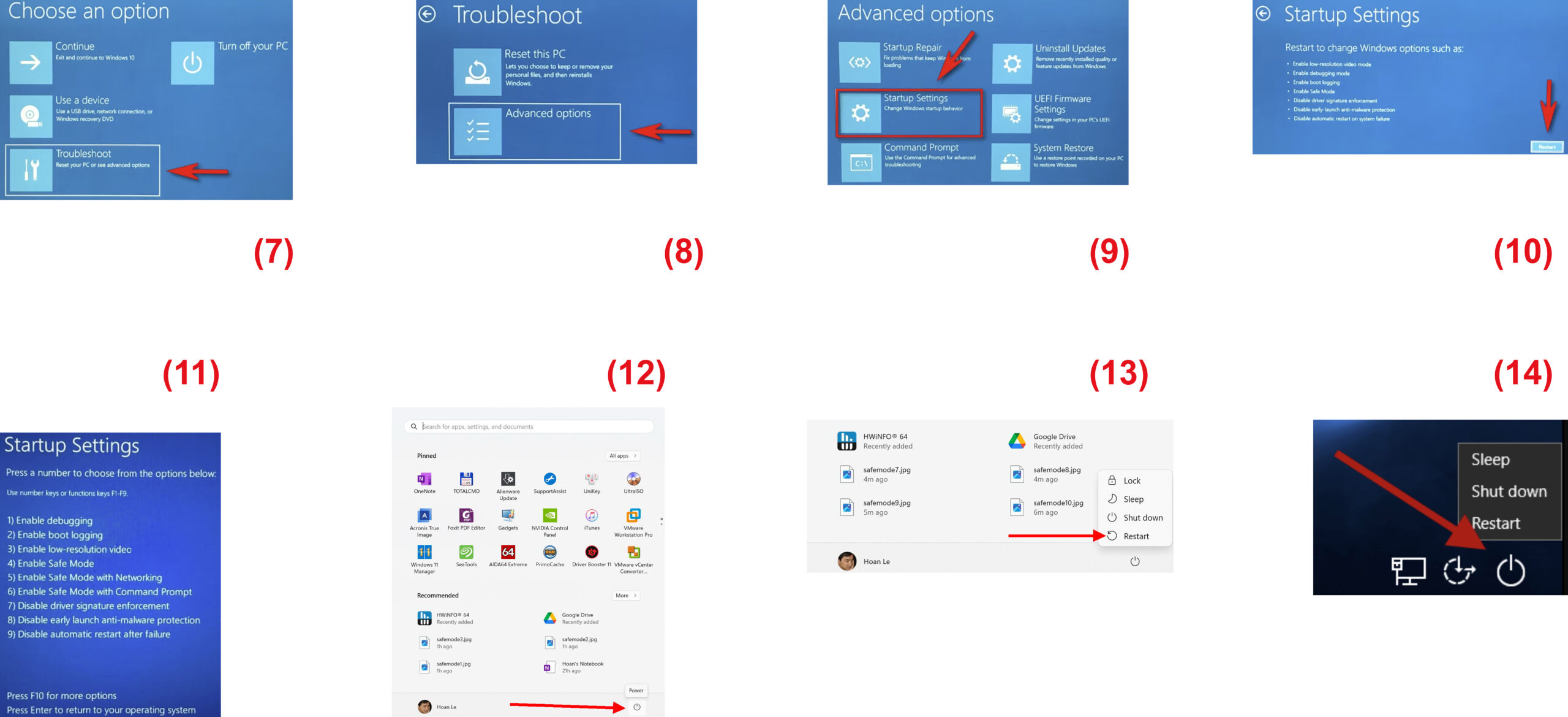
-Sau đó, Windows sẽ tắt và khởi động lại vào màn hình màu xanh có tiêu đề Choose an option, tại đây bạn cần bấm lên mục Troubleshoot. (Hình 7)
-Trong màn hình tiếp theo, bạn bấm lên mục Advanced options. (Hình 8)
-Kế đó, bạn bấm lên mục Startup settings. (Hình 9)
-Cuối cùng, bạn bấm lên nút Restart để khởi động Windows. (Hình 10)
-PC sẽ khởi động lại vào menu Startup Settings với chín tùy chọn được đánh số. Bấm phím 4 trên bàn phím để vào Safe Mode, phím 5 để vào Safe Mode có mạng hoặc phím 6 để vào Safe Mode có dấu nhắc lệnh. (Hình 11)
3. Vào Safe Mode bằng menu Start
Bạn mở menu Start rồi bấm lên nút Power. (Hình 12)
Giữ phím Shift rồi bấm chuột lên nút Restart. (Hình 13)
Khi bạn thấy màn hình Choose an option, hãy làm theo hướng dẫn được đề cập ở trên để khởi động PC Windows 11 của bạn ở Safe Mode.
4. Vào Safe Mode với màn hình Log In
Khi bạn đang ở màn hình Log In Windows, bạn hãy bấm lên nút nguồn, kế đó giữ phím Shift và bấm lên mục Restart trong menu mở ra. (Hình 14)
Khi máy tính của bạn khởi động lại và màn hình Choose an option xuất hiện, hãy làm theo hướng dẫn ở trên.
5. Vào Safe Mode khi không khởi động được Windows
Microsoft đã thiết kế một giải pháp gọi là “tự động chuyển đổi dự phòng” cho những lúc máy tính của bạn bị trục trặc và Windows không chạy được. Máy tính của bạn sẽ tự động vào tính năng khắc phục lỗi khởi động nâng cao nếu không khởi động được hai lần liên tiếp.
Bạn có thể buộc phải làm như vậy bằng cách bấm nút Power để bật máy tính, sau đó bấm và giữ nút Power 10 giây ngay khi bạn thấy logo của nhà sản xuất máy tính xuất hiện – để tắt nguồn.
Thực hiện thao tác này hai lần và bạn sẽ thấy màn hình khởi động nâng cao Choose an option ở lần thứ ba bấm Power. Sau đó, làm theo hướng dẫn được mô tả ở trên để vào Safe Mode. (Lê Hoàn) [qd]