GARDEN GROVE, California (NV) – Bạn muốn nhìn rõ hơn trong điều kiện ánh sáng mạnh, giảm bớt gánh nặng cho mắt trong đêm hoặc bạn muốn điều chỉnh độ sáng theo môi trường. Có lẽ điều chỉnh độ sáng màn hình là một trong những việc bạn thực hiện tương đối thường xuyên bất kể bạn đang sử dụng máy tính để bàn hay máy tính xách tay.
Đối với máy tính xách tay, bạn có thể tiết kiệm năng lượng và kéo dài tuổi thọ pin bằng cách giảm độ sáng màn hình.

Thay đổi độ sáng màn hình trong Windows 11 là một công việc dễ dàng và bạn có nhiều cách để làm điều này.
1-Bằng phím tắt
Trên hầu hết các máy tính xách tay, bạn có thể dễ dàng tìm thấy hai phím tắt cho phép bạn điều chỉnh độ sáng – trong nhóm phím F1 đến F12 trên bàn phím. Hai phím chức năng nằm cạnh nhau có kèm biểu tượng độ sáng (một để tăng, một để giảm).
Bạn có thể tăng hoặc giảm nhanh độ sáng màn hình bằng cách bấm Fn + phím độ sáng tương ứng (hoặc chỉ cần bấm phím độ sáng tùy theo nhà sản xuất và thiết lập trong BIOS). (Hình 1, 2)
Đây là cách nhanh nhất để chỉnh độ sáng màn hình trong Windows 11.
2-Bằng Quick Settings
Trong laptop Windows 11, Microsoft đã loại bỏ Action Center nhưng thêm một phần khác có tên Quick Settings trong Taskbar để giúp bạn thay đổi nhanh thiết lập của một số thành phần hệ thống.
Để điều chỉnh độ sáng, bạn có thể mở Quick Settings bằng cách bấm tổ hợp phím Win + A.
Kế tiếp, bạn dùng chuột kéo thanh trượt độ sáng – có ký hiệu hình mặt trời – sang trái hoặc phải để giảm hoặc tăng độ sáng của màn hình máy tính. (Hình 3)
3-Bằng Settings
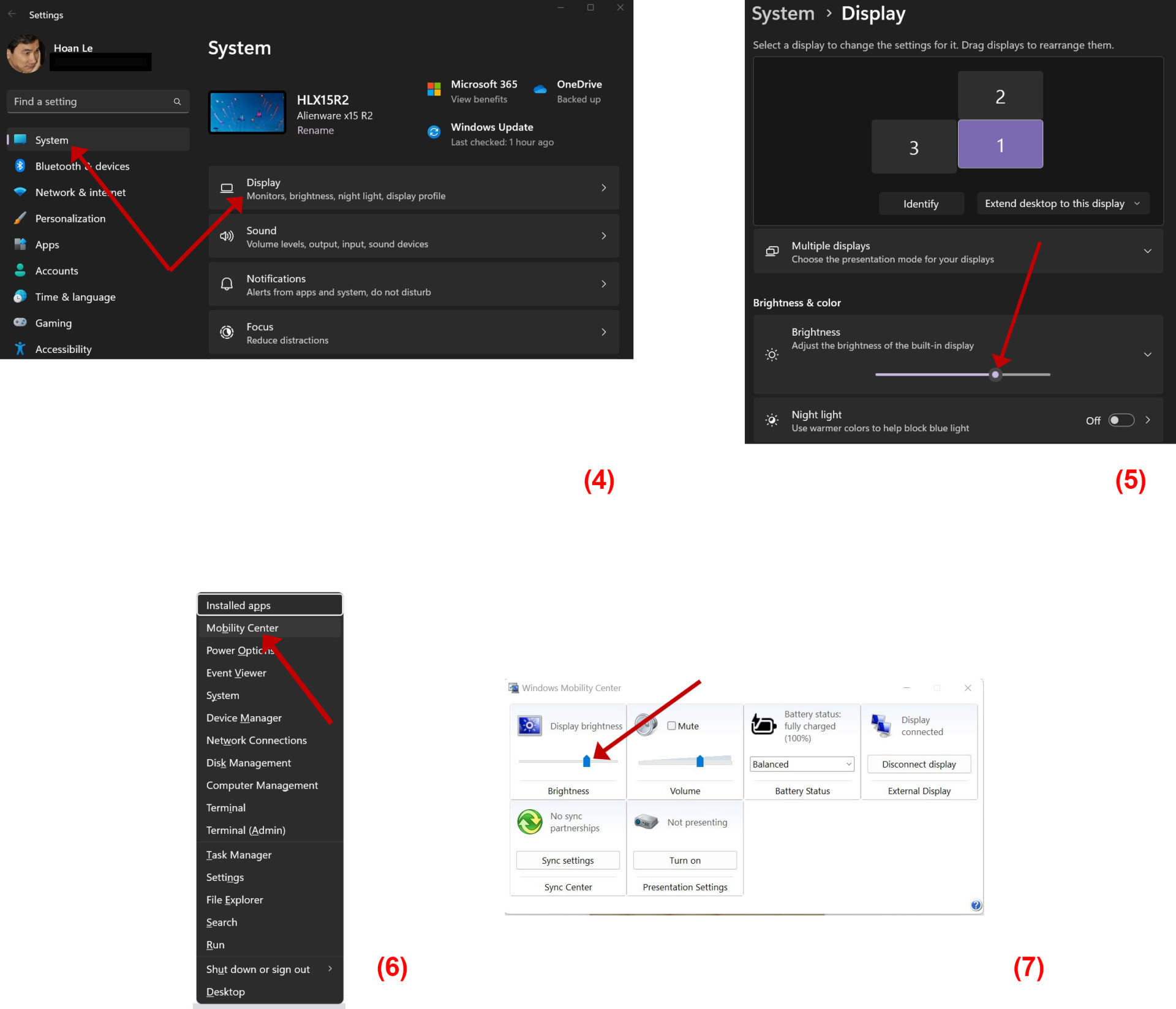
Bạn bấm tổ hợp phím Win + I để mở Settings và chọn System trong khung bên trái rồi chọn Display ở khung bên phải. (Hình 4)
Tiếp đó, tại phần Brightness & color trong khung bên phải, bạn kéo thanh Brightness để thay đổi mức độ sáng màn hình máy tính. (Hình 5)
4-Bằng Windows Mobility Center
Bạn bấm tổ hợp phím Win + X và bấm lên mục Mobility Center trong menu mở ra. (Hình 6)
Bạn gạt thanh Brightness trong khung Display brightness để điều chỉnh độ sáng màn hình. (Hình 7)
5-Tự động điều chỉnh độ sáng màn hình để tiết kiệm pin
Ngoài bốn cách trên, bạn còn có thể để laptop tự động thay đổi độ sáng màn hình dựa trên thời lượng pin còn lại để tiết kiệm pin – nhằm kéo dài thời gian sử dụng máy.
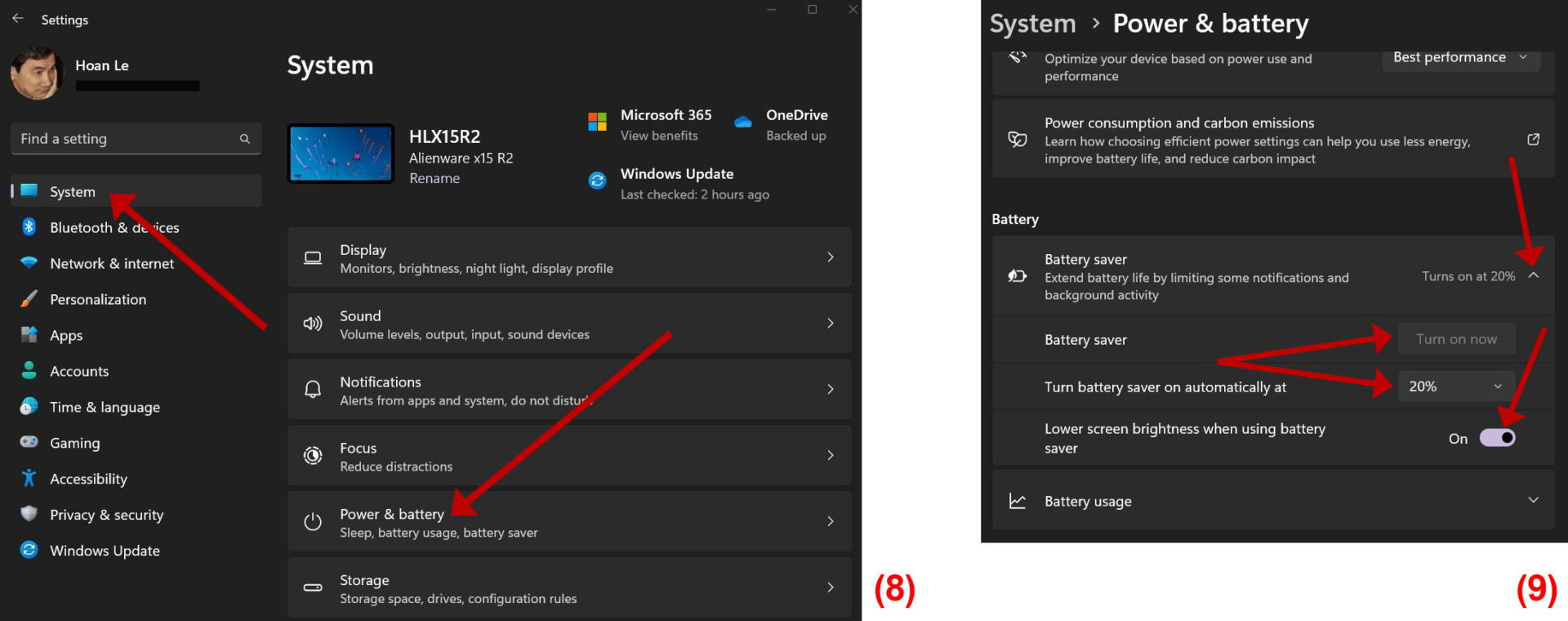
Bạn bấm tổ hợp phím Win + I để mở Settings và chọn System trong khung bên trái rồi chọn Power & battery ở khung bên phải. (Hình 8)
Bạn cuộn khung Power & battery xuống phần Battery rồi bấm lên mũi tên chỉ xuống để mở rộng phần này. Sau đó, bạn gạt nút Lower screen brightness when using battery saver sang On. Kế tiếp, bạn chọn tỉ lệ % pin còn lại làm mức kích hoạt tính năng Battery saver. (Hình 9)
Nếu bạn muốn kích hoạt tính năng Battery saver ngay lập tức thì bấm chuột lên nút Turn On now của mục Battery saver. (Lê Hoàn) [qd]