Lê Hoàn/Người Việt
GARDEN GROVE, California (NV) – Không có gì được thêm vào app Photos trong iOS 18.2 đặc biệt gây chấn động. Thay vào đó, đây là những công cụ mới nhằm giúp bạn quản lý thư viện ảnh của mình tốt hơn và điều chỉnh giao diện Photos theo ý thích của bạn.
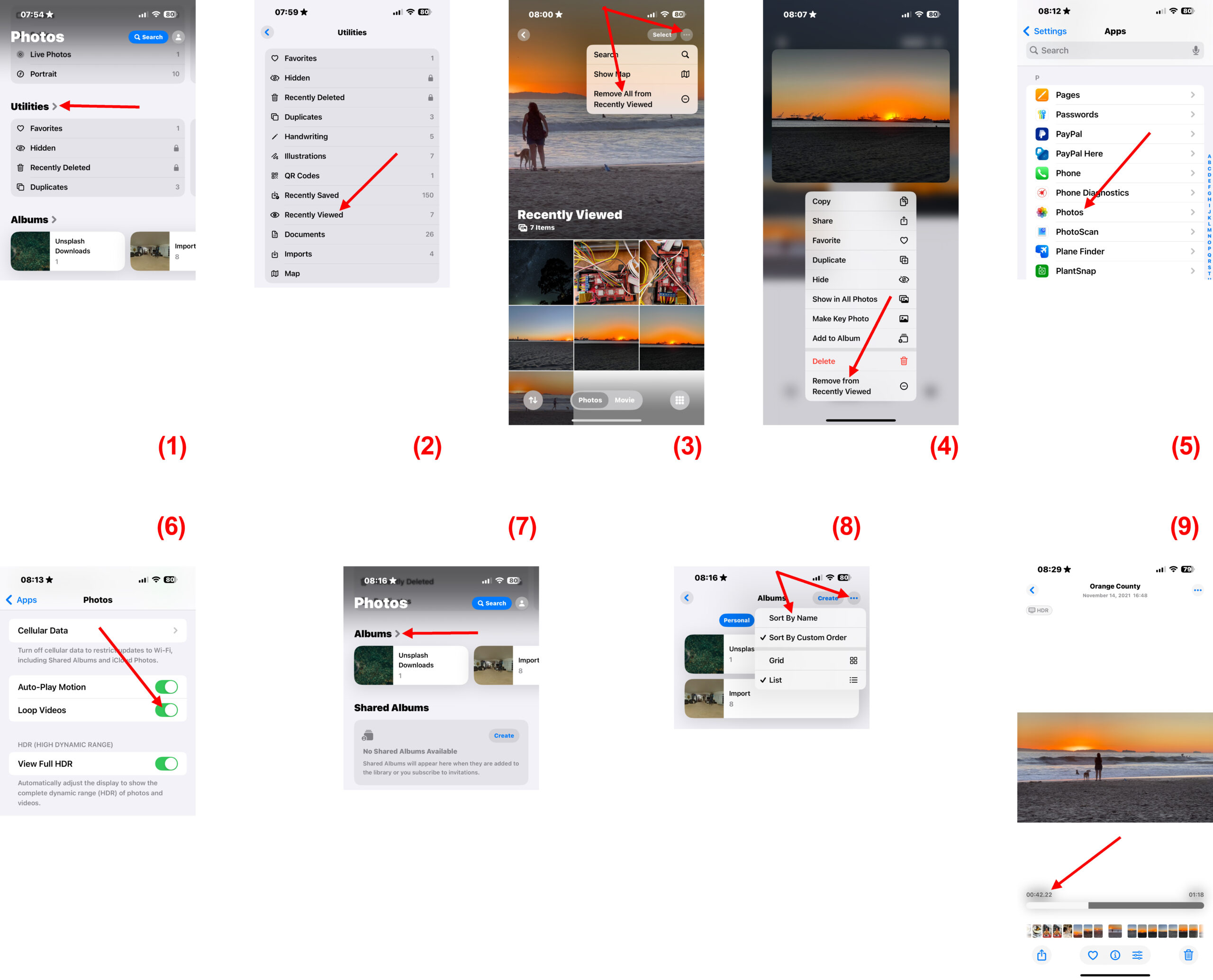
Bài này hướng dẫn bạn một số thay đổi đối với Photos được iOS 18.2 giới thiệu, bao gồm: xóa album Recently Viewed và Recently Shared, điều chỉnh phát lại tự động lặp lại cho video, sắp xếp lại album theo thứ tự bảng chữ cái, vuốt để quay lại và quét từng khung hình video.
1. Xóa lịch sử của bạn trong album Recently Viewed và Recently Shared
Recently Viewed thu thập tất cả ảnh bạn đã xem gần đây và Recently Shared chứa hình ảnh đã được chia sẻ với bạn hoặc bạn đã chia sẻ với người khác. Nếu không được chăm sóc, các thư mục này có thể bị lộn xộn, nhưng iOS 18.2 bổ sung một cách để xóa các thư mục đã quá đầy. Phần này sẽ chỉ cho bạn cách xóa lịch sử trong thư mục Recently Viewed, nhưng các bước tương tự cũng hoạt động đối với Recently Shared.
-Trong app Photos, bạn cuộn xuống vị trí của phần Utilities và chạm lên mũi tên bên cạnh chữ Utilities. Trên màn hình tiếp theo, bạn chạm lên Recently Viewed. (Hình 1, 2)
Thư mục Recently Viewed hiển thị tất cả ảnh trong thư viện mà bạn đã xem gần đây. Để xóa thư mục này, hãy chạm lên nút Add ở góc trên cùng bên phải (vòng tròn có ba dấu chấm ngang). Trên menu mở ra, bạn chạm lên lệnh Remove All from Recently Viewed. (Hình 3)
Lệnh đó sẽ làm trống thư mục của bạn. Nếu bạn chỉ muốn xóa các ảnh riêng lẻ khỏi thư mục, hãy chạm giữ ảnh và trong menu mở ra, chạm lên lệnh Remove from Recently Viewed. Đừng chọn Delete trừ phi bạn muốn xóa ảnh đó khỏi toàn bộ thư viện của mình. (Hình 4)
2. Cách dừng phát lại video tự động lặp lại
Theo mặc định, các video được lưu trữ trong thư viện của bạn sẽ tự động lặp lại – nghĩa là khi bạn đến cuối video, quá trình phát lại sẽ bắt đầu lại từ đầu. iOS 18.2 bổ sung một cách để thay đổi điều đó như sau:
-Chạy app Settings và chạm lên phần Apps ở cuối màn hình chính. Tìm Photos trong danh sách các app và chạm lên nó. (Hình 5)
-Cuộn xuống đến điều khiển Loop Videos và gạt nút qua vị trí tắt. (Hình 6)
3. Liệt kê album ảnh theo thứ tự bảng chữ cái
Album trong app Photos dường như không được liệt kê theo bất kỳ thứ tự nào, ngoài thứ tự được tạo. Nếu bạn thích một hệ thống tổ chức đơn giản hơn, iOS 18.2 cho phép bạn sắp xếp album theo thứ tự bảng chữ cái.
-Cuộn xuống phần Album của app Photos và chạm lên mũi tên bên cạnh Album. (Hình 7)
-Chạm lên nút Add ở góc trên bên phải (vòng tròn có ba dấu chấm ngang). Từ menu bật lên, chọn Sort by Name. Album của bạn bây giờ xuất hiện được liệt kê theo thứ tự bảng chữ cái. (Hình 8)
4. Vuốt để quay lại
Khi xem các ảnh khác nhau trong app Photos của iOS 18, trước đây bạn phải chạm lên nút Back ở góc trên cùng bên trái để quay lại. Điều này đặc biệt là một vấn đề khó khăn trên những chiếc iPhone lớn hơn.
Trong iOS 18.2, một cử chỉ vuốt đã được thêm vào để bạn có thể quay lại nhanh chóng. Điều này hoạt động giống như trong mọi app khác, nơi bạn vuốt sang phải từ bên trái màn hình để quay lại tính năng xem trước đó.
5. Quét từng khung hình video
iOS 18.2 cho phép bạn quét từng khung hình (Hình 9), kèm theo số đọc mili giây cho dấu thời gian khi bạn cần tìm kiếm khung hình. (Lê Hoàn) [qd]