GARDEN GROVE, California (NV) – Khi Apple phát hành bản cập nhật, phiên bản Firmware mới sẽ tự động được cài đặt trên AirPods của bạn, cho dù bạn đang sử dụng AirPods thế hệ thứ 3 hay AirPods Pro 2.
Nhưng mọi thứ không phải lúc nào cũng diễn ra theo kế hoạch. Đôi khi, AirPods của bạn không được cập nhật nên bạn luôn nên kiểm tra xem mọi thứ có hoạt động tốt không. Sau đó, bạn có thể phải tự cập nhật nếu có trục trặc xảy ra.
Các bản cập nhật có nhiều lợi ích. Chúng sẽ giới thiệu các cải tiến và sửa lỗi trong khi vẫn bảo đảm khả năng tương thích liên tục với các thiết bị của bạn. Nói một cách đơn giản, chúng giúp AirPods của bạn hoạt động bình thường, bảo đảm không ảnh hưởng đến trải nghiệm nghe nhạc của mình.
Vì vậy, để bảo đảm an toàn, chúng ta sẽ xác định xem AirPods của bạn đã cập nhật hay chưa và phải làm gì nếu chưa có, bằng cách xem xét quy trình thực hiện trên iPhone, iPad và máy Mac.
1. Cách kiểm tra phiên bản firmware hiện tại của AirPods trên iPhone, iPad
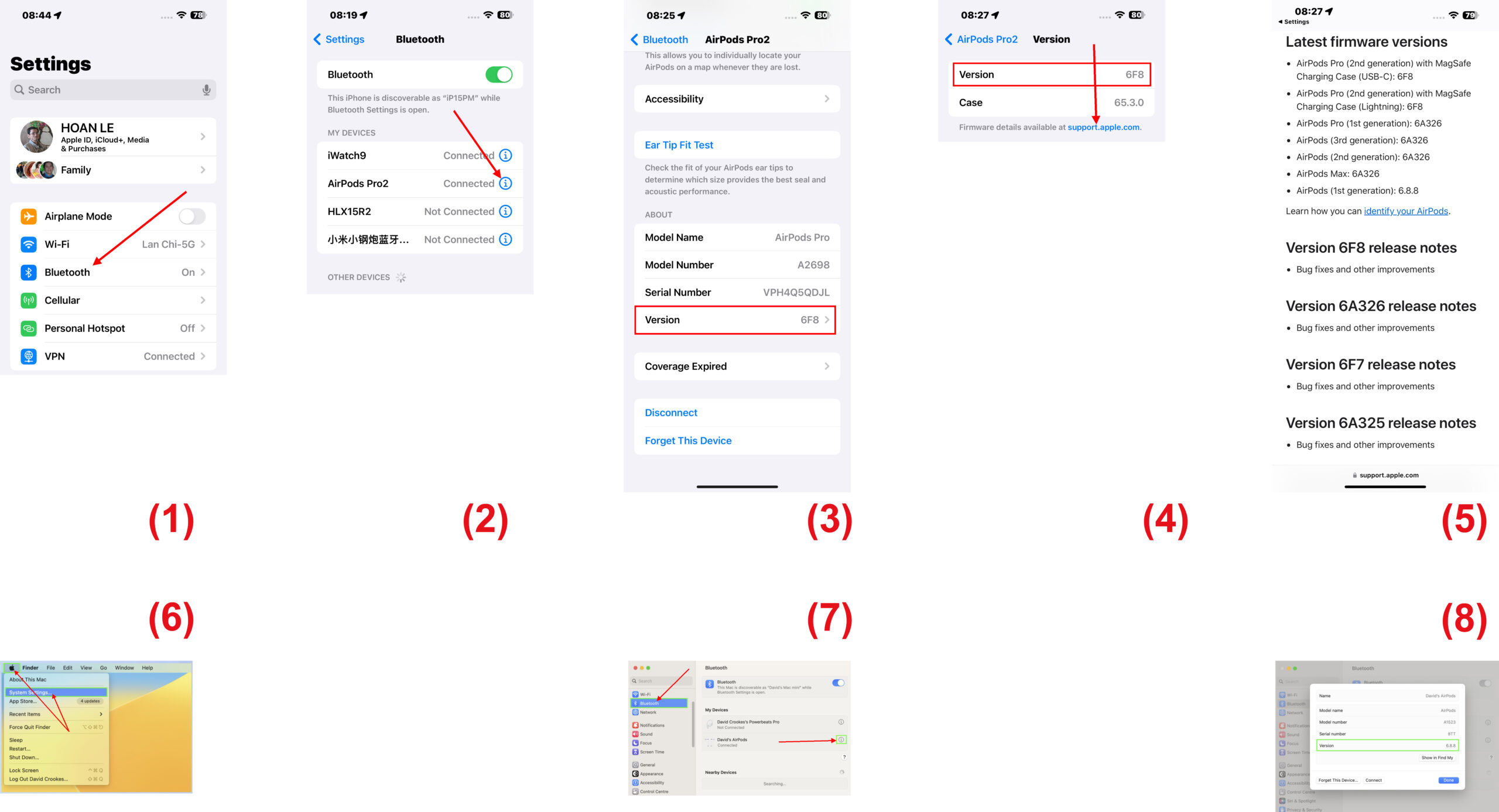
Bạn chạy app Settings trên iPhone hoặc iPad rồi chạm lên mục Bluetooth. Kế đó, hãy tìm Airpods của bạn trong phần My Devices – nếu bạn không thấy chúng, hãy tìm hiểu cách kết nối AirPods với iPhone hoặc iPad. (Hình 1)
Tiếp theo, bạn chạm lên biểu tượng “i” bên cạnh tên AirPods của bạn. (Hình 2)
Bạn sẽ thấy thông tin về AirPods của mình. Hãy xem số phiên bản rồi xem nó có khớp với bản cập nhật chương trình cơ sở hiện tại không. (Hình 3)
Nếu phiên bản Firmware có vẻ không phải là bản cập nhật mới nhất, hãy cho AirPods hoặc AirPods Pro vào hộp sạc và cắm cáp sạc. Trong trường hợp của AirPods Max, bạn chỉ cần cắm cáp sạc. (Hình 4, 5)
Sau khi cắm đầu còn lại của cáp vào ổ cắm điện, chỉ cần đưa AirPods lại gần iPhone hoặc iPad thì firmware sẽ được cập nhật.
2. Cách kiểm tra phiên bản firmware hiện tại của AirPods trên máy Mac
Bạn cũng có thể nhanh chóng kiểm tra xem AirPods của mình đã được cập nhật hay chưa trên máy Mac của Apple chạy macOS Ventura trở lên.
Trước tiên, bấm chuột lên biểu tượng menu Apple ở góc trên bên trái màn hình và chọn System Settings. (Hình 6)
Kế tiếp, bạn bấm chuột lên mục Bluetooth ở menu bên trái và chọn biểu tượng “i” bên cạnh AirPods mà bạn muốn kiểm tra. (Hình 7)
Bạn sẽ thấy thông tin về AirPods của mình. Hãy xem số phiên bản rồi xem nó có khớp với bản cập nhật firmware hiện tại không. (Hình 8)
Nếu phiên bản firmware không phải là bản mới nhất, bạn hãy cho AirPods hoặc AirPods Pro vào hộp sạc và cắm cáp sạc. Trong trường hợp của AirPods Max, bạn chỉ cần cắm cáp sạc.
Bạn có thể cắm đầu còn lại của cáp vào máy Mac. Firmware sẽ được cập nhật. (Lê Hoàn) [qd]