GARDEN GROVE, California (NV) – Nếu iPhone của bạn bị đơ màn hình, không phản hồi khi bạn chạm vào hoặc bị kẹt khi bạn bật. Bạn hãy tìm hiểu những việc cần làm dưới đây.
1-Nếu iPhone không bật được hoặc bị treo
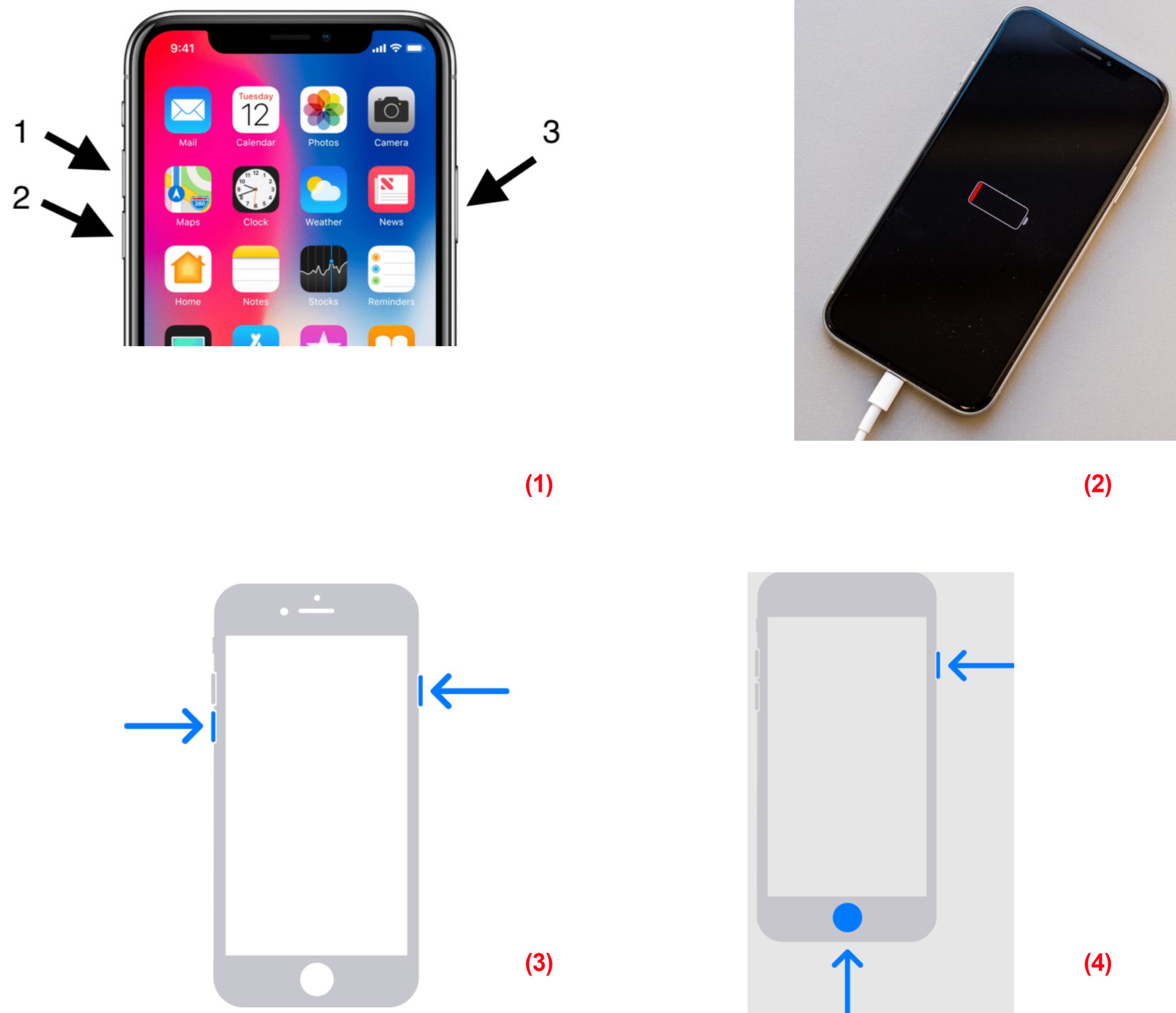
-Trên iPhone 8 trở lên, bao gồm cả iPhone SE thế hệ thứ 2 và thứ 3:
Bạn lần lượt bấm và nhả nhanh nút tăng âm lượng -> Bấm và nhả nhanh nút giảm âm lượng -> Bấm và giữ nút bên cho đến khi bạn thấy logo Apple. (Hình 1)
Nếu điện thoại của bạn không bật, bạn hãy cắm sạc điện thoại. Sau khi sạc vài phút, iPhone sẽ tự khởi động. Nếu sạc khoảng một giờ mà iPhone vẫn không bật, hãy liên hệ với bộ phận hỗ trợ của Apple. (Hình 2)
-Trên iPhone 7, 7 Plus:
Bấm và giữ cả nút bên và nút giảm âm lượng cho đến khi bạn thấy logo Apple. (Hình 3)
Nếu điện thoại của bạn không bật, hãy làm giống như với iPhone 8 trở lên.
-Trên iPhone 6s trở về trước, bao gồm cả iPhone SE (thế hệ 1):
Bấm và giữ cả nút Home và nút bên hoặc nút trên cùng cho đến khi bạn thấy logo Apple. (Hình 4)
Nếu điện thoại của bạn không bật, hãy làm giống như với iPhone 8 trở lên.
Lưu ý, cách bấm các nút này để khởi động iPhone được gọi là Force restart iPhone.
2-Nếu iPhone bật nhưng bị kẹt trong khi khởi động
Nếu bạn thấy logo Apple hoặc màn hình màu đỏ hoặc xanh trong khi khởi động, hãy thử làm tiếp các bước sau:
-Kết nối iPhone với máy tính. Trên máy Mac có MacOS Catalina trở lên, hãy mở Finder. Trên máy Mac có MacOS Mojave trở xuống hoặc trên PC, hãy mở iTunes.
-Chọn iPhone trên máy tính của bạn và trong khi iPhone được kết nối:
Trên iPhone 8 trở lên, kể cả iPhone SE (thế hệ thứ 2 và thứ 3): Bấm và nhả nhanh nút tăng âm lượng. Bấm và nhả nhanh nút giảm âm lượng. Sau đó nhấn và giữ nút bên.
Trên iPhone 7, 7 Plus: Bấm và giữ đồng thời nút nguồn và nút giảm âm lượng.
Trên iPhone 6s trở xuống, kể cả iPhone SE (thế hệ 1): Bấm và giữ đồng thời cả nút Home và nút bên hoặc nút trên cùng.
-Tiếp tục giữ các nút cho đến khi bạn thấy màn hình tính năng khôi phục (Recovery Mode). (Hình 5)
-Trong hộp cảnh báo trên máy tính, bạn hãy chọn Update. (Hình 6)
-Máy tính của bạn sẽ tải xuống iOS mới nhất và cập nhật cho thiết bị của bạn. Nếu mất hơn 15 phút, thiết bị của bạn sẽ thoát khỏi tính năng khôi phục, bạn hãy lặp lại các bước khởi động trên cho đến khi update hoàn tất.
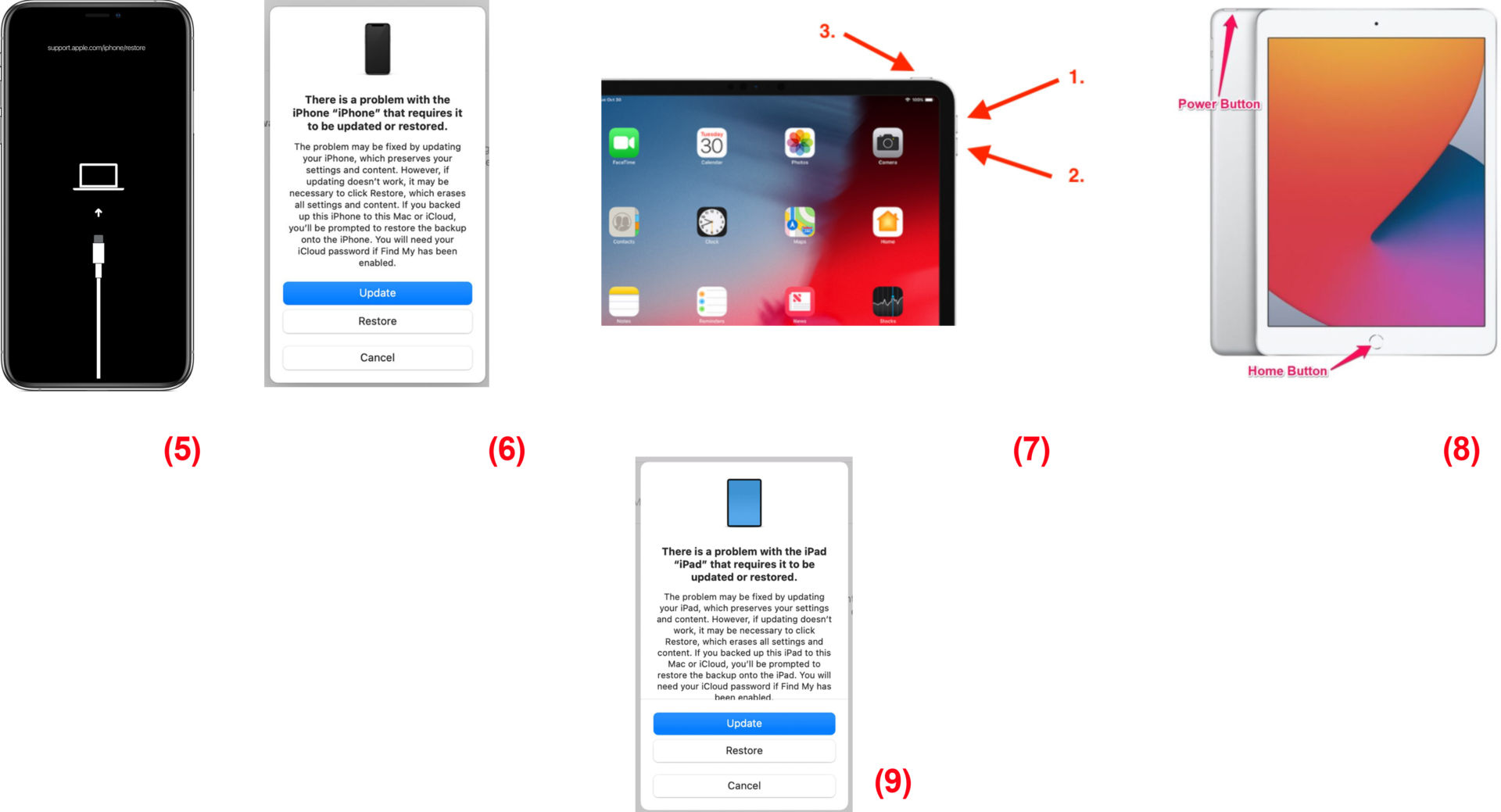
3-Nếu iPad không bật được hoặc bị treo
-Trên iPad không có nút Home:
Lần lượt bấm và thả nhanh nút tăng âm lượng -> Bấm và thả nhanh nút giảm âm lượng -> Bấm và giữ nút Power cho đến khi thiết bị bắt đầu khởi động lại. Lưu ý, đối với iPad Mini sẽ là bấm và thả nhanh nút giảm âm lượng -> Bấm và thả nhanh nút tăng âm lượng -> Bấm và giữ nút Power. (Hình 7)
Nếu iPad không bật, bạn hãy cắm sạc iPad. Sau khi sạc vài phút, iPad sẽ tự khởi động. Nếu sạc khoảng một giờ mà iPad vẫn không bật, hãy liên lạc với bộ phận hỗ trợ của Apple.
-Trên iPad có nút Home:
Nhấn và giữ cả nút Home và nút Power cho đến khi bạn thấy logo Apple. (Hình 8)
Nếu iPad không bật, hãy làm giống như với iPad không có nút Home.
Lưu ý, cách bấm các nút này để khởi động iPad được gọi là Force restart iPad.
4-Nếu iPad bật nhưng bị kẹt trong khi khởi động
Nếu bạn thấy logo Apple hoặc màn hình màu đỏ hoặc xanh trong khi khởi động, hãy thử làm tiếp các bước sau:
-Kết nối iPad của bạn với máy tính. Trên máy Mac có macOS Catalina trở lên, hãy mở Finder. Trên máy Mac có macOS Mojave trở xuống hoặc trên PC, hãy mở iTunes.
-Xác định thiết bị của bạn trên máy tính và trong khi thiết bị được kết nối:
Trên iPad không có nút Home: Bấm và thả nhanh nút tăng âm lượng -> Bấm và thả nhanh nút giảm âm lượng -> Bấm và giữ nút Power cho đến khi thiết bị bắt đầu khởi động lại. Tiếp tục giữ nút Power.
Trên iPad có nút Home: Bấm và giữ cả nút Home và nút Power.
-Tiếp tục giữ nút Power cho đến khi bạn thấy màn hình Recovery Mode.
-Trong hộp cảnh báo trên máy tính, bạn hãy chọn Update. (Hình 9)
-Máy tính của bạn sẽ tải xuống iPadOS mới nhất và cập nhật cho thiết bị của bạn. Nếu mất hơn 15 phút, thiết bị của bạn sẽ thoát khỏi tính năng khôi phục, bạn hãy lặp lại các bước khởi động trên cho đến khi update hoàn tất. (Lê Hoàn) [qd]