Lê Hoàn/Người Việt
GARDEN GROVE, California (NV) – Microsoft và Samsung từ lâu đã hợp tác chặt chẽ nên điện thoại Android có thể copy, paste văn bản với PC Windows.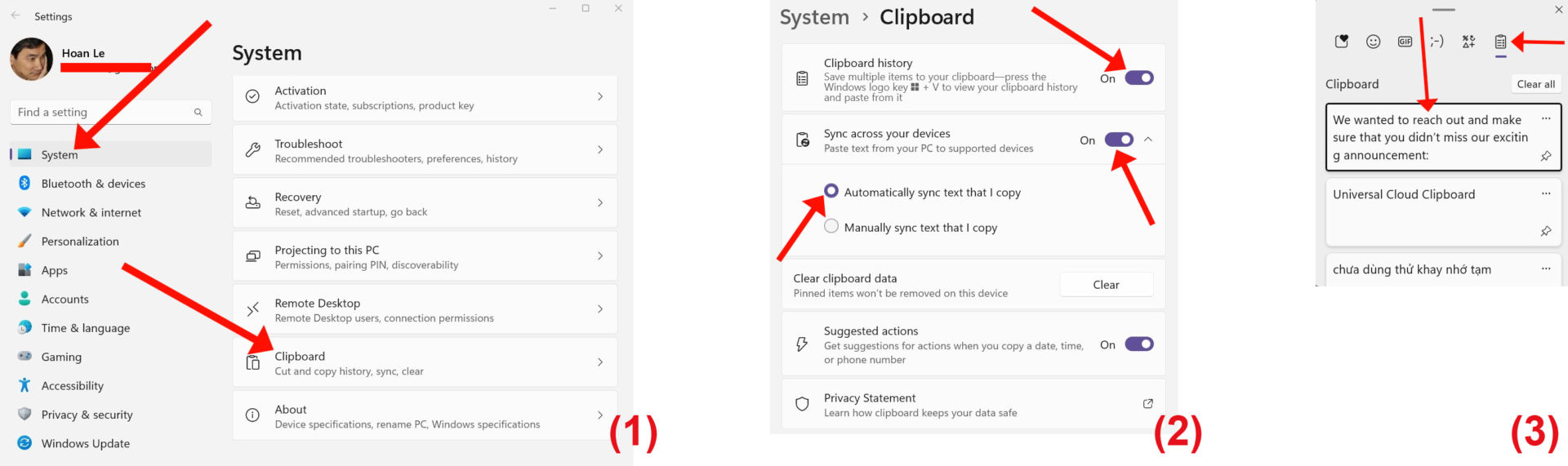
Rất nhiều người biết Windows 11 cung cấp khay nhớ tạm dùng chung trên đám mây (universal cloud clipboard) để giúp người dùng có thể copy và lưu trữ văn bản từ một PC này rồi paste vào PC khác.
Nhưng ít người biết khay nhớ tạm dùng chung cũng hoạt động với thiết bị Android – thông qua bàn phím SwiftKey của Microsoft dành cho Android. Bạn có thể copy một mục trên PC Windows rồi dán mục đó vào thiết bị Android hoặc ngược lại.
Dĩ nhiên, bạn cần dùng chung một account Microsoft trên các máy tính và thiết bị khác nhau để có thể sử dụng và đồng bộ khay nhớ tạm dùng chung giữa các máy tính và thiết bị đó. Thiết bị Android của bạn sẽ chỉ có thể dán mục cuối cùng mà bạn đã copy và khay nhớ tạm dùng chung chỉ lưu trữ mục đó trong một giờ.
Lưu ý, dữ liệu khay nhớ tạm của bạn được mã hóa và không được lưu trữ vĩnh viễn. Tuy nhiên, bạn vẫn nên hạn chế đồng bộ hóa khay nhớ tạm dùng chung trên đám mây cho thông tin nhạy cảm, chẳng hạn như mật khẩu hoặc chi tiết tài chính.
Thiết lập Universal Cloud Clipboard trên máy PC
Trước tiên, bạn cần thiết lập khay nhớ tạm dùng chung trên đám mây chung trong Windows 11 nếu bạn chưa làm như vậy.
Bạn bấm tổ hợp phím Windows + I để mở cửa sổ Settings rồi bấm lên mục System trong khung bên trái và bấm lên mục Clipboard trong khung bên phải. (Hình 1)
Bạn gạt nút Clipboard history và Sync across devices sang On. Sau đó, đánh dấu chọn mục Automatically sync text that I copy. (Hình 2)
Nếu bạn chưa dùng thử khay nhớ tạm chung trong Windows, bạn hãy mở tài liệu, file hoặc tin nhắn để copy một số văn bản khác nhau. Kế đó, bạn giữ phím Windows và bấm phím V để mở hộp lịch sử của tất cả các mục đã sao chép. Để paste một mục cụ thể, bạn chỉ cần nhấp vào mục đó trong hộp liệt kê. (Hình 3)
Cài đặt bàn phím Microsoft SwiftKey trên thiết bị Android
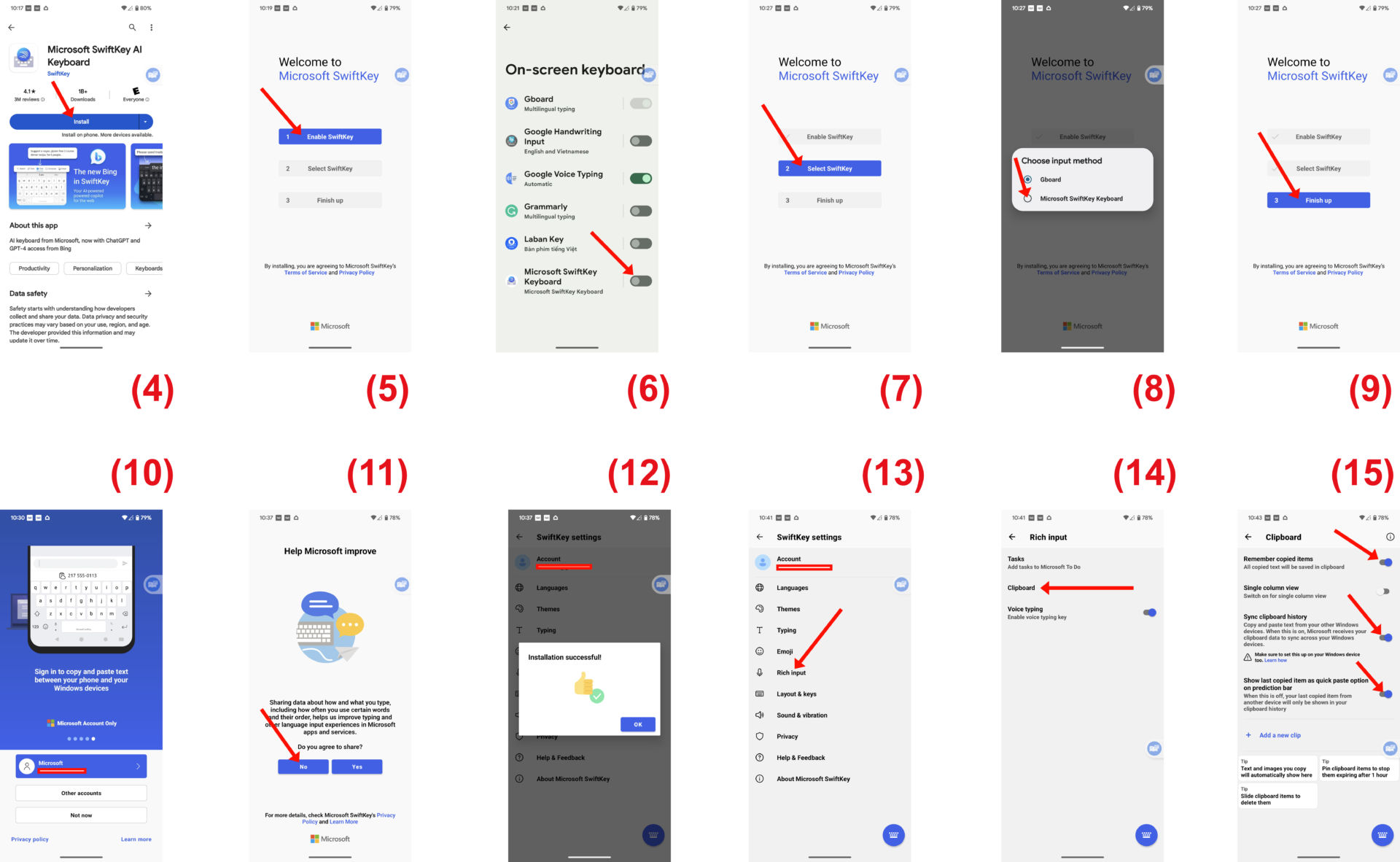
Trên thiết bị Android, bạn mở Google Play Store và tìm kiếm bàn phím Microsoft SwiftKey rồi cài đặt nó và chạy SwiftKey. Tại màn hình Welcome, bạn chạm lên mục Enable SwiftKey. (Hình 4, 5)
Màn hình tiếp theo hiển thị các bàn phím đã cài đặt trên thiết bị. Bạn gạt nút Microsoft SwiftKey Keyboard sang On rồi chạm lên nút OK khi hộp cảnh báo hiện ra. (Hình 6)
Quay lại màn hình Welcome, bạn chạm lên nút Select SwiftKey. (Hình 7)
Màn hình tiếp theo yêu cầu bạn chọn một phương thức nhập liệu. Bạn hãy chọn Microsoft SwiftKey Keyboard. (Hình 8)
Quay lại màn hình Welcome, bạn chạm lên nút Finish up. (Hình 9)
Ở màn hình tiếp theo, bạn xác nhận account sử dụng bàn phím SwiftKey – phải cùng một account bạn sử dụng đã log in vào PC Windows. Nếu không, hãy chạm lên nút Other accounts và log in bằng account đúng. (Hình 10)
Màn hình kế tiếp hỏi bạn có muốn chia sẻ dữ liệu với Microsoft về cách bạn nhập không. Bạn có thể trả lời No tại đây. Bạn sẽ nhận được một thông báo cho bạn biết rằng quá trình cài đặt đã thành công. (Hình 11, 12)
Sau đó là màn hình SwiftKey settings. Bạn chạm lên mục Rich input rồi chọn mục Clipboard. (Hình 13, 14)
Bạn gạt sang On các nút Sync clipboard history, Remember copied items và Show last copied item as quick paste option on prediction bar (chỉ mục được sao chép cuối cùng xuất hiện trên thanh dự đoán trong bàn phím SwiftKey). (Hình 15)
Sử dụng Universal Cloud Clipboard
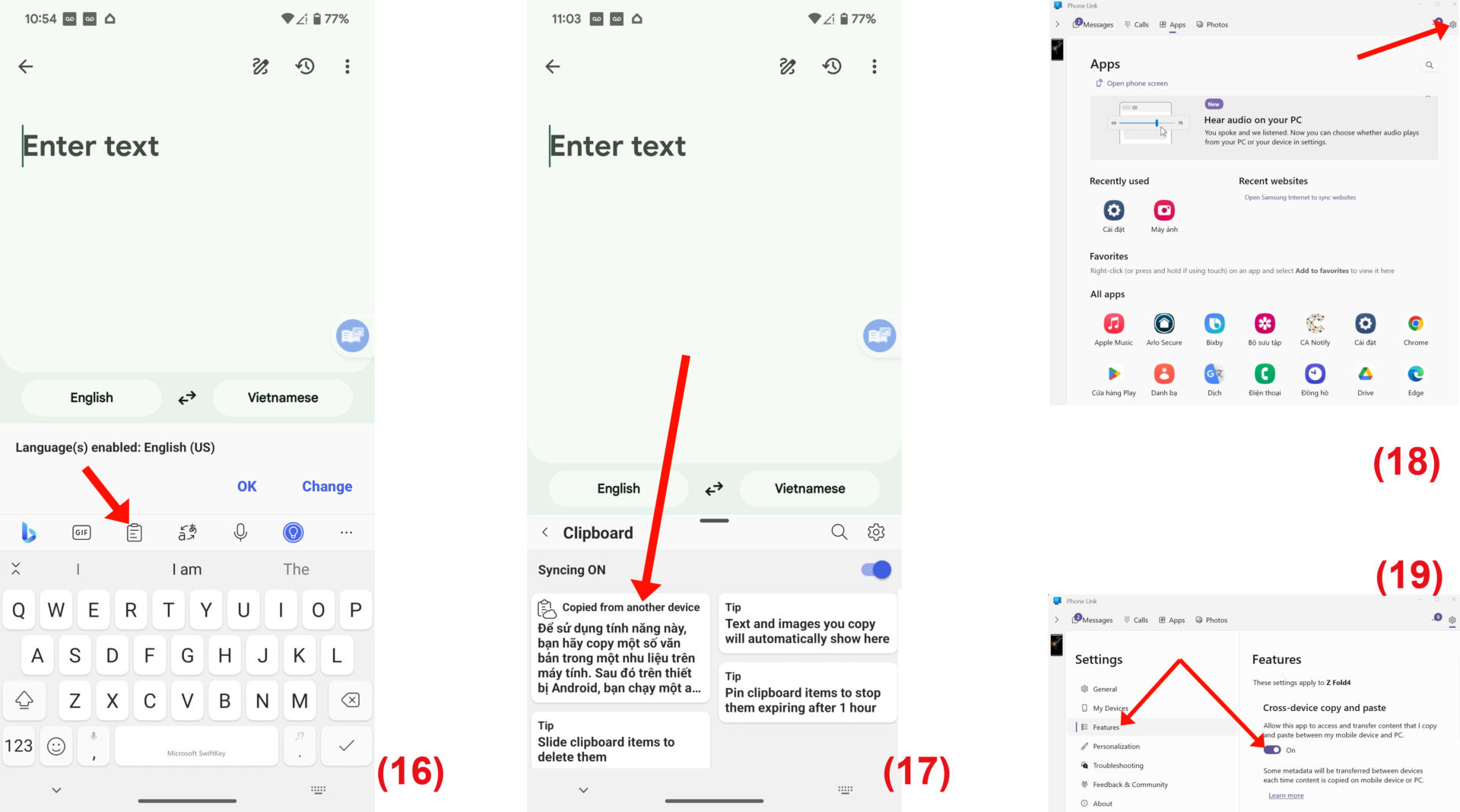
Để sử dụng tính năng này, bạn hãy copy một số văn bản trong một app trên máy tính. Sau đó trên thiết bị Android, bạn chạy một app mà bạn có thể nhập văn bản rồi chạm vào bất kỳ khu vực nào bạn có thể nhập văn bản để hiển thị bàn phím. (Hình 16)
Kế tiếp, bạn chạm lên biểu tượng khay nhớ tạm trên thanh công cụ phía trên bàn phím và bạn sẽ thấy văn bản mình đã sao chép từ máy tính Windows. Bạn chạm lên văn bản để chèn nó vào khu vực hiện tại. (Hình 17)
Bạn cũng có thể copy từ Android rồi paste sang Windows bằng cách chọn và sao chép văn bản từ một app trên thiết bị Android. Trong Windows, bạn mở một app mà bạn có thể nhập văn bản rồi bấm tổ hợp phím Windows + V để hiển thị khay nhớ tạm dùng chung trên đám mây. Bạn sẽ thấy văn bản đã sao chép từ Android và bạn có thể bấm lên văn bản để chèn nó.
Dùng Microsoft Phone Link cho thiết bị Android của Samsung
Microsoft và Samsung từ lâu đã hợp tác chặt chẽ nên điện thoại Samsung khi kết nối với máy tính Windows qua công cụ Microsoft Phone Link cũng sẽ làm được nhiều việc mà trong số đó có tính năng Universal Clipboard (hỗ trợ Surface Duo và thiết bị Android đang chạy One UI phiên bản 2.1 trở lên). Đặc biệt, khi dùng Phone Link, bạn không cần cài đặt bàn phím SwiftKey của Microsoft trên thiết bị Samsung.
Bạn chạy Phone Link rồi kết nối với thiết bị Samsung. Kế tiếp, bạn bấm chuột lên biểu tượng Settings rồi bấm lên mục Features trong khung bên trái. (Hình 18)
Sau đó, bạn gạt nút Cross-device copy and paste (Allow this app to access and transfer content I copy and paste between my phone and PC) trong khung bên phải sang On. (Hình 19)
Lưu ý, hiện tại có thể sao chép văn bản và hình ảnh giữa các thiết bị. Hình ảnh có kích thước trên 1 MB sẽ được thay đổi kích thước. (Lê Hoàn) [qd]