Lê Hoàn/Người Việt
GARDEN GROVE, California (NV) – Các camera trên máy Mac không được tốt như camera trên iPhone nên người dùng máy Mac thường phải mua thêm camera rời khi cần có phẩm chất hình ảnh tốt hơn.
Để mức độ liên kết thiết bị chặt chẽ hơn và giúp người dùng tận dụng được mọi khả năng của thiết bị, Apple đã bổ túc một tính năng mới – gọi là Continuity Camera – vào iOS 16 và MacOS Ventura, cho phép người dùng sử dụng hệ thống camera sau (có phẩm chất cao) của iPhone thay thế webcam của máy Mac.
Continuity Camera hoạt động liền mạch và không dây giữa iPhone hoặc iPad và máy Mac của bạn khi muốn chèn ảnh hoặc Scan tài liệu. Bạn cũng có thể sử dụng tính năng này trong tất cả các app gọi điện video như FaceTime, Zoom, Google Meet… Micro cũng được chia sẻ, vì vậy bạn có thể chuyển đổi giữa micro của hai thiết bị để tìm âm thanh tốt nhất. Tính năng này có thể hơi phức tạp khi thiết lập, nhưng khi bạn đã có tất cả các cài đặt thích hợp, rất dễ sử dụng.
Yêu cầu
Để sử dụng Continuity Camera, bạn có thể sử dụng bất kỳ máy tính Mac nào đang chạy iOS Ventura. Các yêu cầu của iPhone phức tạp hơn một chút: Continuity Camera về mặt kỹ thuật hoạt động với iPhone XR trở lên, nhưng chỉ iPhone 11 trở lên mới có thể sử dụng một số tính năng như Center Stage và Desk View và bạn cần iPhone 12 hoặc mới hơn nếu bạn muốn sử dụng Studio Light. Ngoài ra, bất kỳ điện thoại nào bạn sử dụng cần phải chạy iOS 16.
Cả hai thiết bị đều cần phải sử dụng cùng một mạng Wi-Fi, bật Bluetooth và hiện không chia sẻ kết nối di động hoặc Internet.
Cài đặt trên iPhone
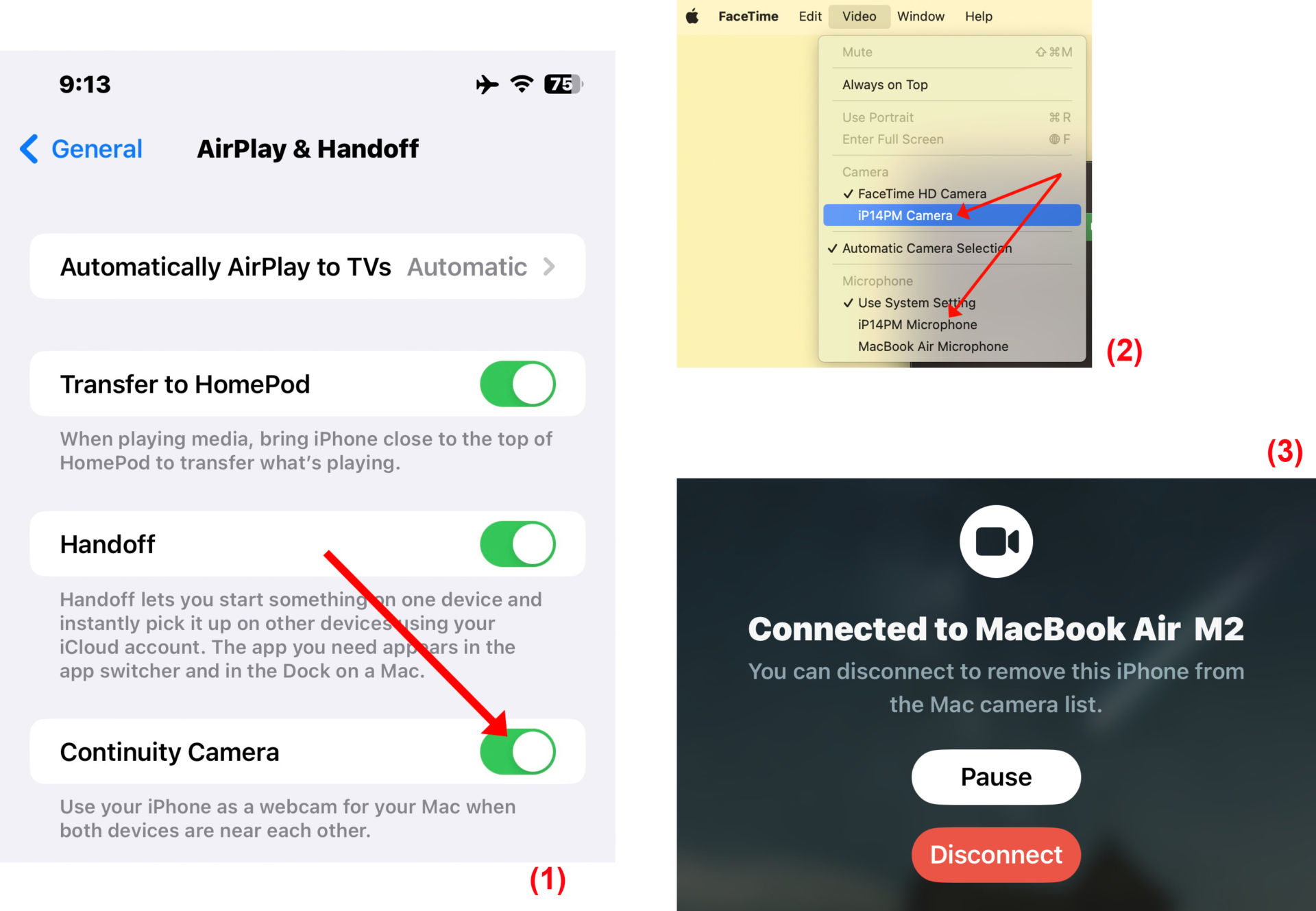
Bạn chạy app Settings rồi chạm lên mục General. Sau đó, bạn chạm lên mục AirPlay & Handoff và gạt nút Continuity Camera sang On. (Hình 1)
Để giữ cho iPhone được sạc trong khi sử dụng, hãy cắm thiết bị vào máy Mac hoặc bộ sạc USB. Máy Mac sẽ thông báo nếu mức pin iPhone yếu.
Cài đặt trên MacBook
Bạn chạy app FaceTime trên MacBook rồi bấm chuột lên mục Video trên thanh Menu. Sau đó, bạn bấm chuột lên tên iPhone cần kết nối trong phần Camera và Microphone. (Hình 2)
Bạn sẽ thấy một thông báo bật lên trên iPhone cho biết đã kết nối xong. Nó cũng cung cấp các tùy chọn để tạm dừng hoặc ngắt kết nối. (Hình 3)
Từ giờ, FaceTime sẽ sử dụng camera sau của iPhone làm webcam và trong suốt quá trình làm webcam bạn không thể sử dụng iPhone làm chuyện khác được.
Trong khi FaceTime, bạn có thể mở menu Video và chuyển trở lại camera của máy Mac. Bạn có thể thay đổi giữa hai camera bất cứ lúc nào.
Nếu bạn sử dụng một app video chat khác như Zoom, Google Meet, Microsoft Teams… bạn hãy mở phần cài đặt camera của app rồi chọn iPhone của bạn thay vì webcam mặc định. Nó sẽ hoạt động theo cùng một cách.
Sử dụng Video Effects
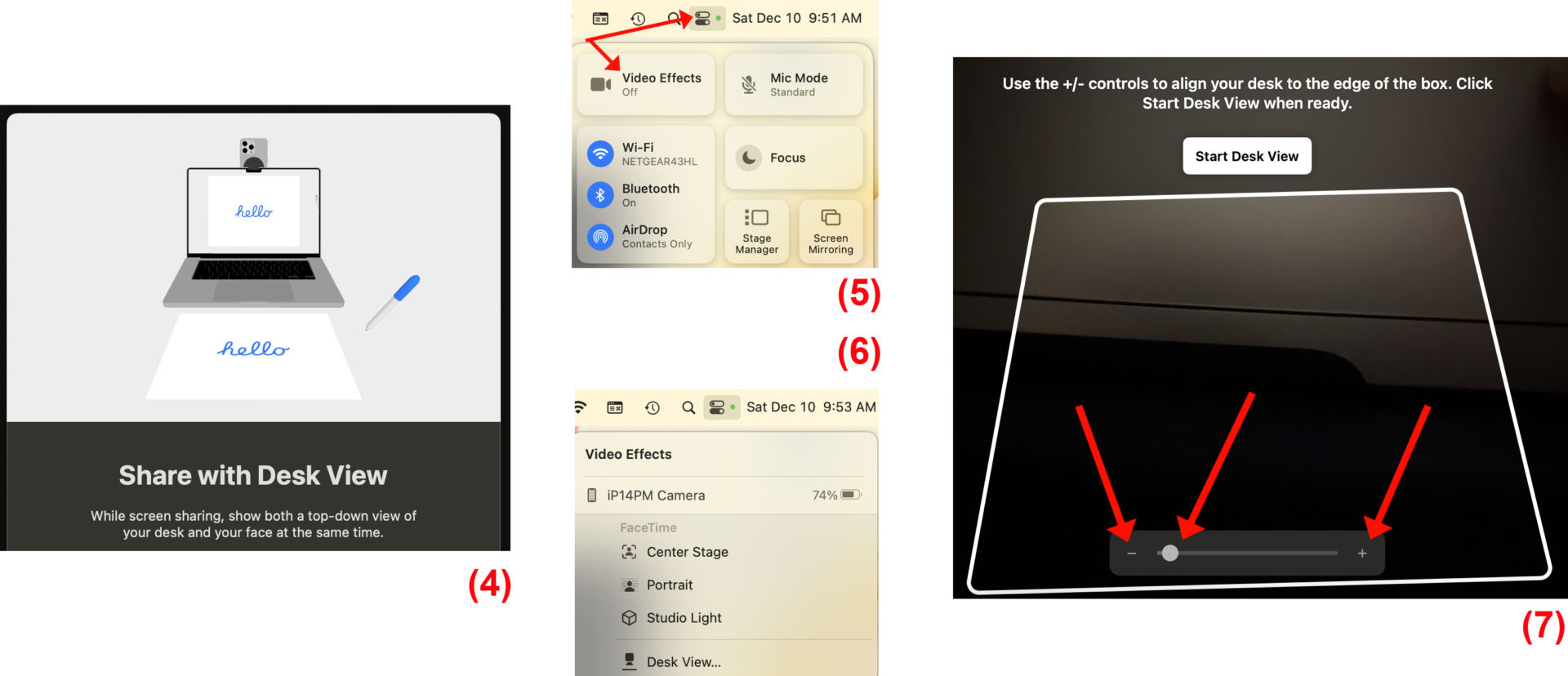
Khi sử dụng Continuity Camera trên máy Mac, bạn có thể chọn các hiệu ứng video nhất định – Center Stage, Portrait Mode, Studio Light… – trong Control Center. Ngoài ra còn có một hiệu ứng Desk View mới, sử dụng ống kính siêu rộng của iPhone để hiển thị khuôn mặt của bạn cùng lúc với khung hình tập trung vào một phạm vi được bạn chỉ định trên mặt bàn trước mặt bạn. (Hình 4)
Để bật hiệu ứng video, bạn mở Control Center bằng cách bấm chuột lên biểu tượng hai viên thuốc trên thanh menu rồi bấm lên mục Video Effects ở trên cùng. (Hình 5)
Sau đó bạn có thể bấm chuột lên bất kỳ hiệu ứng nào bạn muốn sử dụng. (Hình 6)
Mặc dù hầu hết các hiệu ứng cũng áp dụng được cho camera của máy Mac, nhưng hiệu ứng Desk View chỉ có hiệu lực với Continuity Camera.
Trong chế độ Desk View, bạn có thể thu nhỏ hoặc phóng to phạm vi chọn bằng cách kéo nút điều khiển kích thước hoặc bấm chuột lên ký hiệu -, + ở hai đầu. (Hình 7)
Tạm dừng hoặc ngắt kết nối
Nếu bạn nhận được cuộc gọi trong khi đang sử dụng Continuity Camera, máy Mac sẽ hiển thị thông báo rằng bạn có cuộc gọi đến.
Nếu bạn trả lời cuộc gọi trên iPhone, FaceTime sẽ tạm dừng cho đến khi bạn kết thúc cuộc gọi.
Nếu bạn trả lời cuộc gọi trên máy Mac, FaceTime sẽ ngắt kết nối với iPhone.
Bạn cũng có thể sử dụng các menu của app video chat để dừng video, tắt tiếng âm thanh hoặc kết thúc cuộc gọi. Hoặc thoát khỏi app. (Lê Hoàn)