Lê Hoàn/Người Việt
GARDEN GROVE, California (NV) – Rất nhiều người dùng iPhone có máy tính Mac, có chức năng tích hợp sẵn để sao lưu iPhone của họ. Nhưng nếu bạn là người dùng iPhone có PC Windows thì sao?

iTunes là một nhu liệu miễn phí của Apple trên nền tảng máy tính Windows, đóng vai trò trung gian trong việc kết nối iPhone với máy tính. iTunes giúp bạn dễ dàng đồng bộ dữ liệu iPhone với máy tính, quản lý các file media trên iPhone, kết nối với iTunes Store để mua nhạc, video, các chương trình truyền hình, các dịch vụ mà Apple cung cấp. Đồng thời, iTunes cũng giúp bạn tạo và xem các bản backup (sao lưu) của iPhone, update những phiên bản iOS mới hoặc khôi phục lại dữ liệu trên iPhone khi gặp trục trặc.
Bạn có thể cài đặt iTunes từ Microsoft Store dưới dạng app hoặc download trình cài đặt của nó từ trang web chính thức của Apple để cài đặt nó dưới dạng software. (Hình 1, 2)
1-Tạo bản sao lưu
Để sao lưu iPhone của bạn bằng iTunes, hãy làm theo các bước đơn giản sau:
-Kết nối iPhone của bạn với máy tính qua WiFi hoặc bằng cáp USB hoặc USB-C.
-Chạy app iTunes trên PC của bạn và xác nhận đúng thiết bị kết nối trên cả PC và iPhone. (Hình 3, 4)
iPhone sẽ sync với iTunes trên PC và thư mục backup sẽ tự động được tạo trên PC.
-Trong cửa sổ iTunes, bạn bấm chuột lên nút Device (biểu tượng iPhone) ở phía trên cùng bên trái. (Hình 5)
-Tiếp đó, bạn bấm chuột lên mục Summary trong cột bên trái, chọn mục This Computer trong phần Backup rồi bấm nút Back Up Now. (Hình 6)
Bạn có thể đánh dấu chọn mục Encrypt local backup để mã hóa các bản sao lưu của bạn. Gõ mật khẩu vào hộp thoại, sau đó bấm nút Set Password.
2-Khôi phục từ bản sao lưu
Bạn có thể khôi phục các bản sao lưu của mình bất cứ khi nào bạn cần bằng cách kết nối iPhone với máy tính rồi chạy iTunes.
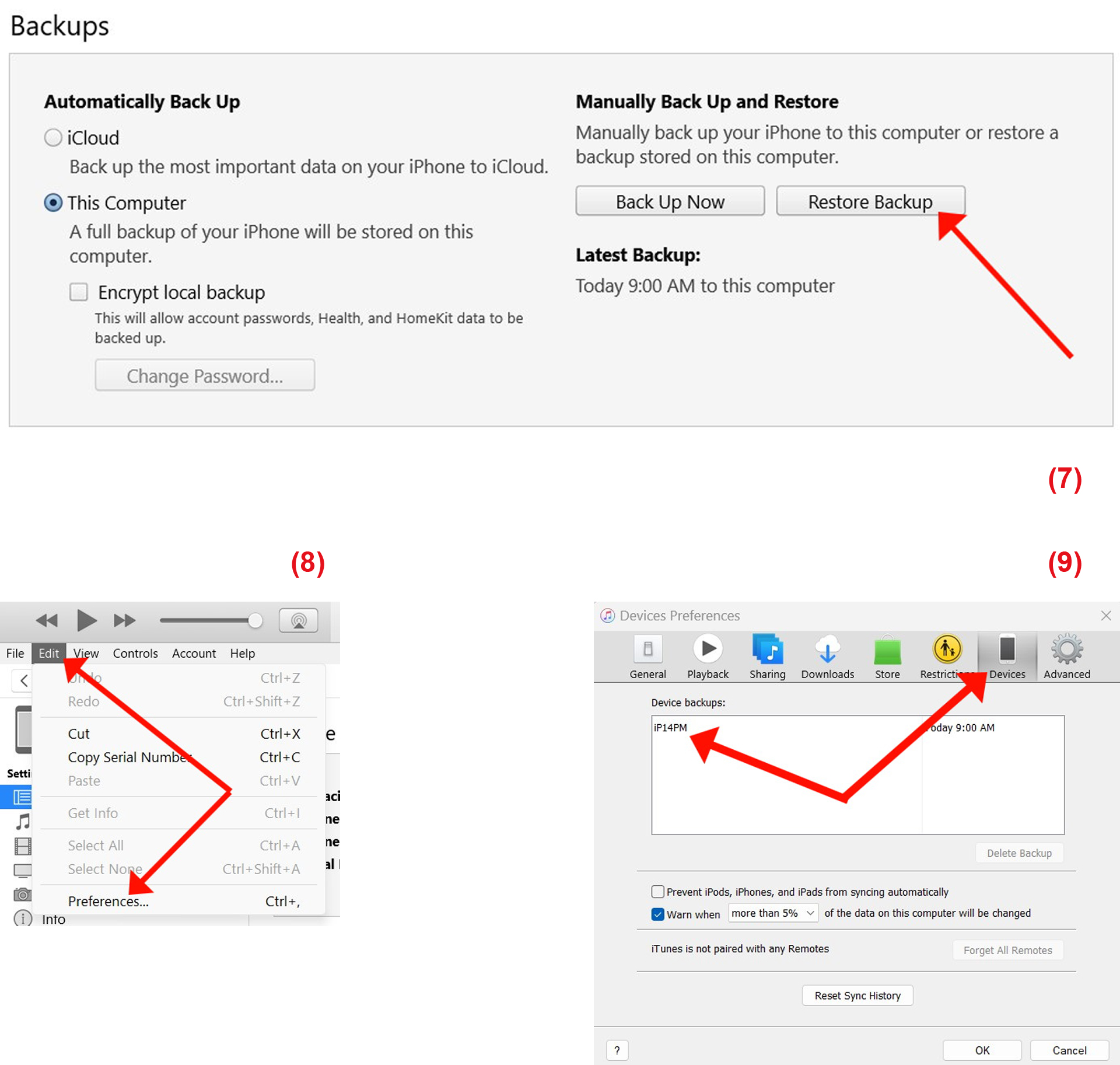
Trong cửa sổ iTunes, bạn bấm chuột lên nút Device. Tiếp đó, bạn bấm chuột lên mục Summary trong cột bên trái rồi bấm nút Restore Backup trong phần Backup. Nếu các bản sao lưu của bạn đã được mã hóa, bạn sẽ cần nhập mật khẩu để xác nhận. (Hình 7)
3-Xem các bản sao lưu
Định vị các bản sao lưu được lưu trữ trong iTunes trên máy tính của bạn thật dễ dàng. Trong iTunes, đi tới Edit -> Preferences -> Devices. Thao tác này sẽ hiển thị danh sách các bản sao lưu trên thiết bị của bạn. Bất kỳ bản sao lưu nào bạn đã mã hóa sẽ có biểu tượng ổ khóa bên cạnh chúng trong danh sách. (Hình 8, 9)
4-Thay đổi vị trí sao lưu
Theo mặc định, thư mục MobileSync trên ổ C là vị trí sao lưu iTunes trên thiết bị Windows. Nếu bạn muốn thay đổi vị trí sao lưu mặc định này, trước tiên bạn phải di chuyển thư mục sao lưu từ ổ C sang một vị trí khác, sau đó tạo Symbolic Link (Liên kết tượng trưng) giữa vị trí sao lưu cũ và vị trí sao lưu mới.
Sau khi tạo Symbolic Link, bạn sẽ thấy Windows tạo một shortcut thư mục có tên Backup bên trong thư mục MobileSync (vị trí sao lưu cũ của iTunes). Shortcut này trỏ đến vị trí sao lưu mới cho iTunes.
Dưới đây là cách thực hiện cụ thể.
-Mở thư mục MobileSync trên PC Windows 11. Lưu ý, vị trí của thư mục MobileSync khác nhau tùy theo iTunes dành cho PC Windows mà bạn đã tải xuống từ trang web của Apple và app iTunes mà bạn đã cài đặt từ Microsoft Store.
Bạn bấm các phím Win + R và nhập các lệnh sau dựa trên loại iTunes bạn đã cài đặt trên thiết bị của mình.
Đối với iTunes cho PC Windows: %APPDATA%\Apple Computer\MobileSync
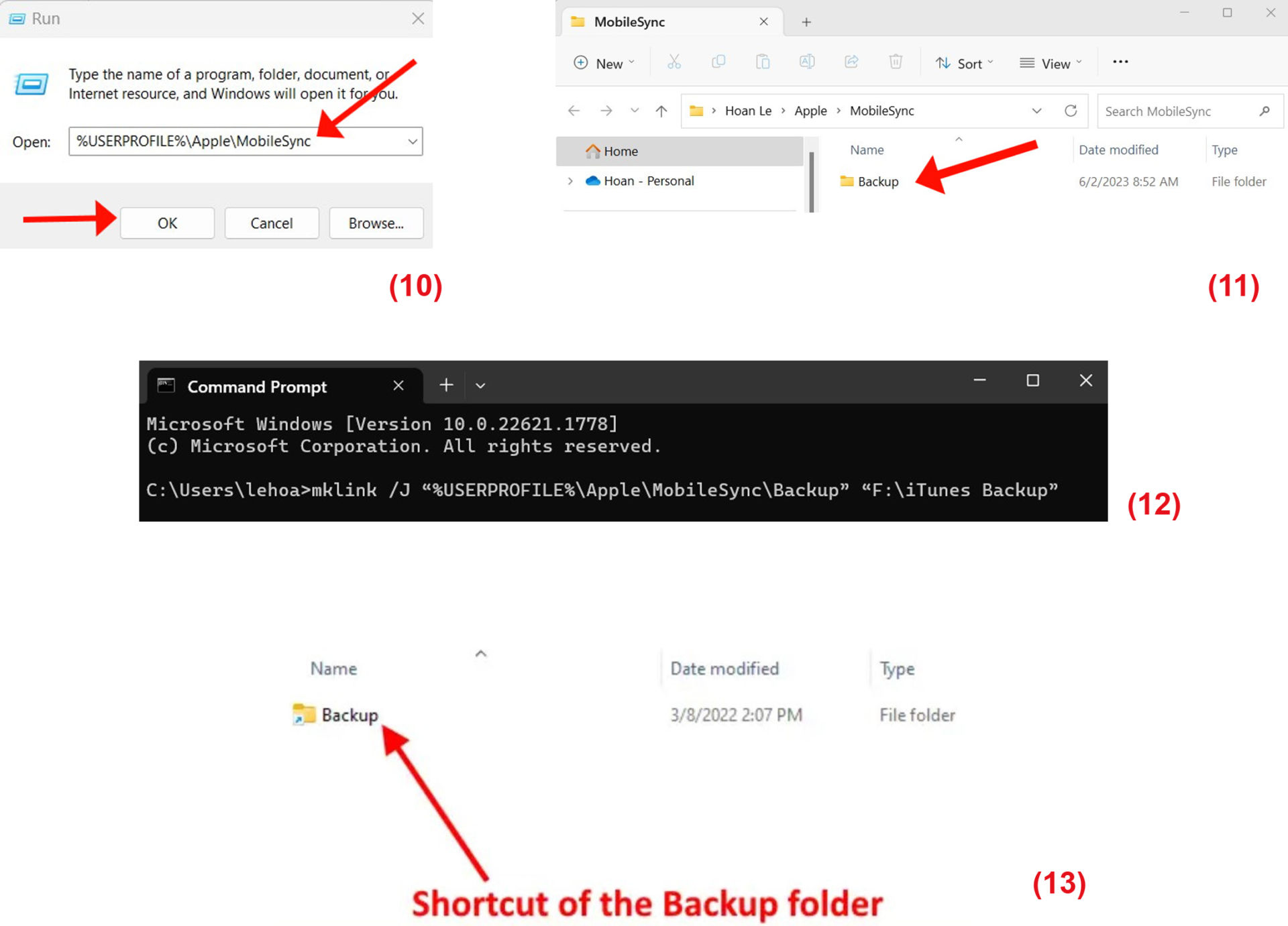
Đối với ứng dụng iTunes từ Microsoft Store: %USERPROFILE%\Apple\MobileSync (Hình 10)
Sau khi nhập các lệnh trên vào hộp Run Command và bấm OK. Windows sẽ mở thư mục MobileSync trong File Explorer.
-Bạn sẽ thấy thư mục Backup bên trong thư mục MobileSync. Bây giờ, bạn phải di chuyển thư mục này đến một vị trí khác. Thí dụ tạo một thư mục mới có tên iTunes Backup trên ổ F (bạn có thể di chuyển thư mục Backup vào bất kỳ thư mục nào trên máy tính của mình). (Hình 11)
-Bạn chạy Command Prompt rồi sao chép lệnh sau và dán vào rồi bấm Enter.
Đối với iTunes cho PC Windows:
mklink /J “%APPDATA%\Apple Computer\MobileSync\Backup” “F:\iTunes Backup”
Đối với ứng dụng iTunes từ Microsoft Store:
mklink /J “%USERPROFILE%\Apple\MobileSync\Backup” “F:\iTunes Backup” (Hình 12)
Các lệnh trên sẽ tạo liên kết (Symbolic Link) giữa vị trí sao lưu iTunes cũ và vị trí sao lưu iTunes mới. Lưu ý, bạn phải thay thế chuỗi F:\iTunes Backup trong câu lệnh bằng vị trí thư mục thực tế của mình.
-Bạn sẽ thấy một shortcut thư mục Backup được tạo bên trong thư mục MobileSync trên ổ C của bạn. (Hình 13)
Sau đó, bạn gõ exit trong Command Prompt và nhấn Enter để đóng cửa sổ này. (Lê Hoàn) [qd]