Lê Hoàn/Người Việt
GARDEN GROVE, California (NV) – Chrome là trình duyệt phổ biến nhất nhưng cũng là một trình duyệt khét tiếng ngốn pin và bộ nhớ. Nếu bạn đang làm việc trên một chiếc máy tính xách tay không được cắm điện, thì Chrome có thể là app làm hao pin của bạn nhất.
Rất may, Google biết điều này nên đã bổ túc hai tính năng Memory Saver (Tiết kiệm bộ nhớ) và Energy Saver (Tiết kiệm năng lượng) trong phiên bản Chrome 108 mới nhất.
Vậy, các công cụ Memory Saver và Energy Saver của Chrome là gì và chúng hoạt động như thế nào?
Memory Saver
Công cụ Memory Saver mới của Chrome sẽ sử dụng bộ nhớ ít hơn tới 40% “để giữ cho các tab hoạt động trơn tru.” Nó rất ích cho tất cả những người dùng thành thạo thường xuyên mở hàng tá tab trong trình duyệt của họ cùng một lúc.
Theo Google, “Memory Saver giải phóng bộ nhớ khỏi các tab bạn hiện không sử dụng để các trang web mà bạn đang duyệt có trải nghiệm mượt mà nhất có thể. Điều này đặc biệt hữu ích nếu bạn đang chạy các ứng dụng chuyên sâu khác, chẳng hạn như chỉnh sửa video gia đình hoặc chơi trò chơi. Mọi tab không hoạt động sẽ được tải lại khi bạn cần.”
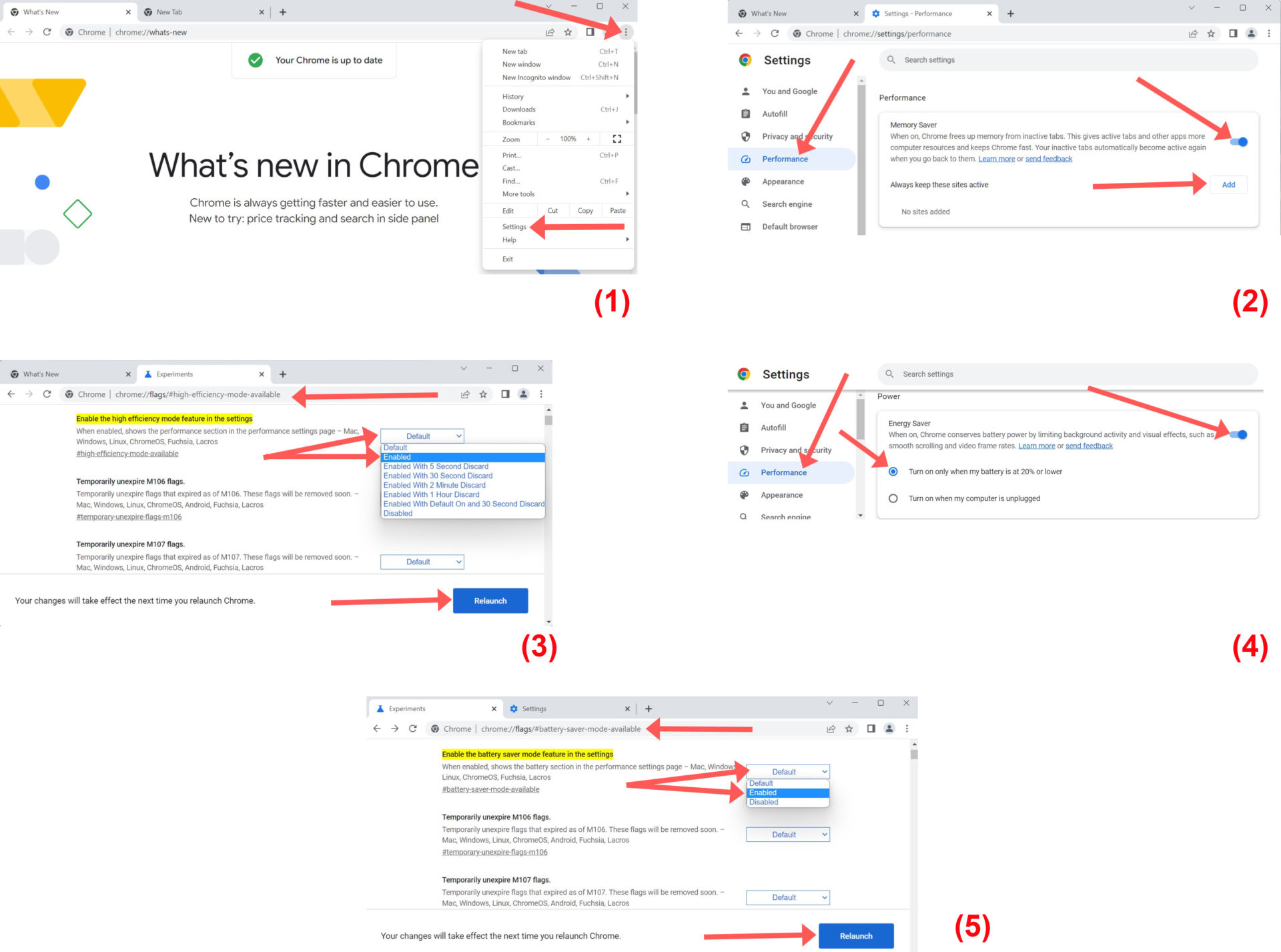
Để bật tính năng Memory Saver, bạn hãy bấm chuột lên ký hiệu ba chấm đứng ở góc trên cùng bên phải của Chrome rồi chọn Settings. (Hình 1)
Kế đó, bạn bấm chuột lên mục Performance trong khung bên trái rồi gạt nút Memory Saver trong khung bên phải sang On để bật tính năng này. (Hình 2)
Bạn có thể bấm chuột lên nút Add để chỉ định các trang web luôn hoạt động, kể cả khi tính năng Memory Saver được bật.
Google cho biết các tính năng này sẽ được triển khai trong vài tuần tới trên toàn cầu cho Windows, macOS và ChromeOS. Nếu bạn chưa thấy mục Memory Saver trong trình duyệt của mình, bạn có thể “ép” nó hiển thị bằng cách nhập dòng text dưới đây vào thanh địa chỉ URL và bấm phím Enter. chrome://flags/#high-efficiency-mode-available
Tiếp theo, bạn bấm lên hộp chọn của mục Enable the high efficiency mode feature in the settings rồi chọn lịnh Enabled trong menu thả xuống. Sau đó, bấm nút Relaunch để khởi động lại Chrome. (Hình 3)
Energy Saver
Tính năng Energy Saver rất hữu ích cho những ai không thể cắm sạc.
Google giải thích “Khi bạn đang duyệt Web bằng Chrome và mức pin thiết bị của bạn chỉ còn 20%, Chrome sẽ tiết kiệm pin bằng cách hạn chế hoạt động nền và hiệu ứng hình ảnh cho các trang web có hoạt ảnh và video.
Để bật Energy Saver, bạn cũng bấm chuột lên menu ba chấm đứng ở góc trên cùng bên phải của Chrome rồi chọn Settings.
Kế đó, bạn bấm chuột lên mục Performance trong khung bên trái rồi gạt nút Energy Saver trong khung bên phải sang On để bật tính năng này. (Hình 4)
Bạn có thể chọn bật tính năng này bất kỳ lúc nào rút phích cắm máy tính hoặc chỉ khi pin giảm xuống 20% hoặc thấp hơn.
Nếu bạn chưa thấy mục Energy Saver trong trình duyệt của mình, bạn có thể “ép” nó hiển thị bằng cách nhập dòng text dưới đây vào thanh địa chỉ URL và bấm phím Enter: chrome://flags/#battery-saver-mode-available
Tiếp theo, bạn bấm lên hộp chọn của mục Enable the battery saver mode feature in the settings rồi chọn lịnh Enabled trong menu thả xuống. Sau đó, bấm nút Relaunch để khởi động lại Chrome. (Hình 5)
Lưu ý, Google không phải là nhà sản xuất trình duyệt duy nhất bổ sung các tính năng tiết kiệm bộ nhớ và tăng hiệu suất cho trình duyệt của họ. Ví dụ, tính năng Sleeping Tabs của Microsoft Edge được giới thiệu trong Microsoft Edge 89, Sleeping Tabs là một trong những tính năng của Edge để tiết kiệm tài nguyên. Microsoft tuyên bố rằng nó giải phóng trung bình 39.1 megabyte RAM cho mỗi tab được đặt ở tính năng ngủ.
Mozilla đã giới thiệu một tính năng tương tự trong Firefox vào năm 2021. Được gọi là Tab Unloading, mục đích chính của tính năng này là giảm số lượng trục trặc trong Firefox do tình trạng bộ nhớ thấp. (Lê Hoàn)