Lê Hoàn/Người Việt
GARDEN GROVE, California (NV) – Với gần 3 tỷ thiết bị Android đang hoạt động trên khắp thế giới, tính năng Nearby Share (Chia sẻ lân cận) cung cấp một cách dễ dàng để chia sẻ file trên điện thoại, máy tính bảng, Chromebook và nhiều thiết bị khác.
Tháng Ba vừa qua, Nearby Share đã mở rộng với bản beta để hỗ trợ PC chạy Windows và hiện đã được hơn 1.7 triệu người cài đặt.
Với bản phát hành chính thức vào ngày 19 Tháng Bảy, Nearby Share for Windows cung cấp hiệu suất tốt hơn, giúp bạn làm việc hiệu quả hơn. Với Nearby Share, bạn có thể nhanh chóng chuyển ảnh, video, tài liệu, file âm thanh hoặc toàn bộ thư mục giữa thiết bị Android với máy tính để bàn và máy tính xách tay Windows.
Dưới đây là hướng dẫn cài đặt và sử dụng Nearby Share trên máy tính Windows.
1. Yêu cầu thiết bị
-Máy tính có phiên bản Windows 10 64 bit trở lên – Các thiết bị ARM không được hỗ trợ.
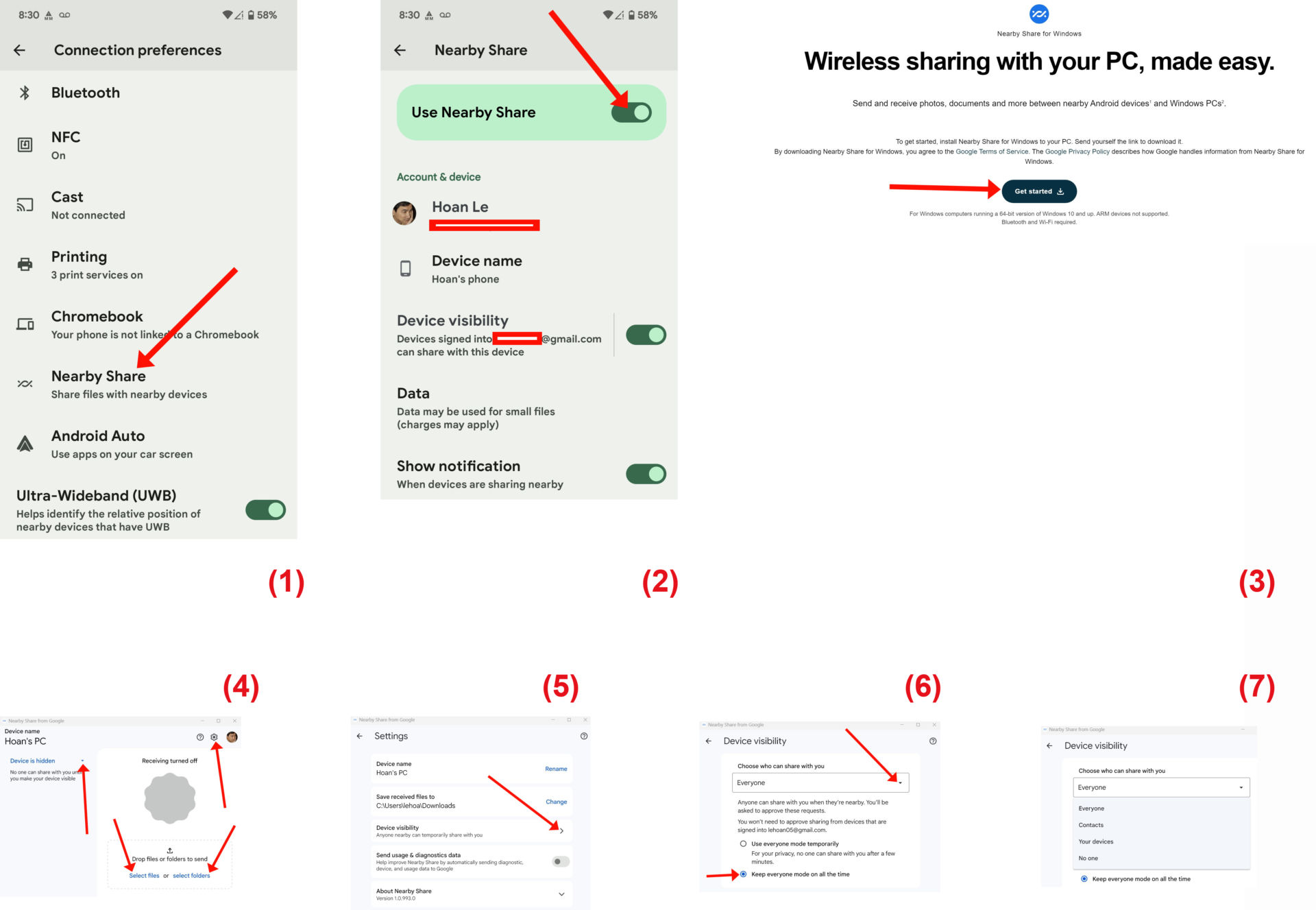
-Thiết bị Android chạy Android 6.0 trở lên và được bật tính năng Nearby Share (Vào Settings > Connected Devices > Connection preferences > Nearby Share rồi chuyển mục Use Nearby Share sang On). (Hình 1, 2)
-Bật Bluetooth trên cả hai thiết bị. Nếu máy tính Windows của bạn không hỗ trợ BLE Extended Advertising, những người khác có thể không tìm thấy và chia sẻ với bạn trên một số mạng nhất định.
-Bật Wi-Fi hoặc ethernet trên cả hai thiết bị và kết nối cả hai với cùng một mạng.
-Đặt các thiết bị cách nhau tối đa 16 foot hoặc 5 mét.
2. Cài đặt Nearby Share trên máy tính
-Bạn download phiên bản mới nhất của app Nearby Share for Windows tại trang web chính thức của Google về cài đặt trên máy tính – file cài đặt có tên là BetterTogetherSetup.exe. https://android.com/better-together/nearby-share-app/ (Hình 3)
-Sau khi cài đặt xong, bạn chạy app Nearby Share và log in bằng account Google dùng chung với thiết bị Android. Kế đó, bấm chuột lên biểu tượng Settings (có hình bánh răng) ở góc trên bên phải cửa sổ. (Hình 4)
-Bạn bấm chuột lên mục Device Visibility rồi chọn Everyone và đánh dấu mục Keep everyone mode on all time nếu không cần bảo mật cao. (Hình 5, 6)
Everyone: Máy tính của bạn hiển thị với bất kỳ ai ở gần khi bật tính năng Nearby Share.
Contacts: Máy tính của bạn hiển thị với những người có trong danh sách Contacts ở gần bạn. Bạn có thể chọn hiển thị thiết bị của mình với tất cả các liên hệ hoặc chọn các liên hệ cụ thể.
Your devices: Máy tính của bạn chỉ hiển thị với các thiết bị khác (máy tính Windows, thiết bị Android) có cùng account Google.
No one: Máy tính của bạn không hiển thị và những người khác không thể chia sẻ với bạn (tính năng Nearby Share bị tắt). (Hình 7)
3. Gửi file đến các thiết bị khác
-Đầu tiên, bạn chạy File Explorer rồi chọn và kéo file hoặc thư mục vào cửa sổ app Nearby Share. Bạn cũng có thể bấm chuột lên mục Select files hoặc mục select folders và tìm file hoặc thư mục bạn muốn chia sẻ.
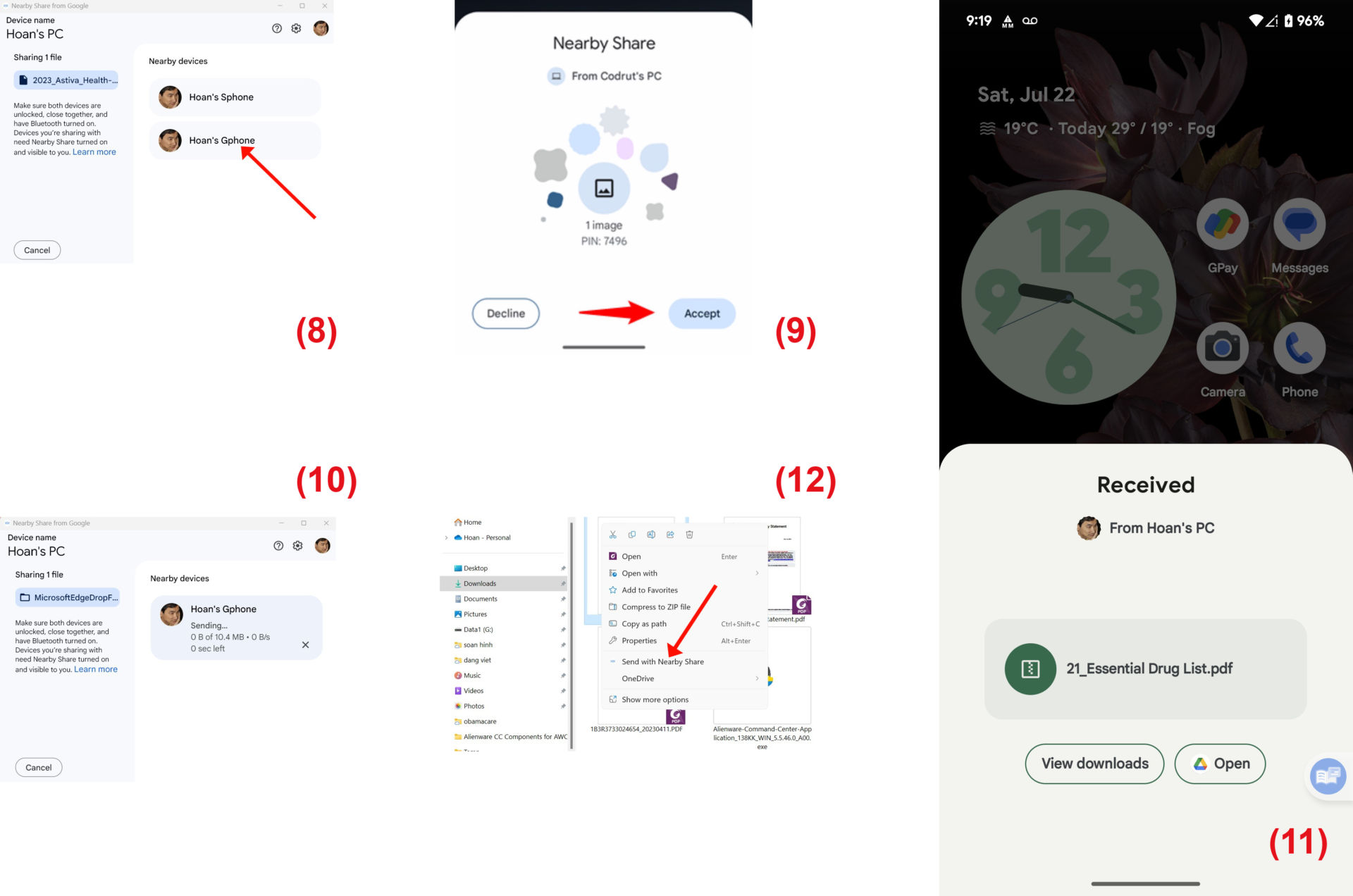
-Kế đó, bạn chọn thiết bị bạn muốn chia sẻ file của mình. (Hình 8)
Nếu bạn nhận được mã PIN, hãy bảo đảm mã đó khớp với mã trên thiết bị của người nhận.
Sau đó, trên thiết bị Android sẽ có thông báo yêu cầu chấp nhận hoặc từ chối nhận file. Họ có thể chọn Accept hoặc Decline tùy ý. (Hình 9)
Khi file được gửi xong, bạn bấm lên nút Done trong cửa sổ và sẽ có thông báo trên thiết bị của người nhận. (Hình 10, 11)
Bạn cũng có thể tìm file rồi bấm phím phải chuột và chọn lệnh Send with Nearby Share. (Hình 12)
Lưu ý, nếu bạn chia sẻ file giữa các thiết bị có cùng một account Google, thiết bị nhận sẽ tự động chấp nhận quá trình chuyển.
4. Nhận file từ thiết bị khác
Để nhận file từ thiết bị khác gửi, thiết bị đó phải phát hiện được máy tính của bạn. Bạn có thể thay đổi tính năng nhận của máy tính trong Nearby Share > Settings.
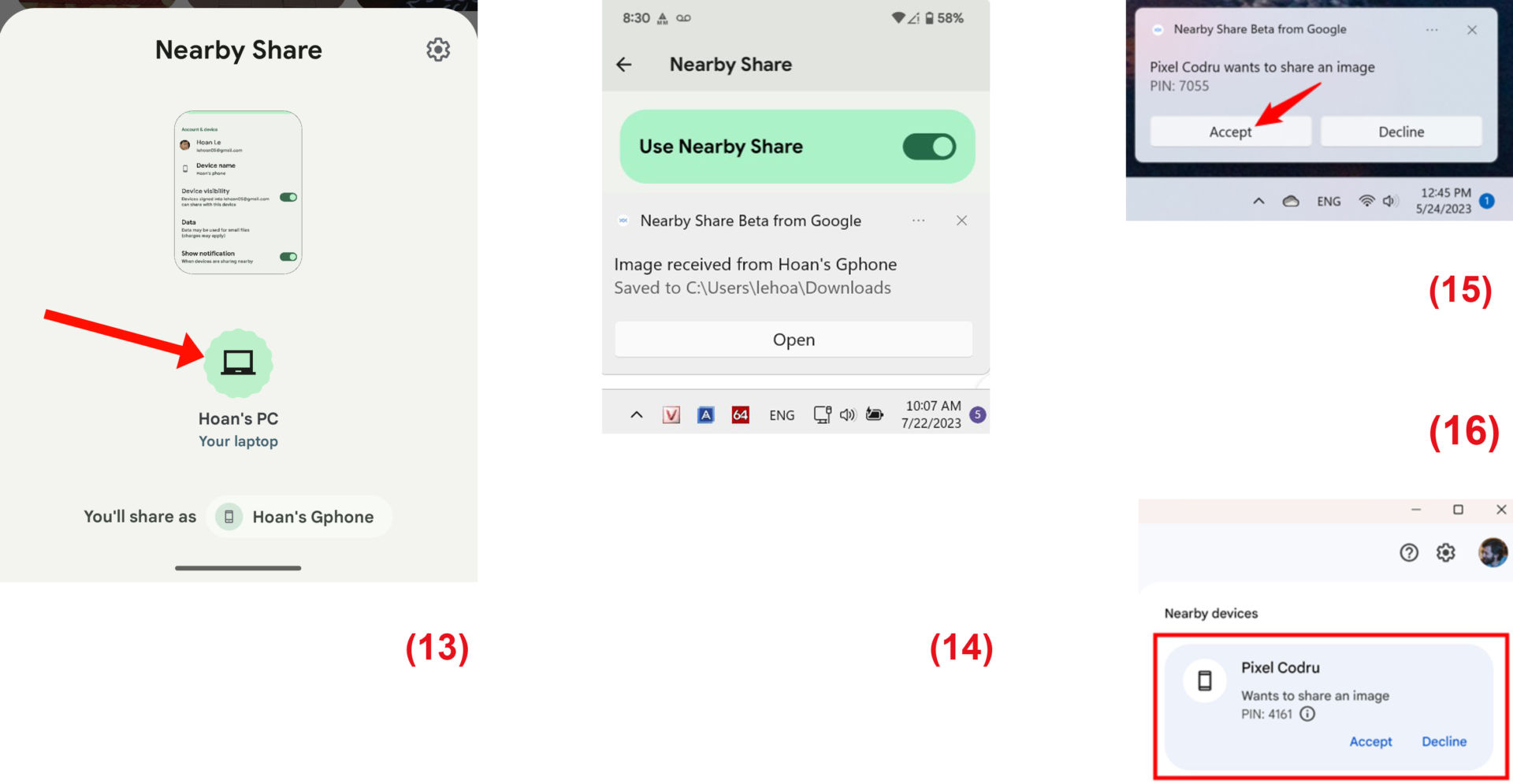
Khi thiết bị khác sử dụng tính năng Nearby Share để gửi nội dung cho máy tính, bạn sẽ nhận được thông báo. (Hình 13, 14)
Nếu thấy thông báo Device nearby is sharing, bạn chọn Turn on để máy tính của bạn có thể được phát hiện.
Nếu bạn nhận được mã PIN, hãy đảm bảo mã này khớp với mã trên thiết bị của người gửi.
Nếu nó hiển thị thông tin chi tiết về người gửi, bạn chọn Accept hoặc Decline. (Hình 15)
Trong cửa sổ Nearby Share trên máy tính cũng hiển thị thông báo về yêu cầu chia sẻ. (Hình 16)
Mặc định file nhận trên máy tính sẽ nằm trong thư mục Downloads, bạn có thể đổi thư mục này trong Settings của Nearby Share.
Lưu ý, nếu các thiết bị của mình có cùng account Google thì thiết bị nhận sẽ tự động chấp nhận quá trình chuyển.
Nearby Share rất hữu ích khi bạn muốn chia sẻ file mà không cần sử dụng dây cáp hoặc thậm chí không có kết nối Internet (sử dụng mạng nội bộ). (Lê Hoàn) [qd]