GARDEN GROVE, California (NV) – Bộ xử lý dòng M được sử dụng trong máy Mac mới nhất của Apple dựa trên công nghệ được phát triển lần đầu cho iPhone và iPad của công ty. Do đó, chip dòng M mang đến cho Mac khả năng chạy app iPhone, iPad.
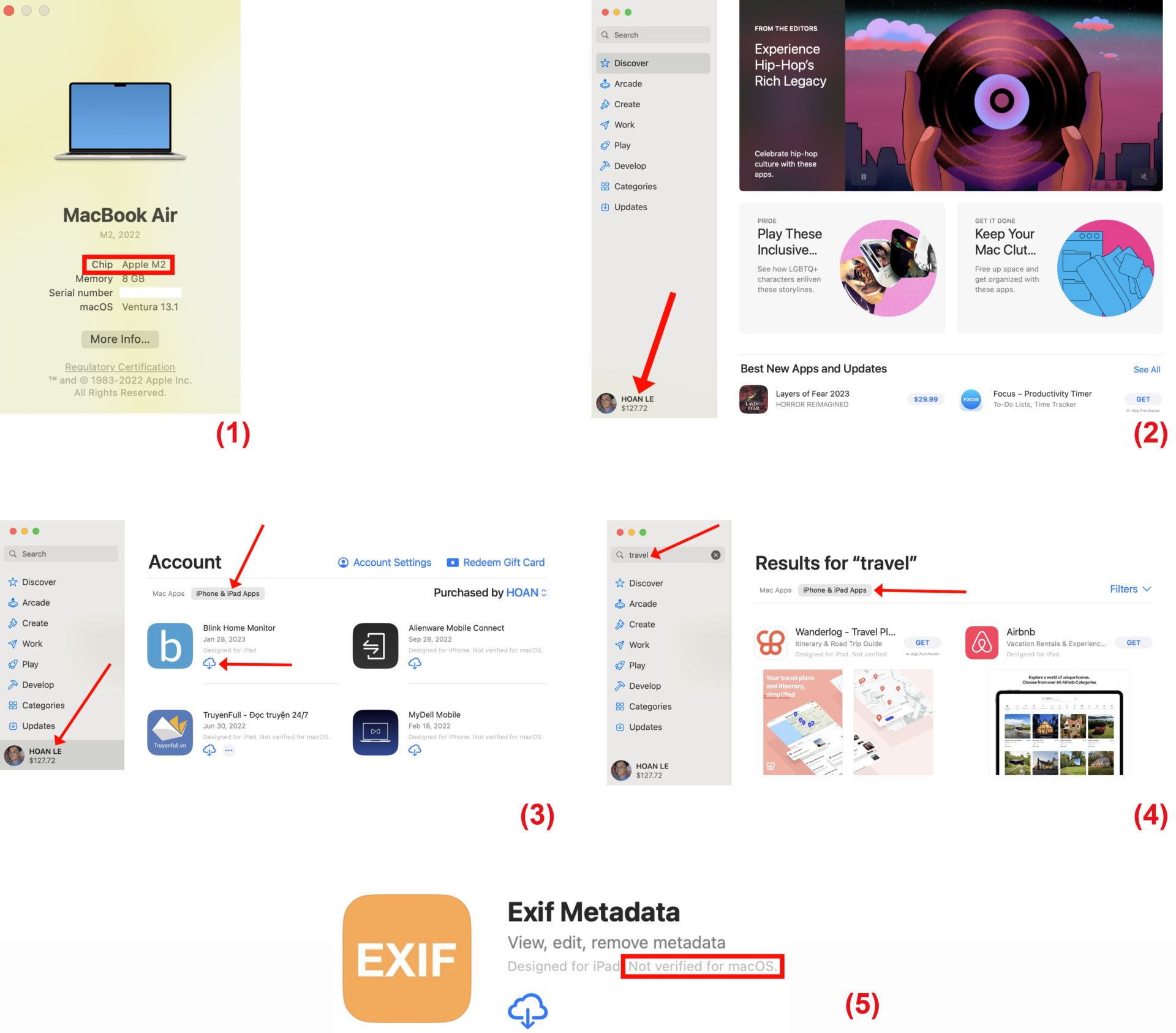
Nếu Macbook của bạn có chip M1 hoặc M2 của Apple, bạn có thể sử dụng các app iPhone, iPad yêu thích của mình trên máy Mac và dưới đây là hai cách cài đặt các app của iOS lên Mac. (Hình 1)
1-Cài app thông qua Mac App Store
-Đầu tiên, bạn mở Mac App Store rồi bấm chuột lên biểu tượng profile của mình ở dưới cùng bên trái của cửa sổ. (Hình 2)
-Kế tiếp, bạn bấm lên tab iPhone & iPad Apps trong khung bên phải – liệt kê các app bạn đã mua trên iPhone hoặc iPad của mình. Sau đó, bạn muốn cài đặt app nào thì bấm chuột lên biểu tượng download của app đó. (Hình 3)
App iOS sẽ được cài đặt giống như bất kỳ app Mac nào khác và có thể được mở từ Launchpad hoặc thư mục Applications.
-Bạn cũng có thể tìm kiếm tên app iPhone, iPad trong Mac App Store và bấm lên tab iPhone & iPad Apps trong danh sách kết quả để xem các app được thiết kế cho thiết bị iOS. Cách này được dùng khi cần cài các app bạn chưa mua trên iPhone, iPad. (Hình 4)
Lưu ý, những app có ghi chú Not Verified for macOS, nghĩa là app này không được tối ưu hóa để sử dụng trên máy Mac. Tuy nhiên, các app không có từ ngữ này dù đã được nhà phát triển kiểm tra cũng có thể không hoạt động tốt trên máy Mac vì chúng được thiết kế ưu tiên cho iOS chứ không phải MacOS. (Hình 5)
2-Cài app thông qua Apple Configurator
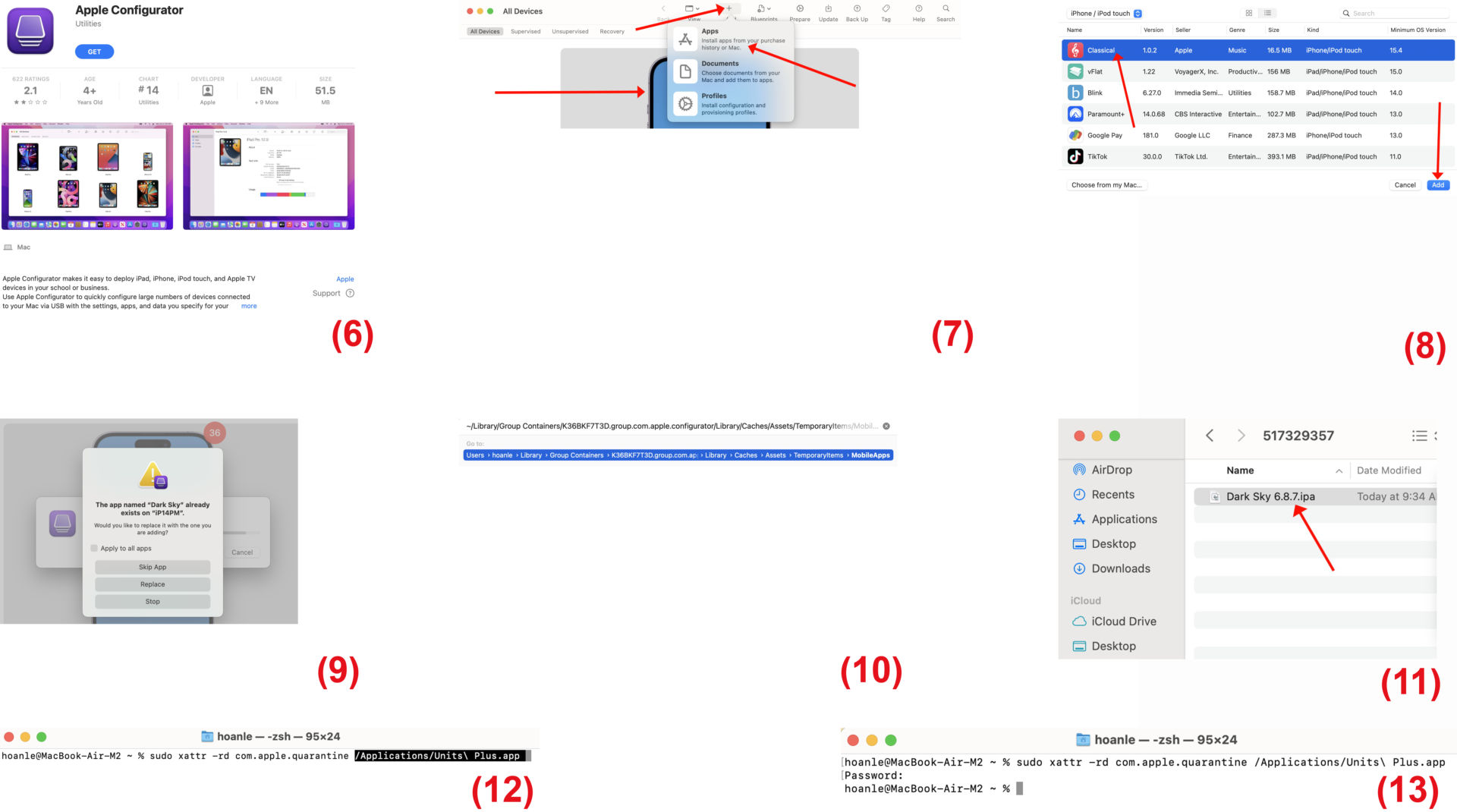
-Đầu tiên, bạn download app Apple Configurator trên Mac App Store về cài đặt. (Hình 6)
-Tiếp theo, bạn chạy app này rồi dùng cáp để kết nối iPhone với máy Mac. Bạn bấm chọn iPhone hiển thị trong cửa sổ app rồi bấm lên nút Add trong thanh toolbar phía trên cửa sổ và chọn mục Apps trong menu thả xuống. (Hình 7)
-Kế tiếp, bạn tìm app muốn cài rồi bấm lên nút Add để cài đặt. Đây phải là một app đã được cài đặt trên iPhone của bạn. (Hình 8)
-Trong quá trình cài app, khi hiện bảng cảnh báo cho biết ứng dụng đã được cài đặt trên điện thoại, bạn đừng làm gì cả mà chuyển qua chạy app Finder trên máy Mac. (Hình 9)
-Kế đó, bạn bấm tổ hợp phím Cmd + Shift + G để mở hộp thoại Go to folder và paste cụm từ dưới đây vào rồi bấm phím Enter:
~/Library/Group Containers/K36BKF7T3D.group.com.apple.configurator/Library/Caches/Assets/TemporaryItems/MobileApps (Hình 10)
-Bạn tiếp tục mở các thư mục con trong cửa sổ mới cho đến khi bạn thấy file IPA của app đang cài dang dở. Bạn bấm kép lên nó để cài đặt trên máy Mac của bạn và nó sẽ xuất hiện trong thư mục Applications. (Hình 11)
-App iOS sẽ không chạy cho đến khi bạn cho phép nó chạy trên máy Mac bằng cách mở Terminal trên máy Mac và dán lệnh này vào: sudo xattr -rd com.apple.quarantine
-Sau đó, bạn bấm phím cách để thêm khoảng trắng sau dòng lệnh này rồi kéo app của bạn từ thư mục Applications vào cửa sổ Terminal – điều này sẽ thêm đường dẫn của app vào cuối dòng bạn đã dán vào. (Hình 12)
-Bạn bấm phím Enter rồi nhập mật khẩu của bạn và bấm Enter lần nữa. (Hình 13)
Từ giờ bạn sẽ có thể chạy app này giống như bất kỳ app nào khác. (Lê Hoàn) [qd]