Do iPhone, iPad được cung cấp cho người dùng toàn thế giới nên chúng hỗ trợ rất nhiều ngôn ngữ và cho phép người dùng chuyển đổi dễ dàng giữa các ngôn ngữ này, ngõ hầu mang đến một trải nghiệm tốt nhất cho người dùng.
Tuy nói là dễ dàng nhưng đối với những người mới sử dụng, nhất là những người mới chuyển qua dùng smartphone hay người không am hiểu nhiều về điện thoại thì việc chuyển đổi không hề đơn giản chút nào. Bài viết này nhằm giúp “lính mới” xài iPhone, iPad mạnh dạn “vọc” thử điện thoại của mình.
1-Chuyển đổi ngôn ngữ hệ thống iOS
Từ màn hình chính, bạn chạy Settings (biểu tượng hình bánh răng) rồi lần lượt chọn General → Language & Region → iPhone Language → Tìm và chọn gói ngôn ngữ cho iPhone muốn đổi sang rồi bấm nút Done ở phía trên bên phải. Cuối cùng chọn Change to… để xác nhận việc đổi ngôn ngữ (trong thí dụ này là đổi sang tiếng Việt).
2-Chuyển đổi ngôn ngữ cho từng ứng dụng (app)
Nếu iPhone, iPad của bạn đang chạy phiên bản iOS 13, bạn có thể chỉ chuyển đổi ngôn ngữ cho từng app riêng biệt mà không cần phải chuyển đổi toàn hệ thống iOS như trên. Đây là một chức năng mới rất tiện lợi chỉ có từ phiên bản iOS 13 trở đi.
Muốn chuyển đổi ngôn ngữ cho app nào, bạn chỉ cần chạy Settings → cuộn xuống dưới để tìm rồi bấm lên tên của app đó. Kế tiếp, chọn mục Language trong phần Prefered Language rồi chọn ngôn ngữ mà app hỗ trợ.
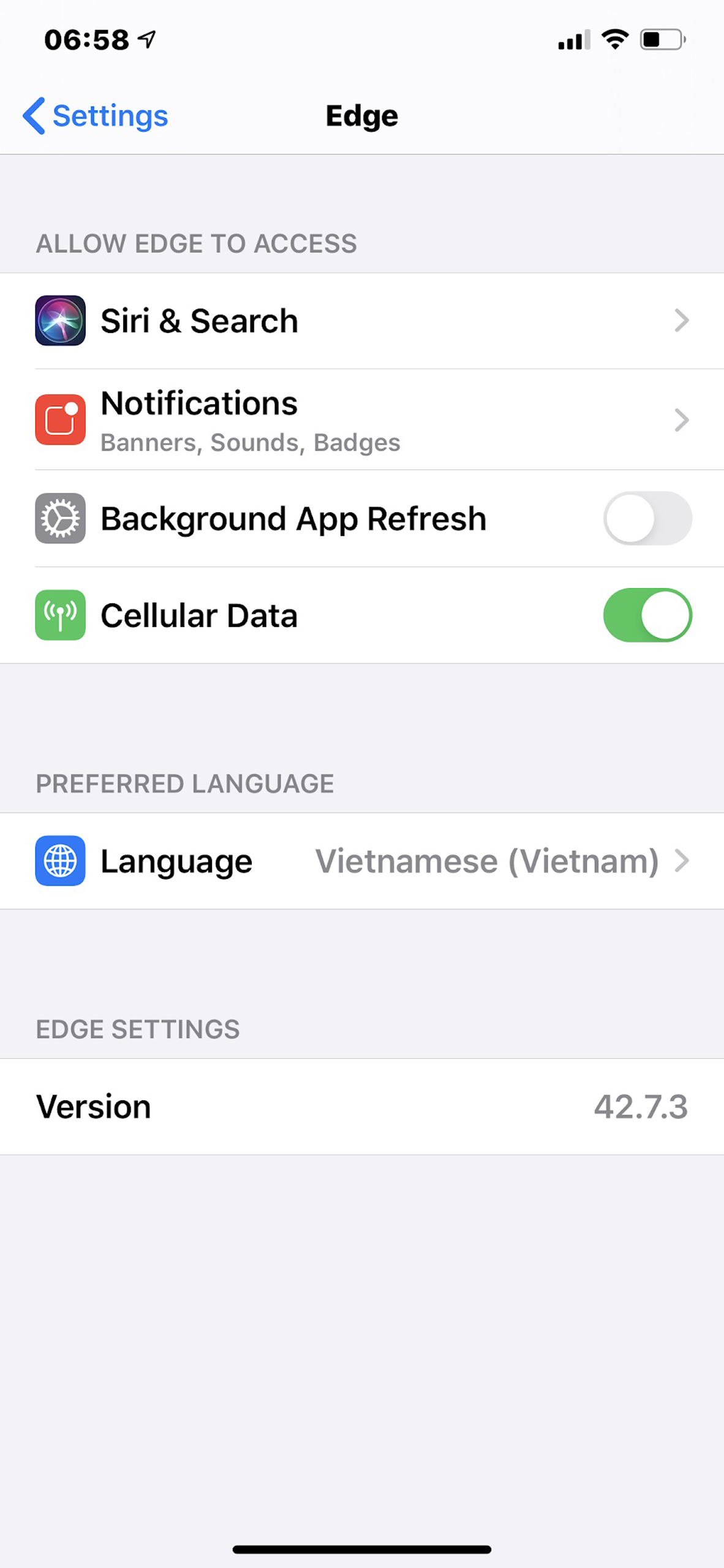
Lưu ý: Hầu hết các app do Apple, Google, Microsoft cung cấp đều hỗ trợ nhiều ngôn ngữ trong đó có tiếng Việt, nhưng app do các công ty nhu liệu nhỏ cung cấp chỉ hỗ trợ khoảng chục ngôn ngữ thông dụng và thường không có tiếng Việt (chắc do tiếng Việt quá rắc rối!). (Lê Hoàn)
[jwplayer zpp92oQc-YzmDPLlM]