GARDEN GROVE, California (NV) – Do iPad có kích thước lớn đòi hỏi phải sử dụng hai tay nên bàn phím của iPad có thêm vài tính năng hỗ trợ mà iPhone không có. Nếu biết sử dụng các tính năng này đúng lúc thì bạn sẽ thấy việc nhập liệu trên iPad thoải mái hơn.
Kể từ iOS 5, Apple đã cho phép tách bàn phím ảo trên iPad ra làm hai mảng nằm sát hai cạnh bên để người dùng có thể vừa cầm hai tay vừa nhập liệu bằng hai ngón cái. Lúc tách ra thì các phím bị nhỏ lại một chút nhưng cũng nhờ đó mà ngón cái có thể vươn đến hầu hết các ký tự. Bạn có thể tách bàn phím bằng hai cách:
1-Dùng hai ngón tay cái kéo bàn phím ảo từ trong ra hai cạnh đối diện, nó sẽ tách ra. Để quay trở lại trạng thái bình thường, bạn lại kéo hai ngón cái hướng vào trong là xong.
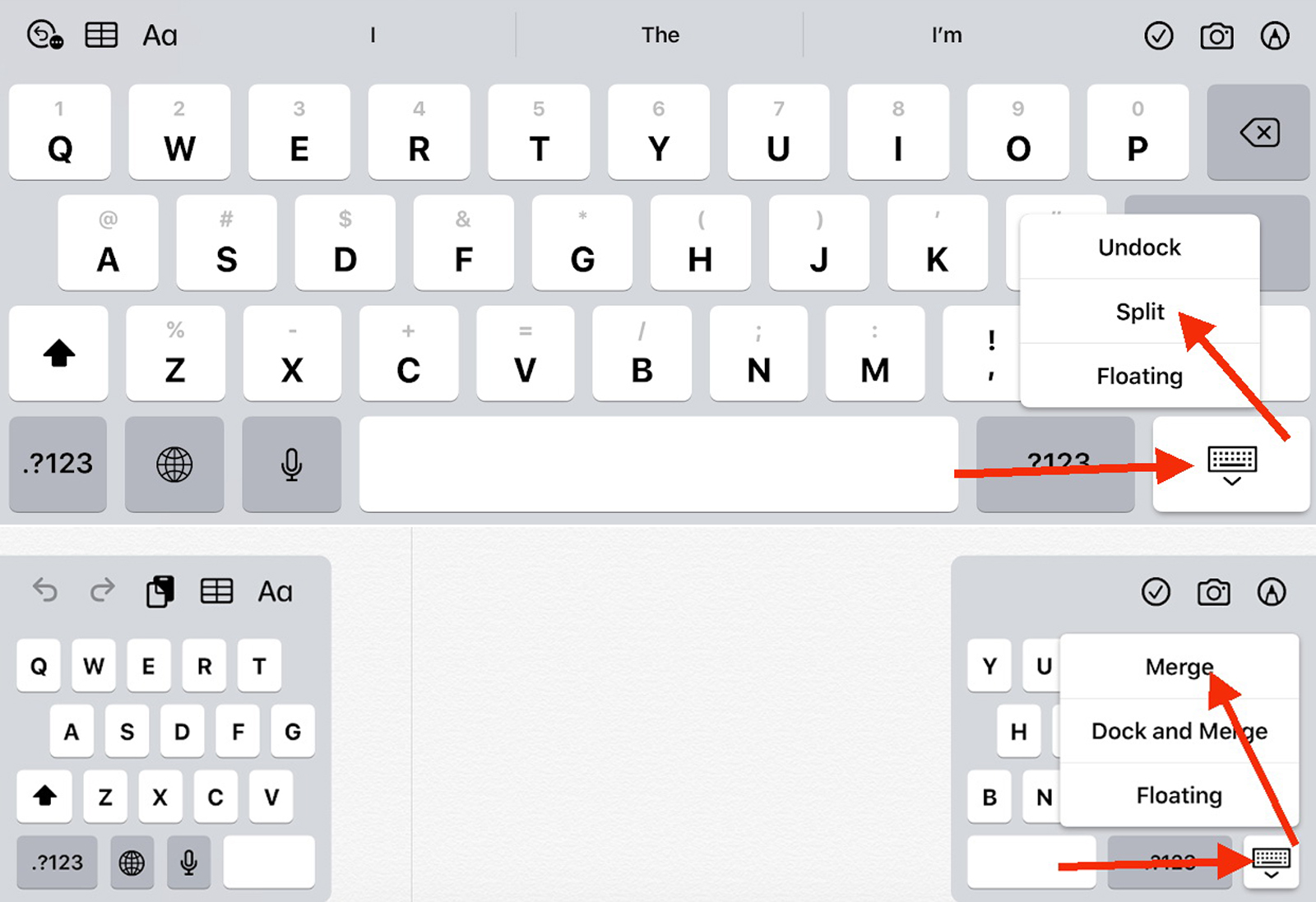
2-Bấm và giữ một chút lên biểu tượng bàn phím ở góc dưới phải bàn phím ảo rồi chọn Split trong menu nhỏ hiện ra. Để trở lại bình thường thì cũng bấm giữ nút này rồi chọn Merge.
Đặc biệt là khi tách ra sẽ có thêm ba phím “tàng hình” ở mỗi bên nằm sát rìa trống bên trong. Trên mạng người ta gọi chúng là “phantom key.”
Các “phantom key” của cụm bên trái chính là các phím rìa sát phần trống của cụm bên phải và ngược lại.
Cụ thể là ở bàn phím bên trái, sát ba chữ T – G – V sẽ là ba chữ Y – H – B và ngược lại đối với bàn phím bên phải sát ba chữ Y – H – B sẽ là ba chữ T – G – V.
Thí dụ, bạn bấm vào chỗ trống cạnh phím T thì sẽ gõ được chữ Y hoặc bấm vào chỗ trống cạnh phím Y thì sẽ gõ được chữ T…
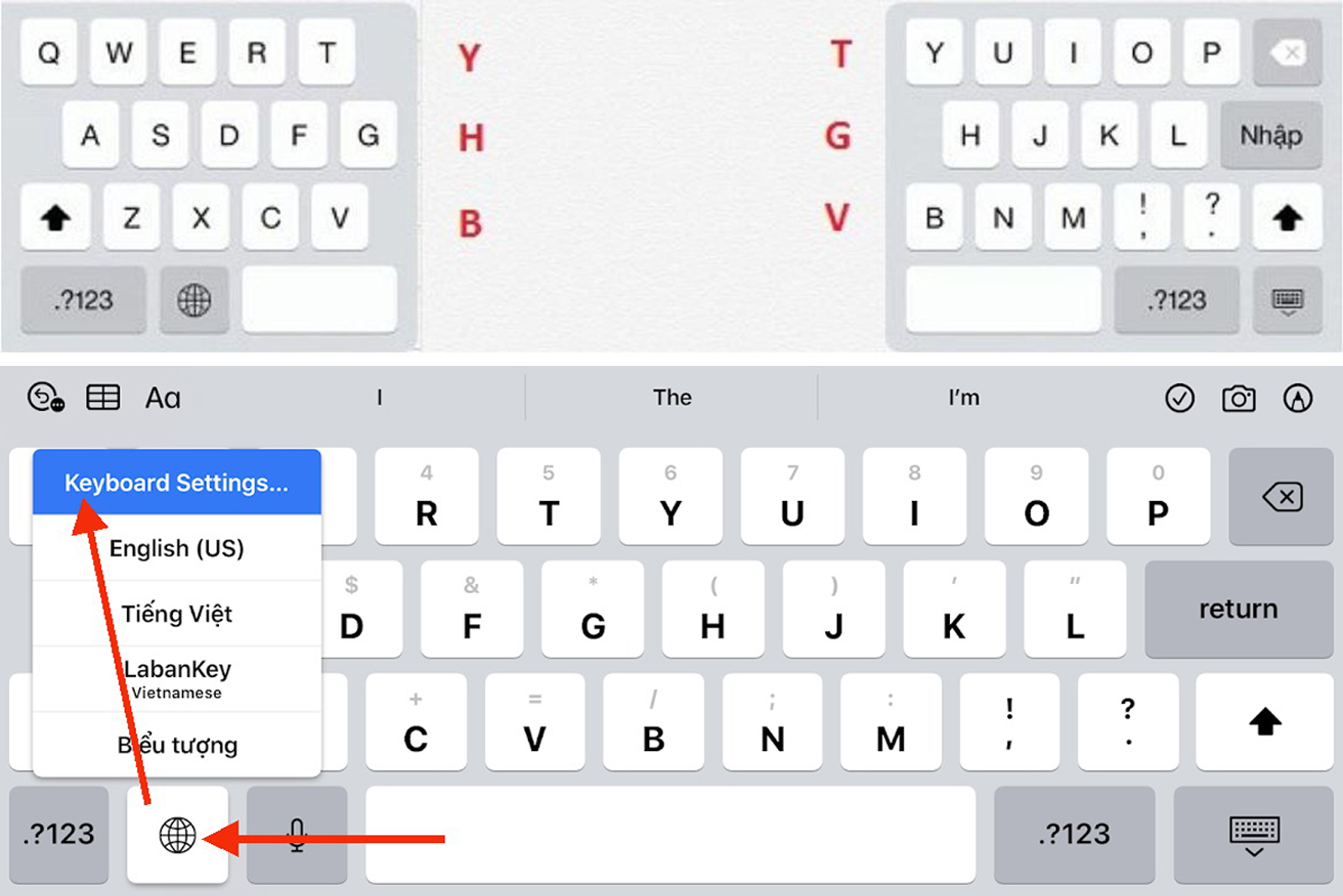
Bạn có thể bật tắt tính năng chia đôi bàn phím này bằng cách bấm và giữ một chút lên biểu tượng Settings có hình trái đất ở góc dưới trái bàn phím ảo rồi chọn Keyboard Setting trong menu nhỏ hiện ra.
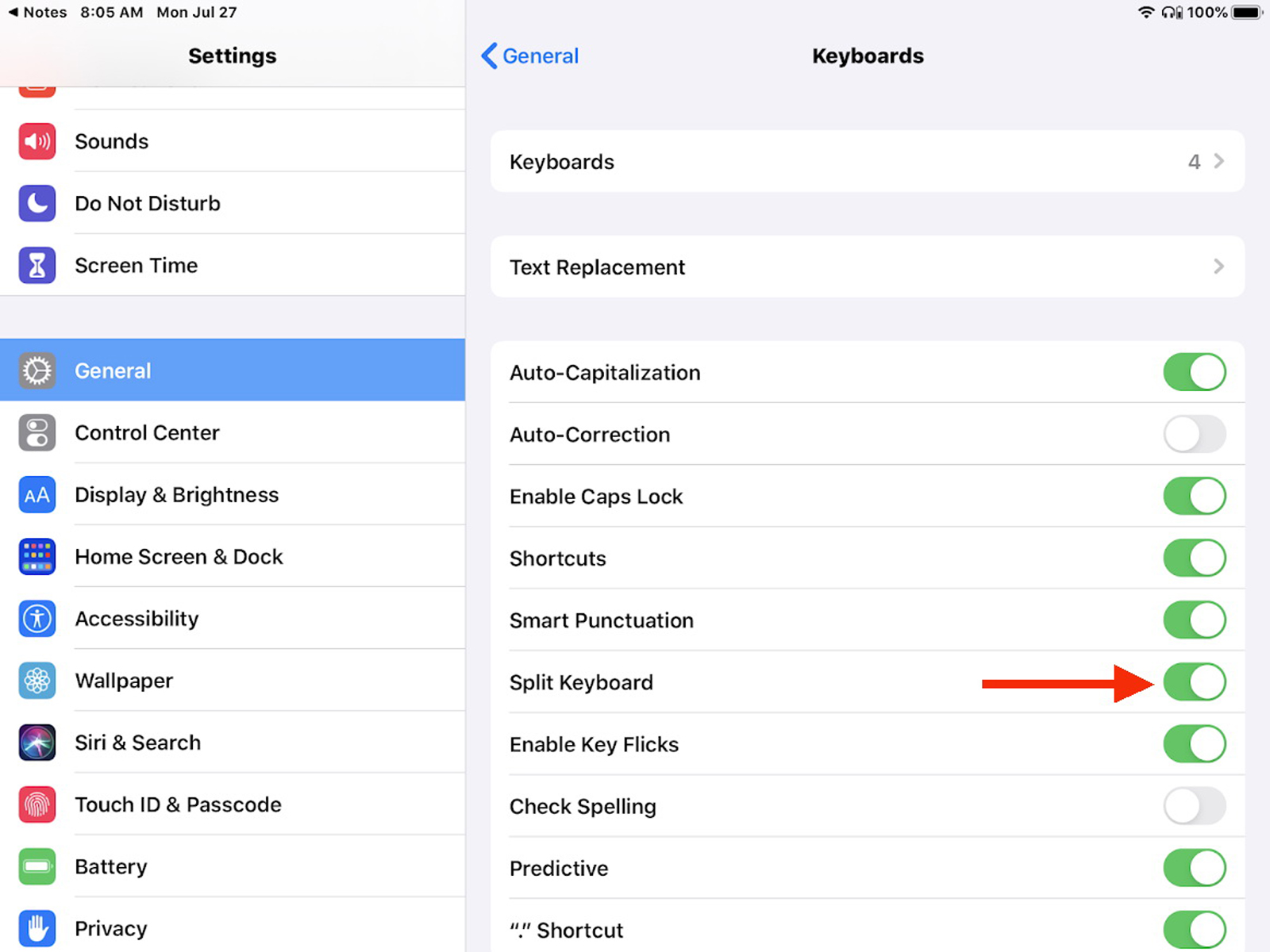
Sau đó, bạn gạt nút Split Keyboard sang On/Off tùy ý. (Lê Hoàn) [qd]