GARDEN GROVE, California (NV) – Theo mặc định của laptop Windows, mỗi khi người sử dụng gập màn hình Laptop lại thì Windows sẽ tự động chuyển sang tính năng ngủ (Sleep) – ngừng hết mọi hoạt động. Do đó, bạn không thể tiếp tục nghe được âm thanh phát ra nếu đang xem phim hay nghe nhạc bằng laptop.
Trong trường hợp bạn muốn nghe nhạc từ laptop sau khi gập lại màn hình – cho đỡ tốn pin thì sao? Có một cách dễ dàng để làm điều này như dưới đây.
Thông thường, Windows 10 cho phép người sử dụng thiết lập một trong ba tình huống của việc gập màn hình là: Tắt máy (Shutting Down), Ngủ Đông (Hibernate) hoặc Không làm gì (Do Nothing).
Thiết lập Hibernate luôn được Windows 10 chọn làm mặc định và cái chúng ta cần chính là thiết lập Do Nothing để máy vẫn chạy bình thường khi chúng ta gập màn hình lại – ngoại trừ màn hình sẽ được tắt.
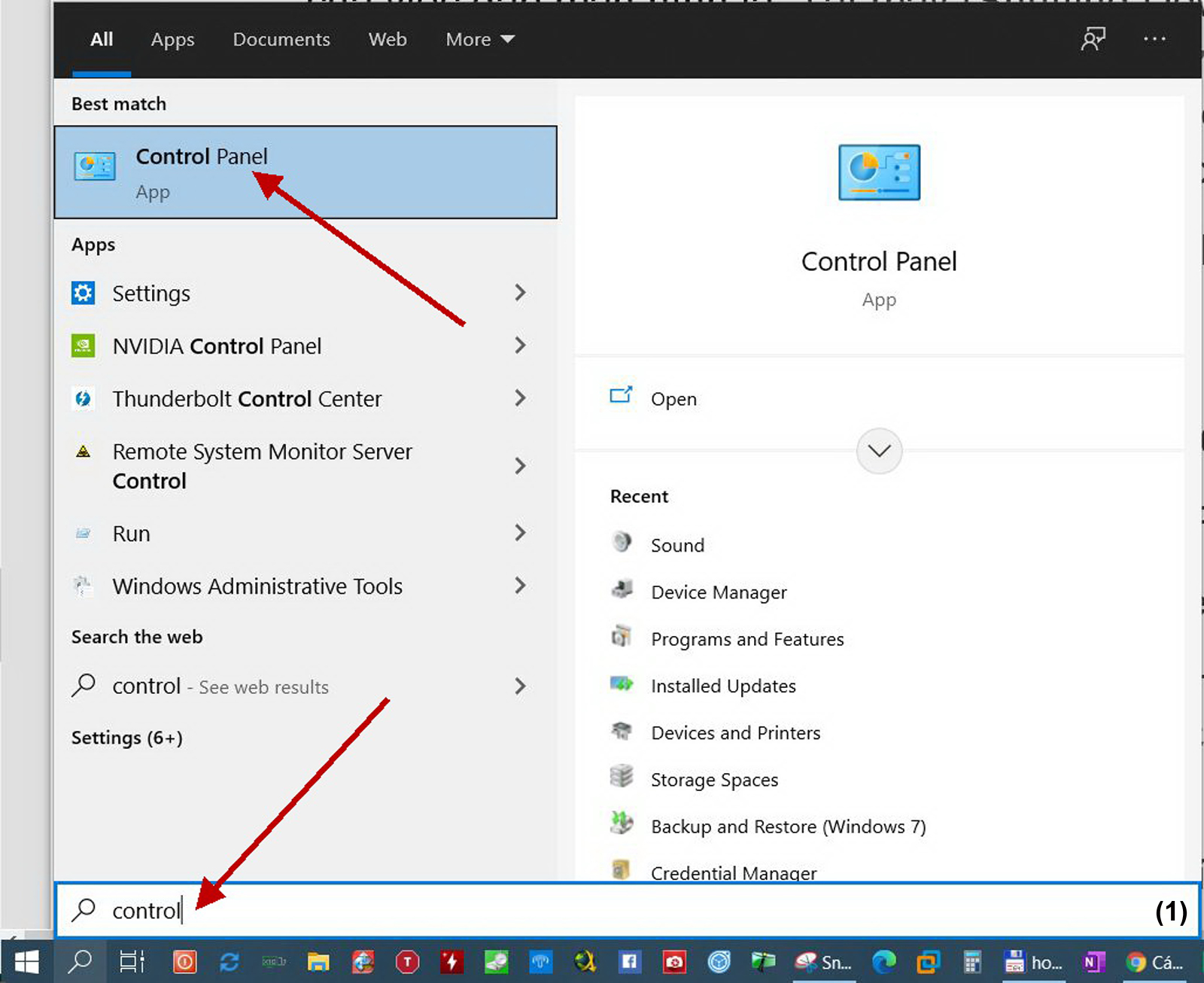
-Đầu tiên, bạn cần đổi thiết lập khi gập màn hình từ Sleep sang Do Nothing bằng cách gõ Control Panel vào khung Search trong thanh Toolbar rồi bấm phím Enter. (Hình 1)

-Tiếp đó, bạn tìm và bấm phím trái chuột lên biểu tượng Power Options. (Hình 2)
-Trong khung bên trái của cửa sổ Power Options, bạn bấm phím trái chuột lên mục Choose what closing the lid does. (Hình 3)
-Tại mục When I closing the lid trong cửa sổ tiếp theo, bạn bấm lên cả hai khung chọn On Battery (Sử dụng Pin Laptop) và Plugged in (Dùng nguồn điện AC) rồi chọn mục Do Nothing trong menu thả xuống. (Hình 4)

-Cuối cùng, cũng trong cửa sổ này, bạn bấm nút Save Changes để lưu lại thiết lập.
Lưu ý: Bạn nên khởi động lại máy tính để các thiết lập mới có hiệu lực. Và kể từ giờ, khi bạn gập màn hình lại, Windows sẽ hoạt động như bình thường nên bạn cần duy trì nguồn cấp điện cho máy hoặc máy sẽ tự động tắt khi hết pin. (Lê Hoàn) [qd]