GARDEN GROVE, California (NV) – Apple đã ra mắt một nhu liệu hoàn toàn mới có tên là Freeform trong iOS 16.2, iPadOS 16.2 và MacOS Ventura 13.1.
Freeform giúp người dùng sắp xếp và bố trí nội dung một cách trực quan trên một “bảng trắng linh hoạt”; cho họ khả năng xem, chia sẻ và cộng tác ở một nơi mà không ai phải lo lắng về bố cục hoặc kích thước trang. Bạn có thể sử dụng Freeform như một bảng trắng kỹ thuật số của riêng bạn hoặc cho cả nhóm.
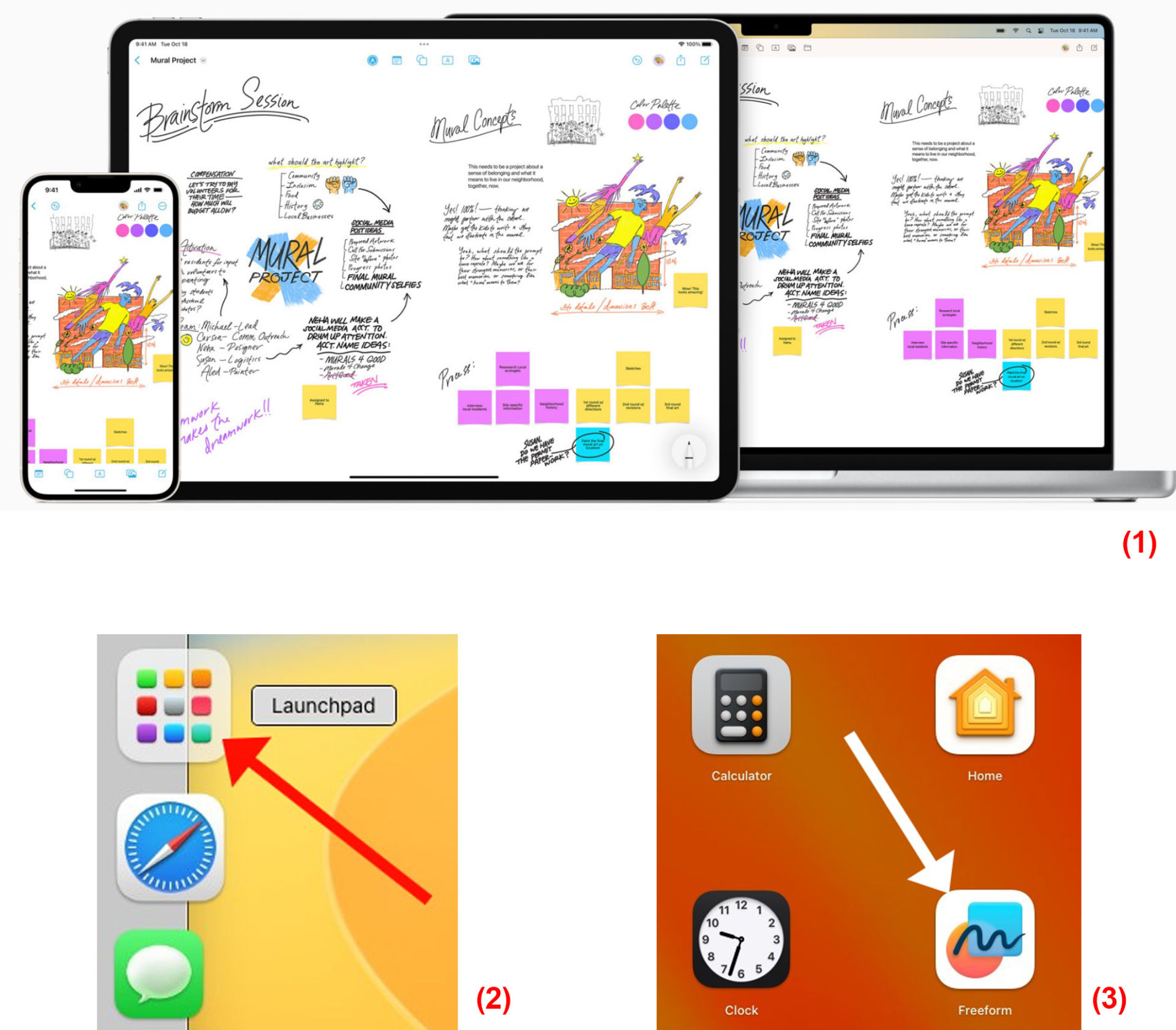
Giao diện Freeform được bố trí hơi khác trên điện thoại, máy tính bảng so với máy tính để bàn nhưng Apple đã nỗ lực để làm cho trải nghiệm Freeform giống nhau cho dù bạn đang sử dụng thiết bị nào. (Hình 1)
Bạn chạy Freeform bằng cách bấm chuột lên biểu tượng Launchpad trong thanh Doc rồi bấm lên biểu tượng Freeform. (Hình 2, 3)

Tạo bảng
Bạn bấm chuột lên nút New Board trên Toolbar. (Hình 4)
Bạn có thể xây dựng bảng của mình bằng cách thêm text, shapes hoặc lines, photos hoặc videos, links, sticky notes và files. Để chèn một mục, bạn hãy bấm chuột lên một trong các công cụ trong Toolbar. Bảng sẽ được lưu tự động khi bạn làm việc. (Hình 5)
Để đặt tên cho bảng, bạn bấm lên khung Untitled ở trên cùng bên trái và nhập tên. (Hình 6)
Freeform có thể kết hợp văn bản, hình ảnh, video, clip âm thanh, liên kết web, ghi chú, bản đồ vị trí, tài liệu… được tổ chức theo bất kỳ cách nào bạn thích và bạn có thể tạo bao nhiêu bảng tùy thích. Bạn có thể sắp xếp các bảng theo nhóm sao cho phù hợp nhất với nhu cầu của mình.
Freeform cung cấp hàng trăm mẫu hình khối đa dạng, được gom vào từng nhóm như hình học, động vật, thực phẩm… Bạn có thể kết hợp nhiều hình khối với nhau, thay đổi màu sắc, kích thước, điều chỉnh độ mờ… tùy thích. (Hình 7)

Chèn file từ iPhone, iPad vào bảng Freeform trên máy Mac
Bạn có thể chụp ảnh, quét tài liệu hoặc vẽ bản phác thảo bằng iPhone hoặc iPad và để ảnh xuất hiện tức thì trên máy Mac của bạn để đưa vào bảng Freeform. Lưu ý: Thiết bị của bạn phải bật Wi-Fi, Bluetooth cũng như đáp ứng các yêu cầu hệ thống cho tính năng Continuity Camera trên Mac, iPhone, iPad.
Trong Freeform của máy Mac, bạn mở menu Insert -> Import from iPhone, iPad rồi chọn một trong các lựa chọn của menu. (Hình 8)
Cộng tác với những người khác
Được thiết kế để làm việc nhóm, Freeform giúp việc mời những người khác cùng làm việc rất dễ dàng. Người dùng thậm chí có thể cộng tác với những người khác trong khi thực hiện cuộc gọi FaceTime. Bạn sẽ thấy những thay đổi của mọi người ngay khi chúng được thực hiện. Các bảng được lưu trữ trong iCloud, vì vậy người dùng có thể duy trì đồng bộ hóa trên các thiết bị.
Bạn mở bảng mà bạn muốn chia sẻ rồi bấm chuột lên nút Share trên thanh Toolbar.
Bạn bấm vào mũi tên chỉ qua phải ở trên cùng, sau đó chỉ định ai có thể xem và thực hiện thay đổi đối với bảng (chỉ những người bạn mời hoặc bất kỳ ai có liên kết). (Hình 9)
Bạn bấm chuột lên cách chia sẻ bảng, thí dụ như Messages, Mail hoặc AirDrop rồi nhập tên, địa chỉ email hoặc số điện thoại cho từng người nhận.
Những người và nhóm mà bạn đã có trao đổi tin nhắn gần đây cũng được liệt kê ra để bạn có thể nhanh chóng chia sẻ bảng với họ qua tin nhắn. (Lê Hoàn)